
V dnešnej digitálnej dobe je email pre deti nevyhnutnosťou. Bez neho sa len ťažko zaregistrujú na webové stránky, kde potrebujú mať vytvorený účet, či už ide o sociálne siete, online hry, využívanie rôznych internetových služieb, ako sú úložiská alebo e-shopy. Umožňuje im komunikovať s rovesníkmi, učiteľmi a rodinou, učiť sa nové veci, hrať online hry a využívať vzdelávacie platformy. S rastúcim počtom detí, ktoré používajú smartfóny a počítače, je však dôležité zabezpečiť ich ochranu v online svete. Vytvorenie účtu Google pre dieťa s nastavenou rodičovskou kontrolou je jedným z prvých krokov k dosiahnutiu tohto cieľa. Tento článok poskytuje podrobný návod, ako vytvoriť účet Google pre dieťa a ako nastaviť rodičovskú kontrolu na zariadeniach s operačným systémom Android a iOS.
Prečo vytvoriť Google Kids účet? Výhody pre rodičov a deti
Vytvorenie detského účtu Google má niekoľko kľúčových výhod, ktoré prispievajú k bezpečnejšiemu a kontrolovanejšiemu online prostrediu pre mladých používateľov:
- Rodičovská kontrola: Umožňuje rodičom monitorovať a riadiť aktivity dieťaťa online, vrátane obmedzenia prístupu k nevhodnému obsahu a kontroly času stráveného na internete. Rodičovské konto umožňuje aj také funkcie, ktoré nie sú dostupné zo žiackeho konta. Rodičia z rodičovského konta môžu elektronicky zadávať ospravedlnenky, podpisovať známky/poznámky, komunikovať s učiteľmi, odhlasovať deťom stravu v jedálni, uhrádzať školské poplatky, atď. Rodičovské konto môžete vytvoriť rodičom budúcich prvákov aj pred začiatkom školského roka. Stačí budúcim prvákom priradiť triedu. Aby sa o svojich rodičovských kontách dozvedeli rodičia, zvoľte "Rozposlať heslá rodičom". Rodičov, ktorí ešte nemajú vytvorené konto, máte označených. Potom kliknite "Odoslať". Administrátor má k dispozícii veľmi efektívny nástroj, pomocou ktorého odhalí problémy s rodičovskými kontami: Administrátor - ako zistím, ktorí rodičia majú/nemajú funkčné rodičovské konto?
- Ochrana súkromia: Pomáha chrániť súkromie dieťaťa tým, že obmedzuje zhromažďovanie osobných údajov. Spoločnosť Google zakazuje zobrazovanie prispôsobených reklám neplnoletým, čo znamená, že reklamy nebudú založené na informáciách z účtu alebo profilu vášho dieťaťa. Reklamy môžu byť založené na informáciách, ako sú napríklad obsah webu alebo aplikácie, ktorú dieťa používa, jeho aktívne vyhľadávania alebo približná poloha (napríklad mesto alebo štát).
- Správa aplikácií: Rodičia môžu schvaľovať alebo blokovať aplikácie, ktoré si dieťa chce stiahnuť z obchodu Google Play.
- Sledovanie polohy: Umožňuje rodičom sledovať polohu zariadenia dieťaťa.
- Vzdelávacie nástroje: Detský účet v službách Google môže byť prepojený s vzdelávacími platformami a nástrojmi, ktoré podporujú učenie.
Pri vytváraní účtu Google pre dieťa je dôležité si uvedomiť, že na Slovensku je minimálna hranica pre správu vlastného účtu Google 16 rokov. Pre mladšie deti je potrebný súhlas rodiča prostredníctvom služby Family Link. Keď má dieťa vlastný účet Google, môžete doň pridať dohľad a nastaviť rodičovskú kontrolu cez Family Link. Vy alebo vaše dieťa (ak má viac ako 13 rokov alebo príslušný vek platný vo vašej krajine) môžete dohľad kedykoľvek zastaviť. Ak dieťa zastaví dohľad, upozorníme vás na to a zariadenia dieťaťa, ktoré boli pod dohľadom, sa dočasne uzamknú.
Vytvorenie účtu Google pre dieťa pomocou Family Link
Najjednoduchší a najefektívnejší spôsob, ako vytvoriť účet Google pre dieťa a spravovať ho, je pomocou aplikácie Google Family Link. Táto aplikácia je dostupná pre Android aj iOS zariadenia a poskytuje rodičom nástroje na zabezpečenie bezpečného online prostredia.
Postup vytvorenia účtu cez Family Link:
- Stiahnite si aplikáciu Google Family Link: Na svoj smartfón (alebo tablet) si stiahnite aplikáciu Google Family Link pre rodičov. Je dostupná v Google Play Store a Apple App Store.
- Vytvorte rodinnú skupinu: Spustite aplikáciu a prihláste sa so svojím účtom Google. Ak ešte nemáte vytvorenú rodinnú mediatéku (skupinu), aplikácia vás vyzve na jej vytvorenie. Táto skupina umožní spravovať účty viacerých detí a zdieľať aplikácie a obsah.
- Vytvorte účet pre dieťa: V aplikácii vyberte možnosť "Vytvoriť účet pre dieťa".
- Zadajte údaje dieťaťa: Budete požiadaní o zadanie základných informácií o dieťati, ako sú meno, priezvisko, dátum narodenia a pohlavie. Dátum narodenia je dôležitý pre určenie veku a príslušných obmedzení.
- Poskytnite rodičovský súhlas: Na vytvorenie účtu Google pre dieťa sa požaduje, aby ste poskytli rodičovský súhlas. Jedným zo spôsobov, ako poskytnúť súhlas, je použitie kreditnej karty. Nezaúčtuje sa vám žiaden poplatok, no môže dôjsť k dočasnej autorizácii určitej sumy, čím sa overí platnosť karty. Toto overenie slúži na potvrdenie vašej plnoletosti.
- Dokončenie nastavenia: Podľa pokynov na obrazovke dokončite nastavovanie účtu. Môžete si vymyslieť používateľské meno a heslo pre dieťa, alebo využiť návrhy.
- Pridanie účtu do zariadenia dieťaťa: Po vytvorení účtu Google pre dieťa ho môžete pridať do jeho zariadenia (telefónu alebo tabletu). Pri nastavovaní nového zariadenia so systémom Android môžete účet vytvoriť priamo počas procesu nastavenia.
Ako nastaviť Google Family Link – Nastavenie rodičovskej kontroly Google
Nastavenie rodičovskej kontroly: Funkcie a možnosti
Po vytvorení detského účtu Google prostredníctvom Family Link môžete pristupovať k širokej škále nastavení rodičovskej kontroly, ktoré vám umožnia dohliadať na online aktivity vášho dieťaťa. Tieto funkcie sú navrhnuté tak, aby poskytovali bezpečné prostredie a pomáhali deťom rozvíjať zdravé digitálne návyky.
Dostupné funkcie rodičovskej kontroly:
- Filtrovanie webových stránok: Blokovanie webových stránok pre dospelých a nevhodného obsahu. Môžete tiež obmedziť prístup k určitým webovým stránkam alebo povoliť iba tie, ktoré považujete za bezpečné.
- Správa aplikácií: Schvaľovanie alebo blokovanie aplikácií, ktoré si dieťa chce stiahnuť z Google Play. Môžete tiež obmedziť prístup k určitým aplikáciám alebo nastaviť časové limity pre ich používanie.
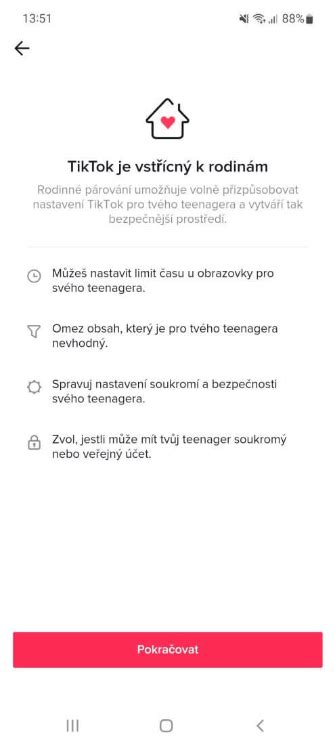
- Časové limity: Nastavenie časových limitov pre používanie zariadenia a jednotlivých aplikácií. Toto pomáha predchádzať nadmernému času strávenému pred obrazovkou a podporuje rovnováhu medzi online a offline aktivitami.
- Večierka (Bedtime): Nastavenie času, kedy sa zariadenie dieťaťa automaticky uzamkne. Tým sa zabezpečí, že dieťa bude dodržiavať spánkový režim a nebude tráviť čas na zariadení neskoro v noci.
- Sledovanie polohy: Zobrazenie polohy zariadenia dieťaťa na mape. Táto funkcia môže byť užitočná pre vašu informovanosť a pokoj.
- Riadenie aktivity: Môžete vybrať, či dieťa smie spravovať svoje Riadenie aktivity, napríklad v prípade aktivity na internete a v aplikáciách, histórie na YouTube a príslušných regiónoch pri prepájaní určitých služieb Googlu. Vaše dieťa môže vo svojom účte Google vyhľadať a spravovať informácie o aktivite, ktoré sú uložené v jeho účte alebo profile. Tieto informácie môžete pomôcť spravovať aj vy, keď sa prihlásite do jeho účtu Google alebo získate prístup k jeho profilu v aplikácii Family Link.
Rodičovská kontrola na zariadeniach Apple (iOS)
Ak vaše dieťa používa iPhone alebo iPad, môžete nastaviť rodičovskú kontrolu aj prostredníctvom Apple ID a funkcií "Čas pred obrazovkou".
Postup nastavenia rodičovskej kontroly na iOS:
- Vytvorte detský účet Apple ID: Na svojom iPhone alebo iPade prejdite do Nastavenia > [Vaše meno] > Rodina > Pridať člena rodiny > Vytvoriť detský účet. Deti mladšie ako 13 rokov si Apple účet nemôžu vytvoriť samy. Na overenie, či ste už dosiahli plnoletosť, budete možno potrebovať kreditnú kartu.
- Nastavte "Čas pred obrazovkou": Po vytvorení účtu prejdite do Nastavenia > Čas pred obrazovkou. Tu môžete nastaviť:
- Časové limity: Nastavenie časových limitov pre používanie zariadenia a jednotlivých aplikácií.
- Obmedzenia obsahu a súkromia: Filtrovanie nevhodného obsahu, obmedzenie nákupov v aplikáciách a obmedzenie zdieľania osobných údajov.
- Počas prestávky: Nastavenie času, kedy bude zariadenie uzamknuté (podobne ako večierka v Android).
- Vždy povolené: Výber aplikácií, ktoré budú vždy dostupné, aj keď sú nastavené časové limity.
- Žiadosť o nákup: Môžete nastaviť, aby každá žiadosť o nákup v obchode App Store vyžadovala schválenie rodiča.
- Nájsť: Táto funkcia umožňuje sledovať polohu zariadenia dieťaťa.
Detský Účet v Tatra banke: Financie Pod Kontrolou
Okrem digitálnej bezpečnosti je dôležité učiť deti aj o finančnej gramotnosti. Tatra banka ponúka Detský účet, ktorý je prístupný úplne pre všetky deti s vlastným mobilom. Tento účet umožňuje deťom učiť sa hospodáriť s peniazmi prostredníctvom zábavných aktivít a kvízov, pričom majú prehľad o tom, koľko peňazí im ostáva na účte.
Aktivácia Detského účtu v Tatra banke:
- Stiahnite si aplikáciu TABI: Stiahnite do mobilu svojho dieťaťa aplikáciu TABI.
- Spustite aktiváciu: V mobilnej aplikácii TABI klikne na tlačidlo „Spustiť aktiváciu“ a naskenuje QR kód z vášho mobilu. Proces je rýchly a jednoduchý, zaberie vám to len minútku.
Funkcie Detského účtu:
- Prehľad o financiách: Deti majú okamžitý prehľad o tom, koľko peňazí im ostáva na účte.
- Vreckové: Rodičia môžu posielať deťom vreckové priamo na účet.
- Odmena: Tatra banka pripíše na účet dieťaťa odmenu 5 EUR mesačne, ak mu rodičia posielajú vreckové. Ak pošlete dieťaťu vreckové, najneskôr 15. mesiaca mu vyplatíme odmenu.
- Zábavné aktivity a kvízy: Aplikácia TABI ponúka zábavné aktivity a kvízy, ktoré deťom pomáhajú učiť sa o peniazoch hravou formou.
- Platobná karta: K účtu je možné získať platobnú kartu, ktorá umožňuje deťom platiť v obchodoch a online, čím si rozvíjajú zodpovednosť pri míňaní peňazí.
Ďalšie možnosti ochrany detí online
Okrem vytvorenia detského účtu Google a nastavenia rodičovskej kontroly existujú aj ďalšie opatrenia, ktoré môžete prijať na ochranu detí online:
- Používajte filtre obsahu: Aktivujte filtre obsahu v prehliadačoch a vyhľadávačoch.
- Vzdelávajte svoje deti: Hovorte s deťmi o bezpečnosti na internete, o rizikách online komunikácie, o ochrane osobných údajov a o tom, ako rozpoznať nevhodný obsah alebo správanie.
- Pravidelne kontrolujte aktivitu: Aj keď máte nastavenú rodičovskú kontrolu, je dobré občas skontrolovať aktivitu svojho dieťaťa online.
- Buďte vzorom: Ukážte deťom, ako zodpovedne a bezpečne používať internet a digitálne zariadenia.
Vytvorenie bezpečného online prostredia pre deti je proces, ktorý si vyžaduje kombináciu technických nástrojov, vzdelávania a otvorených rozhovorov. Implementáciou týchto krokov môžete zabezpečiť, že vaše dieťa bude môcť využívať výhody digitálneho sveta bezpečne a zodpovedne.
tags: #kde #vytvorit #email #pre #dieta