
Sociálne siete sa stali neoddeliteľnou súčasťou našich životov. Používame ich na komunikáciu s priateľmi, zdieľanie zážitkov a sledovanie noviniek. Pre rodičov predstavujú platformy ako Facebook komplexnú výzvu aj príležitosť. Neustále sa vyvíjajúce algoritmy prepájajú ľudí rôznymi spôsobmi, a preto je kľúčové vedieť, ako môžeme ovplyvniť to, komu sa naše informácie a príspevky zobrazujú, a predovšetkým, ako zabezpečiť bezpečnosť našich detí v digitálnom priestore. Na Slovensku sú sociálne siete veľmi populárne, čo zdôrazňuje potrebu dôkladného pochopenia ich fungovania z rodičovského uhla pohľadu.
Bezpečnosť Detí na Sociálnych Sieťach: Messenger Kids a Rodičovský Dohľad
V súčasnosti existujú platformy, ktoré sú zamerané špeciálne na deti. Tieto služby sú navrhnuté tak, aby poskytovali bezpečnejšie prostredie pre najmladších používateľov internetu, pričom si zachovávajú zábavné a komunikačné prvky, ktoré deti na sociálnych sieťach hľadajú. Jednou z takýchto iniciatív je Messenger Kids, ktorý je určený pre deti do 13 rokov. Táto platforma je k dispozícii ako mobilná aplikácia pre zariadenia s operačným systémom Android a iOS.
Odnož „dospeláckeho“ Messengera má jednoduchšie používateľské rozhranie, ktoré je prispôsobené pre detské publikum. Hlavný dôraz sa kládol na bezpečnosť a ochranu detí, čo je pre rodičov prioritou. S tým priamo súvisí aj komplexný rodičovský dohľad, ktorý je integrovaný do celej služby. Rodičia tak majú možnosť aktívne sa podieľať na online zážitkoch svojich detí a zabezpečiť im bezpečné prostredie.
Jednoduché Nastavenie a Plná Kontrola Rodičov
Proces nastavenia Messenger Kids je zámerne jednoduchý, aby bol prístupný pre všetkých rodičov. Stačí nainštalovať Messenger Kids na zariadení dieťaťa, autentifikovať aplikáciu cez účet rodiča a nastaviť pre potomka detský profil. Rodič len nastaví meno, priezvisko a profilovú fotku dieťaťa. Je dôležité poznamenať, že maloletý samozrejme nemá prístup ku kontu rodiča, to slúži len pre overenie profilu a správu nastavení. Tento systém zabezpečuje, že rodič si vždy zachová plnú kontrolu nad tým, s kým a ako dieťa komunikuje.
Ako nastaviť a používať Messenger Kids
Funkcionality prispôsobené deťom
Z hľadiska funkčnosti novinka deťom umožní komunikovať s kamarátmi či s rodinou rovnako, ako bežný Messenger. Rozhranie je ale farebnejšie a vizuálne príťažlivejšie pre mladších používateľov. Nechýbajú ani chatovacie hlavičky, ktoré sú pre mnohých známe z klasického Messengera, skupinové konverzácie alebo skupinové videohovory, čo podporuje interakciu s viacerými priateľmi naraz. Veľkým plusom, ktorý spoločnosť sľubuje a ktorý ocení každý rodič, je, že v službe nebudú ani reklamy alebo možnosť nakupovať. Toto eliminuje riziká spojené s nechcenými nákupmi alebo vystavením nevhodnému reklamnému obsahu.
Riadené pridávanie priateľov
Zaujímavo je vyriešený spôsob, akým sa deti môžu kontaktovať s inými ľuďmi a pridávať si ich do priateľov. Samotné dieťa si totiž nepridá do priateľov nikoho a tento krok musí vykonať rodič cez svoje konto. Funguje to tak, že ak chcete, aby si kamarát vášho dieťaťa písal s vašim potomkom, musíte mať rodiča daného kamaráta v priateľoch a pridať ho do zoznamu povolených osôb u vášho dieťaťa. Túto žiadosť ešte budú musieť schváliť rodičia kamaráta, ktorého chcete pridať. Nejde práve o najrýchlejší a používateľský prívetivý proces, no dosiahne sa tak, že dieťa komunikuje len s ľuďmi, s ktorými môže, a to pod dohľadom rodičov. Platí však stále podmienka, že všetkých ľudí, s ktorými si majú deti písať, musí pridať a schváliť rodič. Okrem toho budú deti tiež môcť nahlasovať a blokovať iných ľudí, ak by sa stretli s nevhodným správaním. Vždy, keď sa tak stane, o tom bude notifikáciou upozornený aj rodič, čo zabezpečuje transparentnosť a rýchlu reakciu na prípadné problémy.
Súlad s legislatívou a nové opatrenia pre tínedžerov
Zdá sa, že Messenger Kids týmto spôsobom vyhovie aj chystanej legislatíve, ktorá začne na Slovensku platiť koncom mája budúceho roka. Mládeži do 16 rokov totiž umožňuje používanie sociálnych sietí a iných internetových služieb len so súhlasom rodiča. A práve na ňom je celá čerstvá platforma pre deti postavená, čo jej dáva silný legislatívny základ.
Spoločnosť Meta však ide ešte ďalej a pridáva nové opatrenia a nástroje na monitorovanie tínedžerov na svojich sociálnych platformách. Medzi nové funkcie patrí rozšírená rodičovská kontrola v aplikácii Messenger aj pre túto vekovú kategóriu. Používatelia teraz musia poslať pozvánku, aby mohli niekoho kontaktovať, ak nie je ich sledovateľom, a nemôžu príjemcovi zavolať, poslať fotografie, videá alebo hlasové správy, ani mu zavolať, kým používateľ neprijme ich žiadosť. „Cieľom tejto funkcie je obmedziť neželaný obsah od cudzích ľudí, najmä pre ženy,“ uviedla spoločnosť Meta, čím zdôrazňuje ochranu zraniteľných skupín v online priestore. Tieto opatrenia sú súčasťou série nových nástrojov pre tínedžerov, ktoré prispievajú k bezpečnejšiemu online prostrediu.
Nástrahy Online Sveta: Ako Rozpoznať a Predchádzať Podvodom
Svet, aj ten internetový, je plný aj dobrých ľudí. To neznamená, že nie je na mieste byť opatrný. Rodičia musia byť obzvlášť ostražití, nielen pre svoju vlastnú bezpečnosť, ale aj aby dokázali ochrániť svoje deti pred rovnakými nástrahami. Online prostredie, hoci prináša mnoho výhod, je tiež živnou pôdou pre rôzne podvodné techniky, ktoré môžu ohroziť finančnú bezpečnosť, osobné údaje alebo dokonca viesť k infekcii zariadenia škodlivým softvérom.
Phishing: Podvodná Technika Lákajúca Na Údaje
Phishing je podvodná technika, ktorou sa útočníci snažia vylákať od vás platobné alebo iné citlivé údaje, alebo infikovať váš telefón alebo počítač. Rodičia by mali byť v neustálom strehu a naučiť aj svoje deti, ako rozoznať tieto sofistikované útoky. Phishingová správa často obsahuje link, na ktorý máte kliknúť, alebo prílohu, ktorú máte otvoriť. Následne vás presmeruje na stránku, ktorá môže vyzerať úplne ako tá pravá, a vy tam zadáte svoje platobné údaje. Preto je dôležité byť obozretný a neklikať na nič automaticky.
Je alarmujúce, že aj mama vám totiž z neznalosti alebo v rýchlosti môže poslať falošný link bez toho, aby o tom vedela. Stačí, že jej ho niekto pošle a ona ho len ďalej preposiela. A tak sa vytvára reťazová reakcia, ktorá môže ohroziť celú sieť priateľov a známych.
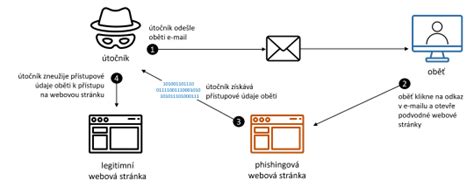
Ako Rozpoznať Phishingovú Správu?
Rodičia by mali byť oboznámení s typickými znakmi phishingových správ, aby mohli chrániť seba aj svoje rodiny. Dávajte si pozor na správy s nečakaným obsahom - „otvor si toto super video“, „potvrď mi tento link, je to zľava do Kauflandu“, „pošli mi tvoje telefónne číslo a potom mi napíš kód, ktorý ti príde v sms.“Kľúčové otázky na rozpoznanie podvodnej správy zahŕňajú:
- Kto je odosielateľom? Dobrý kamarát vám nebude v správe vykať alebo používať marketingový tón. Neobvyklé oslovenie môže byť varovným signálom.
- Ako vyzerá link, ktorý vám poslal? Vždy skontrolujte URL adresu, na ktorú odkaz smeruje, predtým ako na ňu kliknete. Často sa líši len malým detailom od originálnej.
- Žiada vás správa o vloženie peňazí? Podvodné správy často obsahujú výzvy na registráciu a vloženie vstupnej sumy v stovkách eur pod rôznymi zámienkami. Ak niečo znie príliš dobre na to, aby to bola pravda, zvyčajne to tak aj je.
Ďalšie Typy Online Podvodov, Ktorým sa Rodičia Musia Vyhnúť
Okrem phishingu existuje celá škála podvodov, ktoré cielia na dôverčivosť a emócie ľudí. Rodičia by mali byť informovaní o týchto praktikách, aby mohli chrániť nielen seba, ale aj svojich starších rodičov alebo zraniteľných členov rodiny.
Falošné vzťahy
Tento typ podvodu zneužíva základnú ľudskú potrebu - túžbu byť milovaný, chápaný a nebyť sám. Podvodníci si vytvárajú falošné profily, často predstierajúc, že sú šarmantní vojaci, lekári alebo úspešní podnikatelia zo zahraničia. Po nejakom čase sa do vás samozrejme „zamiluje“, chce s vami žiť a zdieľať s vami všetky svoje zarobené milióny. A vy pošlete peniaze raz, druhý raz, tretí raz. Veď láska je láska. A on vás tak ľúbi a všetko vám vráti a budete spolu žiť ako v rozprávke. Spravidla však žiadny šarmantný vojak alebo lekár neexistuje, a vy prídete o svoje úspory.
Podvody s dedičstvom
Scenár je zhruba nasledovný: bohatý starší človek zo zahraničia, najčastejšie zo západnej Európy alebo USA, zomiera na nevyliečiteľnú chorobu. A pred smrťou chce odkázať svoj miliónový majetok nejakému dobrému človeku. Aké šťastie, nie? Stačí, keď poskytnete svoje bankové údaje a pošlete poplatok notárovi za dedičské konanie. Potom už len pošlete kópiu občianskeho, bankové údaje, a ste tam, kde ste nechceli byť. Tieto podvody hrajú na ľudskú túžbu po rýchlom zbohatnutí.
Falošné reklamy
Útočníci vedia, že atraktívne reklamy lákajú pozornosť, a preto vytvárajú rôzne lákavé falošné inzeráty. Ide o tzv. clickbait reklamy, ktoré sľubujú neuveriteľné ponuky. Po kliknutí na takúto „výhodnú“ reklamu môže dôjsť ku krádeži celého vášho FB účtu, prípadne aj vášho biznis účtu na FB. Ak niečo vyzerá až moc dobre, väčšinou to dobré nie je. Dávajte si pozor hlavne na inzeráty, ktoré ponúkajú veľmi výhodný tovar. Obľúbené sú aj inzeráty na predaj obsahu nevyzdvihnutých kufrov na letisku so všetkým možným za 2 eurá. Alebo veľmi drahý, mierne poškodený tovar (napríklad luxusné auto s drobnou vadou za zlomok ceny). Predávajúceho si skúste dobre preveriť predtým, ako mu pošlete akékoľvek peniaze. Overenie reputácie a recenzií môže zabrániť vážnym stratám.
Facebook pre Rodičov: Využitie Pre Osobnú aj Profesionálnu Sféru
Sociálne siete, vrátane Facebooku, nie sú len nástrojom pre mládež. Pre rodičov môžu slúžiť ako cenný prostriedok na udržiavanie kontaktov s priateľmi a rodinou, zdieľanie zážitkov, sledovanie noviniek, ale aj ako platforma pre osobné či profesionálne vyjadrenie. S rastúcou digitalizáciou sa mnohí rodičia ocitli v situácii, keď využívajú Facebook aj pre svoje podnikanie alebo komunitné aktivity.
Funkcie pre Komunity a Podnikanie
Meta sa zamerala aj na vylepšenie Messengeru, kde predstavila novú funkciu s názvom Messenger Communities. Táto funkcia umožní malým a stredným komunitám, čo môže zahŕňať aj rodičovské skupiny, škôlkarske alebo školské komunity, vytvárať tematické chaty a efektívnejšie komunikovať. Meta teraz testuje prispôsobiteľnú umelú inteligenciu pre skupiny, ktorá bude členom pomáhať nájsť odpovede na otázky, a to aj na základe predchádzajúcich konverzácií. Tých, ktorí sa nepoučia, jednoducho zo svojej komunity vylúči - odstráni profil alebo fanpage, čím zabezpečuje kvalitu a relevanciu obsahu. Rodičia môžu využiť túto funkciu na propagáciu svojich produktov alebo služieb, alebo na šírenie informácií o dôležitých témach, ako sú napríklad akcie pre deti, workshopy, alebo poradenstvo.
Reels: Ďalšou zaujímavou funkciou je formát Reels, ktorého cieľom je nielen baviť, ale aj inšpirovať a poskytovať tipy, triky alebo odporúčania od expertov a rôznych komunít. Rodičia môžu tento formát využiť na zdieľanie krátkych videí o rodičovských tipoch, DIY projektoch s deťmi, alebo dokonca na rýchlu propagáciu svojich produktov.
Typy obsahu pre efektívnu komunikáciu
Pre efektívnu komunikáciu a budovanie značky na Facebooku musia rodičia, či už pre osobnú alebo profesionálnu potrebu, kombinovať rôzne typy príspevkov:
- Články: Chcete niečo zaujímavé povedať alebo poradiť? Neváhajte a napíšte článok alebo si ho dajte napísať. Ak ste začiatočník, vyhnite sa drahým blogom a denníkom, kde zaplatíte veľké poplatky a klienti hneď kliknú na úplne iný článok od iného užívateľa a o vás sa už nič nedozvedia. Pridať príspevok na vašu fanpage je jednoduché, a tiež ju viete ďalej poslať priateľom, prípadne pridať do skupín, kde vás vaši klienti, priatelia a známi odporučia ďalším. Odporúčame sledovať si počet zdielaní, komentárov a likov, tiež je dobré, ak váš blog umožňuje sledovať počet zobrazení, ďalšie zdieľanie alebo inzerciu (ľahko potom navýšite rozpočet, keď máte dobré výsledky).
- Videá: Najlepšie videá sú tie, ktoré obsahujú pracovný postup vašej práce, montáž alebo návod, výslednú prácu alebo zábavu. Videá sa spustia samé bez toho, aby človek na ne klikol. Práve preto musia zaujať hneď v prvých sekundách, aby upútali pozornosť zaneprázdnených rodičov.
- Referencie: Je dobré zbierať referencie od vašich zákazníkov priamo na vašej fanpage. Recenzie, kde klineti pridajú hviezdičky a krátky text, vám ale neprinesú nových zákazníkov, iba zaujmú tých, ktorí už na vašej fanpage sú.
- Zábava: Už sme spomínali, že vaša stránka musí obsahovať aj určitú dávku zábavy a oddychových príspevkov, ktoré sa pravdaže točia okolo vašej práce. Pomáha to budovať komunitu a udržať si záujem.
- Komunikácia: Taktiež netreba zabúdať ani na odpovedanie na otázky a dotazy pod jednotlivými príspevkami. Touto komunikáciou môžete získať nové zákazky a klientom priamo odporučiť to, čo hľadajú a vy im to viete ponúknuť.
- Súťaže: Pre ešte väčší záujem o vašu stránku je veľmi dobrým nástrojom súťaž. Dôležité je vybrať zaujímavú cenu a liky budú pribúdať, čo však nie je všetko! Súťaž oživí váš obsah, no nikdy to nesmiete preháňať.
Ako Robiť Súťaže „Legálne“?
Pre rodičov, ktorí prevádzkujú malé podnikanie alebo spravujú komunitné skupiny, je dôležité poznať pravidlá súťaží na Facebooku. Zaradenie do súťaže nemôže byť podmienené zdieľaním súťaže na osobnej časovej osi alebo s priateľmi. Nič, čo zahŕňa osobnú časovú os alebo priateľov, nie je dovolené. Tieto pravidlá zabezpečujú férovosť a zabraňujú spamu.
Používanie emotikonov reakcií
Emotikony reakcií sú silným nástrojom na vyjadrenie pocitov a interakciu. Ako teda používať emotikony reakcií správne? Nespájajte emotikony reakcií s niečím, čo nezodpovedá ich emocionálnemu významu. Môžete použiť reakcie na hlasovanie, ak nimi ľudia vyjadria svoje pocity, čo môže byť užitočné pre rodičovské ankety alebo výber aktivít.
Súkromie a Kontrola Profilu
Rodičia si musia byť vedomí aj aspektov súkromia a kontroly nad svojím vlastným profilom.
Zistenie, Kto Sleduje Váš Profil a Príbehy
Mnoho používateľov sa zaujíma o to, či existuje spôsob, ako zistiť, kto si prezeral ich profil alebo príbehy. V prípade príbehov je to jednoduché: stačí kliknúť na fotografiu v príbehu a zobrazí sa vám zoznam mien ľudí, ktorí si ho pozreli. Ak narazíte na aplikáciu, ktorá tvrdí, že dokáže zistiť, kto si prezeral váš profil, buďte mimoriadne opatrní, pretože môže ísť o podvodnú aplikáciu, ktorá sa snaží získať prístup k vašim údajom.Existuje však jeden trik, ktorý vám môže poskytnúť aspoň čiastočný prehľad o tom, kto sa o vás zaujíma. Ak pravidelne uverejňujete príbehy, sledujte, kto si ich prezerá. Vo väčšine prípadov uvidíte najmä vašich priateľov. Po kliknutí na počet zasiahnutých používateľov pod príspevkom získate informácie o počte zobrazení, unikátnych používateľoch, reakciách, komentároch a zdieľaniach. Môžete tiež sledovať organický dosah a porovnávať výsledky s predchádzajúcim obdobím, čo je užitočné pre správu firemných stránok.
Pravidelná Kontrola Prihlásených Zariadení
Dôležitou bezpečnostnou praxou pre rodičov je pravidelne si kontrolovať, z akých zariadení ste prihlásení na svoj účet. Týmto spôsobom môžete identifikovať a odhlásiť neznáme alebo neoprávnené prístupy, čo minimalizuje riziko kompromitácie účtu.
Prechod z Osobného Profilu na Firemnú Stránku
Mnohí používajú osobný profil na biznis a budujú tak svoju značku. Väčšina z nich však netuší, že sa to nesmie! Facebook má jasné pravidlá, ktoré odlišujú osobný profil od firemnej stránky. Vo svojom profile si môžete uviesť aj ďalšie meno (napríklad rodné priezvisko, prezývku, pseudonym…), avšak pre podnikanie je určená špecializovaná firemná stránka. Máte už osobný profil, ktorý využívate na biznis? Nič sa nedeje, môžete si ho previesť na stránku a o nič tak neprídete. Tento krok vám navyše otvorí prístup k rozsiahlejším analytickým nástrojom a možnostiam propagácie.
Autorské Práva a Etika Zdieľania
Je hádam samozrejmé, že kradnúť ostatným ich diela sa nemá. Rodičia by mali ísť príkladom a učiť svoje deti rešpektovať autorské práva v online prostredí. Čerešničkou na torte je, ak ešte aj orežú cudzie logo. Ten profesionálny fotograf tvrdo pracoval a investoval veľké peniaze do svojho vybavenia, aby urobil tie krásne fotky. A to video z Youtube musel niekto dlhé hodiny natáčať, strihať a upravovať, aby ho mohol hrdo zverejniť. Ak chcete mať aj vy také videá a obrázky, budete si ich musieť kúpiť alebo poctivo vytvoriť, rovnako ako tí, ktorí do nich vložili svoj čas a talent. Rešpektovanie duševného vlastníctva je základom zdravej online komunity.
Efektívna Propagácia a Cielená Inzercia
Veľakrát sa stretávame s názorom, že klient si chce zakúpiť veľký počet fanúšikov cez rôzne lacné aplikácie, ale výsledok je kontraproduktívny a to hneď dvakrát. Po prvé, získate falošných fanúšikov, ktorí nemajú záujem o váš obsah, a po druhé, Facebook algoritmy môžu vašej stránke znížiť dosah, pretože nevidí skutočnú interakciu.Podľa našich skúseností je oveľa výhodnejšie postupne testovať, ktoré vaše príspevky majú aký dosah a umiestniť vašu inzerciu do propagácie príspevkov. Už pri rozpočte 10-20 EUR do jednotlivých príspevkov docielite želaný zásah v tisícoch zobrazení a stovkách klikov a zároveň sa priamo na vašich príspevkoch naučíte, ako komunikovať tak, ako to vaši klienti chcú počuť. Pri pridávaní rozpočtu do vašich príspevkov je dôležité zacielenie! Výber správneho okruhu ľudí, času propagácie a peňazí, ktoré použijete, je dôležité. Niekedy získate lepší zásah už pri rozpočte 5 EUR, inokedy pre rovnaký výsledok potrebujete investovať 10 EUR alebo viac. Dôkladné cielenie zabezpečuje, že vaše správy sa dostanú k relevantnému publiku, čo maximalizuje efektivitu vašich investícií.
Navigácia a Prístupnosť Facebooku: Návod Pre Každého Rodiča
Pre rodičov, ktorí chcú plne pochopiť a efektívne využívať Facebook, je kľúčové poznať nielen jeho funkcie, ale aj spôsob navigácie a prístupnosti. Hoci sa nižšie uvedené detaily môžu zdať technické, sú podstatné pre hlbšie porozumenie štruktúry platformy a pre zabezpečenie jej použiteľnosti aj pre osoby s rôznymi potrebami, vrátane tých, ktorí používajú asistenčné technológie ako čítačky obrazovky. Celá platforma Facebook sa skladá z niekoľkých oblastí, po ktorých sa pohybujete skratkou d dopredu a Shift+d dozadu. Je potrebné byť v prezeracom režime pre efektívnu navigáciu.
Kľúčové Prvky Rozhrania Facebooku
Pochopenie rozloženia a ovládacích prvkov je základom pre plynulé používanie platformy.
Navigácia
V hlavičke nájdete logo a vyhľadávacie pole, ktoré je zároveň aj zoznamovým rámikom / rozbaľovacím zoznamom. Po tlačidlách v rámci hlavičky prechádzate písmenom b vpred a Shift+b dozadu. Kategórie sú oštýlované ako nadpisy druhej aj štvrtej úrovne, takže sa v nich môžete presúvať pomocou písmena h dopredu, Shift+h dozadu alebo číslami v hornom rade klávesnice bez Shiftu dopredu, so Shiftom dozadu. Tým, že majú dvojaké štýlovanie, vytvárajú vývojári opäť ďalší zbytočný nedostatok v prístupnosti, čo môže skomplikovať navigáciu pre používateľov čítačiek obrazovky.
Messenger
Messenger je druhé tlačidlo v oblasti. Tu hneď vidíte počet neprečítaných konverzácií - dôležitá informácia pre rýchlu orientáciu. Po rozkliknutí Medzerníkom sa Messenger zobrazí akoby v dialógu, čo poskytuje izolované prostredie pre komunikáciu. V tabuľke vidíte konverzácie, nad ňou je vyhľadávacie editačné pole. V prvom stĺpci je meno četujúceho, v druhom tlačidlo Ponuka. Na tabuľku prejdete písmenom t a medzi stĺpcami sa posúvate skratkou CTRL+Alt+šípky doprava a doľava.
Upozornenia
Odkaz upozornenia - po rozkliknutí sú oštýlované nadpisom prvej úrovne a nové a staršie nadpisom druhej úrovne. Takisto sú usporiadané v tabuľke, v ktorej prvom stĺpci vidíte samotné upozornenie, v druhom možnosti spravovania - tlačidlo s popisom Manage (názov účtu) notification settings. Je možné, že tlačidlá budú už v súčasnej dobe preložené do slovenčiny. Ak na upozornení dáte Enter, presuniete sa na tú udalosť, na ktorú notifikácia upozorňuje. Okrem toho, že sú oštýlované nadpisom 2. úrovne, sú aj v zozname. Po zoznamoch prechádzate písmenom l dopredu, Shift+l dozadu. Pod tým je ešte sekcia Vaše skratky, ktorá je oveľa zaujímavejšia pre rýchly prístup k obľúbeným funkciám. Info o obsahu - päta, ktorá na tomto mieste vôbec nemá čo robiť. K tomuto obsahu sa oveľa rýchlejšie dostanete, ak stlačíte číslo 1 v hornom rade klávesnice bez Shiftu, ktorým hneď prejdete na nadpis 1. úrovne Domov.
Kategórie Príspevkov
Kategórie príspevkov sú oštýlované ako nadpis 3. úrovne (dostanete sa na ne číslom 3 v hornom rade klávesnice) a samotné príspevky nadpisom 4. úrovne, čo pomáha v štruktúrovanom prezeraní obsahu.
Ako nastaviť a používať Messenger Kids
Vytvorenie Príspevku
Oblasť „Vytvoriť príspevok“ začína rovnomenným nadpisom 3. úrovne. Na to, aby ste sa dostali do editačného poľa pre nový príspevok, vyhľadáte tlačidlo „Čo máte na mysli, názov účtu“. Najrýchlejšie sa k nemu prepracujete pohybom po oblastiach. Dostanete sa do editačného poľa, kde napíšete samotný text. „Zobraziť možnosti pozadia“ je tlačidlo, ktorým môžete pod text príspevku pridať farebné pozadie, čo umožňuje vizuálne oživiť vaše statusy.
Pridávanie Médií
Pridávanie fotografií a videí k príspevkom je trošku zložitejší, ale úplne prístupný proces. Zo štandardného dialógu vyberiete fotku prípadne video. Pridávať môžete viacero fotiek naraz, ale bude to potom menšia komplikácia pri pridávaní alternatívneho popisu. Ak chcete fotografiu upravovať, čo kvôli alternatívnemu popisu chcete, stlačíte tlačidlo Edit. Aktivujete ho, nájdete editačné pole (písmenom e dopredu, Shift+e dozadu) a napíšete popis obrázku, čo je kľúčové pre prístupnosť obsahu. Tlačidlom Pridať do vášho príspevku môžete ešte doplniť niekoľko možností - pocit alebo aktivitu, označiť ľudí, nahlásiť sa. Ak by ste nemali v príspevku fotky alebo prednahrané video, môžete začať točiť živé video priamo z aplikácie. Keď máte koncept pripravený vrátane všetkých dodatkov, stlačíte tlačidlo Ďalej. Dostanete sa do dialógu, kde určujete, pod akým účtom chcete príspevok zdieľať. Odporúčam pohyb Tabulátorom, pretože prvky sa pri pohybe pomocou rýchlej navigácie nezobrazia. Máte možnosť zdieľať ho buď pod svojim účtom, alebo ak spravujete stránku, uverejniť ho tam.
Nadpisy a Odkazy
Nadpis a odkaz na časovej osi sú 4. úrovne, v skupinách a na stránke 3. úrovne - názov účtu, ktorý príspevok pridal. Ak používate na pohyb po nich písmeno h alebo príslušné číslo v hornom rade klávesnice, tak screen reader prečíta príspevok úplne celý, nielen úvodný nadpis. Grafika s informáciou, s kým človek príspevok zdieľal (napríklad Verejné, Priatelia atď.), je vizuálny indikátor. Tlačidlo Akcie pre tento príspevok - po jeho aktivovaní otvoríte ponuku možností vzťahujúcich sa k príspevku, ako je úprava, skrytie alebo odstránenie.
Komentáre
Pod príspevkom sú zvyčajne komentáre štruktúrované do konverzácií. Úplne najlepšie urobíte, ak ich rozkliknete všetky tlačidlom Komentáre. Aby ste videli všetky, nájdete tlačidlo Najrelevantnejšie. Tu nastáva naozaj veľký problém, pretože v nich nenájdete žiadne záchytné body pre jednoduchú navigáciu čítačkou obrazovky. Keď chcete komentovať konkrétny príspevok, vypočujte si ho a potom sa ubezpečte, že ste našli tlačidlo Pridať komentár pod ním. Ak ste v štruktúre komentárov a chcete pridať odpoveď, pátrate po tlačidle Odpovedať. Keď však dáte Medzerník na tlačidle komentáre, tiež sa dostanete do textového poľa. Takže sa doň dostanete jednak písmenom e a jednak c.
Vyhľadávanie
Načítajú sa výsledky vyhľadávania začínajúce nadpisom 1. Hneď pod ním nájdete filtre. Tu môžete zúžiť počet nájdených výsledkov. Máte na výber 10 kategórií vyhľadávania, čo umožňuje veľmi špecifické dopytovanie. Pod filtrami sú samotné nájdené výsledky, ktoré však nie sú nijako oštýlované, čo môže sťažiť ich prehliadanie pre niektorých používateľov. Podobne to bude so všetkými kategóriami alebo filtrami vyhľadávania. Povedzme, že sa chcete pridať do skupiny „Technológie bez zraku“. Podľa predchádzajúceho návodu teda vyhľadáte jej plný názov a pod filtrami by sa mala objaviť. Pre pridanie potvrdíte jednoducho tlačidlo Pridať sa do skupiny Technológie bez zraku. Otázky nájdete vo viac či menej zložitom formulári. Po formulárových prvkoch prechádzate písmenom f dopredu, Shift+f dozadu.
Stránky a Skupiny
So správou stránky je to podobne ako so skupinami. Len namiesto filtra skupiny vyberiete Stránky. Ich obsah začína nadpisom 1. úrovne s názvom. Pod ním v prípade skupiny vidíte, či je verejná alebo súkromná, koľko má členov. V tabuľke sú členovia, ktorých by ste zrejme mohli poznať. Preskočíte ju znakom čiarka. Pod ňou sú tlačidlá Pozvať, Zdieľať a ak nie ste členom, Pridať sa. V záložkách pod tlačidlami nájdete rôzne druhy informácií, ktoré zo skupiny môžete vyťažiť. Nadpismi 2. úrovne potom prechádzate po Informáciách, Četoch, Nedávno zobrazených príspevkoch a najrelevantnejších. Tu sa začína samotná nástenka či časová os skupiny. Pod četmi je veľmi dôležité tlačidlo Napíšte niečo, ktorým môžete do skupiny pridať príspevok. Názvy príspevkov (teda meno prispievateľa) sú oštýlované ako nadpisy 3. úrovne. Na stránkach je to veľmi podobné. Nadpismi 2. úrovne si môžete prezrieť Úvod s krátkym popisom, Fotky a Príspevky. Drobnou odlišnosťou je, že príspevky na stránkach nie sú ako nadpisy 3. úrovne, ale 2. úrovne. Tieto detaily v štruktúrovaní obsahu sú kľúčové pre efektívnu navigáciu, najmä pre používateľov asistenčných technológií.
tags: #rodicovsky #pohlad #facebook