
V dnešnej digitálnej dobe sa väčšina rodičov stretáva s výzvou, ako efektívne kontrolovať čas, ktorý ich deti trávia pri počítači, a zároveň chrániť ich pred nevhodným obsahom. Mladá generácia sa dnes bez počítača už nezaobíde, či už ide o učenie sa cudzích jazykov, prácu s počítačom, náučné aplikácie pre deti ako Kuarki, alebo sledovanie návodov na Youtube pre všetko možné, od štrikovania po domáce majstrovanie. Počítače, tablety aj smartfóny sa stávajú neoddeliteľnou súčasťou ich života. Napriek tomu, že rodičia ako Milan a Marta vyrastali bez počítačov a smartfónov, vedia, že to, čo sa ich syn naučí na notebooku, sa mu zíde neskôr v zamestnaní. Vyzeralo to však, že chlapec trávi všetok čas pri notebooku četovaním a hraním online hier s kamarátmi, namiesto robenia referátov do školy. Rodičom tvrdí, že si na ňom robí aj referáty do školy, ale zatiaľ ho vždy videli iba zabávať sa. S rastúcou prítomnosťou moderných zariadení v životoch malých detí a starších ľudí, ktorí patria medzi najcitlivejšie a najviac náchylné na rôzne podvody či kybernetické útoky, je veľmi dôležité, aby sme ich pri používaní týchto zariadení chránili. Práve v takýchto situáciách prichádza na rad rodičovský zámok, užitočná funkcia, ktorú dnes ponúka každý operačný systém, od Windows a macOS, cez Android a iOS, až po linuxové distribúcie. Zároveň existuje množstvo samostatných aplikácií pre mobilné telefóny, cez ktoré sa dá nastaviť rodičovská kontrola. Chcete svoje dieťa ochrániť pred nástrahami internetu? Dá sa to jednoducho a bez pochybných programov. V tomto článku sa pozrieme na rôzne metódy, ako vytvoriť pre rodinu bezpečné a zdravé digitálne prostredie vďaka filtrovaniu digitálneho obsahu a časovým limitom používania zariadenia.

Základné Metódy Blokovania: Súbor Hosts pre Webové Stránky
Operačný systém Windows ponúka už dlhé roky pomerne jednoduchý, no skrytý spôsob, ako blokovať vybrané webové stránky. Ide o súbor s názvom Hosts, ktorý je „pochovaný“ medzi ostatnými súbormi operačného systému. Jeho úpravou možno blokovať vybrané stránky počnúc Windows XP až po najnovší Windows 10 a Windows 11. Tento súbor sa nachádza v priečinku C:\Windows\System32\drivers\etc a hoci nemá žiadnu príponu, upravovať sa dá napríklad obyčajným Poznámkovým blokom alebo programom Notepad++. Všetky stránky, ktoré doň zapíšete, bude automaticky a v celom systéme presmerovávať na inú časť internetu. Stránky s obsahom pre dospelých môžete napríklad presmerovať na IP adresu počítača. To spôsobí, že prehliadač pri pokuse o načítanie stránky zobrazí chybu ERR_CONNECTION_REFUSED, teda odmietnuté pripojenie.
Ako funguje súbor Hosts a ako ho upraviť
Primárnym účelom súboru hosts nie je blokovanie stránok. V systéme Windows je na to, aby mohol používateľ IP adresám v sieti priradiť vlastné textové domény. Tieto domény sú navyše spracovávané prvé. Ak teda existujúcej textovej doméne priradíte inú IP adresu, uprednostní sa vaše nastavenie. V prípade nášho príkladu tak systému prikážete, aby po zadaní adresy www.youtube.com a ďalších menovaných odkázal internetový prehliadač na adresu vášho počítača. Preto sa pri pokuse o načítanie zobrazí chyba. Súbor hosts ako príklad uvádza všeobecnú adresu 127.0.0.1, rovnakú teda použijeme aj v našom návode. Doména sa takto dá presmerovať povedzme aj na inú internetovú stránku.
Výhodou je, že blokovanie stránok takto funguje na systémovej úrovni - nezávisle od prehliadača. Súbor hosts neblokuje stránky len v prehliadačoch Microsoftu, ale v celom systéme. Na druhej strane, špecifikovať treba každú jednu stránku, ktorú chcete blokovať. Weby s obsahom pre dospelých sa teda dajú hromadne blokovať len tak, že ich všetky do súboru manuálne vpíšete, respektíve ich adresu sem skopírujete. Tento spôsob navyše nefunguje správne so všetkými doménami tretej úrovne. Niektoré dokáže zablokovať, iné zase nie. Po nastavení tak odporúčame funkčnosť filtra aj otestovať a uistiť sa, že funguje tak, ako má.
Podrobný postup úpravy súboru Hosts:
- Otvorenie Poznámkového bloku s právami administrátora: Otvorte menu Štart a začnite písať „poznámkový blok“. Program by sa mal zobraziť na vrchu výsledkov vyhľadávania, no nepotvrdzujte výber Enterom. Namiesto toho naň ťuknite pravým tlačidlom myši a vyberte možnosť „Spustiť ako správca“. Udelenie vyšších práv potvrďte.
- Otvorenie súboru Hosts: Okno na výber súboru, ktorý sa má otvoriť, spustíte klávesovou skratkou Ctrl+O. Alternatívou je rozbalenie menu Súbor v záhlaví programu a výber položky Otvoriť. V novom okne kliknite do adresného riadka, kde sa nachádza cesta k aktuálnemu priečinku, a vložte doň
C:\Windows\System32\drivers\etc\bez úvodzoviek. - Zobrazenie všetkých súborov: V pravom dolnom rohu okna ťuknite na ponuku s textom „Textové dokumenty (.txt)“ a z roletky vyberte „Všetky súbory (.*)“. V priečinku sa teraz zobrazia súbory vrátane jedného s názvom „hosts“. Otvorte ho dvojklikom.
- Pridanie adries webov na blokovanie: Na koniec súboru pridajte nový riadok a podľa príkladu doň zapíšte adresy webov, ktoré chcete blokovať. Odporúčame každú stránku zapísať dvakrát - s aj bez „www“ na začiatku. V prípade niektorých webov filter funguje bez predpony, no inokedy ju potrebuje. Dajte si pozor, aby ste na začiatok riadku nedali symbol „#“. Systém totiž riadky začínajúce takto považuje za komentáre a ich obsah pri spracovávaní ignoruje. Príklad zápisu:
127.0.0.1 www.blokovana_stranka.sk127.0.0.1 blokovana_stranka.sk - Uloženie súboru: Uložte zmeny v súbore.
Aby ste zaistili, že dieťa nebude mať prístup k súboru a nedokáže si ho samé zmeniť, bude potrebné mu na počítači vytvoriť vlastný účet bez administrátorských práv. V prípade starších verzií Windows tak môžete urobiť v Ovládacom paneli, v sekcii Používateľské kontá. Od Windows 8 na to slúži kategória Kontá v Nastaveniach počítača.
Rozšírenia Prehliadačov pre Filtrovanie Obsahu
Ak z nejakého dôvodu nechcete používať systémové riešenia ako súbor Hosts, na jednoduché filtrovanie obsahu na webe môže poslúžiť napríklad rozšírenie pre prehliadač. Blokovaniu obsahu pre dospelých sa venuje naozaj nespočetné množstvo takýchto rozšírení. Ich výhodou je jednoduchá inštalácia a často aj pomerne intuitívne ovládanie priamo v prostredí prehliadača.
Pre prehliadač Google Chrome sme napríklad skúsili Adult Blocker. Rozšírenie je dostupné aj pre Operu. Nemá vlastnú databázu stránok, namiesto toho po udelení potrebných práv každý navštívený web skenuje a hľadá na ňom „zakázané slová“. Keď stránku vyhodnotí ako nevhodnú, automaticky ju zablokuje. Stránky je možné aj špecificky blokovať či udeľovať im výnimky, ak nejakú rozšírenie deteguje nesprávne. Adult Blocker ale s inkognito režimom Chromu nespolupracuje veľmi dobre, čo môže byť bezpečnostná slabina. Stránky síce blokuje, žiada však o vytvorenie hesla pri každej novej relácii. Teoreticky sa tak dá ochrana ľahko obísť. Stačí len nastaviť heslo a všetko funguje.
Existujú však aj rozšírenia, ktoré fungujú v inkognito režime perfektne. Napríklad, ak už máte rozšírenie nainštalované v prehliadači Chrome a chcete zabezpečiť, aby fungovalo aj v inkognito režime, stačí do adresného riadka vložiť chrome://extensions/?id=gppopmmjibhcboobpmfombbkoehgicoh bez úvodzoviek (pre Adult Blocker, ID sa môže líšiť pre iné rozšírenia). Na obrazovke následne prepnite možnosť „Povoliť v režime Inkognito“. Takto nebude viditeľná priamo vedľa adresného riadka, čo zvyšuje diskrétnosť. Pre prehliadač Mozilla Firefox je nasťahovanejším doplnkom tohto druhu Porn Blocker, ktorý tiež ponúka podobné funkcie filtrovania obsahu. Rozšírenia majú často vlastný zoznam najznámejších stránok s obsahom pre dospelých, jednoducho je ale možné pridať aj ďalšie.
Hoci rozšírenia prehliadačov sú ľahko dostupné a jednoducho sa používajú, je dôležité si uvedomiť, že ich účinnosť je obmedzená na konkrétny prehliadač. Ak dieťa používa viacero prehliadačov alebo má technické znalosti na ich vypnutie či odinštalovanie, môžu byť tieto metódy obídené. Preto je pre komplexnejšiu ochranu vhodné zvážiť systémové riešenia.
Rodičovská Kontrola v Starších Verziách Systému Windows
Hoci sa súbor hosts a rozšírenia prehliadačov javia ako dobré základné nástroje, operačné systémy Windows ponúkajú aj vlastné, integrované funkcie rodičovskej kontroly, ktoré sú efektívnejšie a komplexnejšie. Pozrime sa na to, ako sú tieto funkcie implementované v starších verziách Windows.
Windows 7: Osvedčená Rodičovská Kontrola
Operačný systém Windows 7 je síce niekoľko rokov starý, aj on však má predinštalovaný nástroj na ochranu detí. Nazýva sa Rodičovská kontrola a nájdete ho v Ovládacom paneli. Základom je, aby malo dieťa na počítači vlastné konto, pričom to vaše, administrátorské, by malo byť chránené heslom.
Nastavenie rodičovskej kontroly vo Windows 7:
- Vytvorenie používateľského konta pre dieťa: Ak dieťa ešte účet nemá, stačí v okne Rodičovskej kontroly ťuknúť na tlačidlo „Vytvoriť nové používateľské konto“, zadať jeho názov a potvrdiť tlačidlom „Vytvoriť konto“. Automaticky sa nastaví ako „Štandardný používateľ“, čo znamená, že v systéme nebude mať práva administrátora. Ochranné funkcie preň ale zatiaľ aktivované nie sú.
- Ochrana administrátorského účtu heslom: Windows 7 vám dovolí dieťa kontrolovať. V prípade, že svoj administrátorský účet ešte nemáte chránený heslom, systém na to v Rodičovskej kontrole upozorní veľkým žltým varovaním, hláškou pri pokuse o zmenu nastavení, a tiež upozornením po prihlásení sa. Bez hesla k administrátorskému účtu totiž nastavenia Rodičovskej kontroly nie sú nijako chránené a šikovnejšie dieťa si ich tak môže bez problémov vypnúť.
- Aktivácia rodičovskej kontroly: Keď má dieťa vlastné konto a vy to svoje zaheslované, v Rodičovskej kontrole stačí kliknúť na profil dieťaťa a zmeniť nastavenie na „Zapnutá, presadiť aktuálne nastavenie“.
Kľúčové funkcie rodičovskej kontroly vo Windows 7:
- Časové obmedzenia: Táto funkcia určuje, v ktoré dni a ktoré hodiny má dieťa prístup k počítaču povolený. Predvolene je prístup povolený stále, ťahaním myšou v tabuľke však môžete vybrané časy zablokovať s hodinovou presnosťou.
- Hry: V kategórii Hry sa nastavuje, aké hry môže dieťa hrať, prípadne či ich vôbec môže hrať. Filtre sa nastavujú podľa hodnotenia Pegi, pričom blokovať možno aj konkrétne témy. Ak bude hra podľa Pegi vyhovovať, no bude v nej špecifikovaný obsah, ktorý ste zablokovali, dieťaťu nebude jej spustenie dovolené. Tlačidlom „Blokovať alebo povoliť konkrétne hry“ sa zobrazí zoznam nainštalovaných titulov s možnosťou osobitého nastavenia.
- Povolenie a blokovanie konkrétnych programov: Táto sekcia sa názvom dokonale vystihuje - nájdete v nej zoznam všetkých nainštalovaných programov s možnosťou povoliť ich jednotlivo. Zablokovať tak môžete alternatívne webové prehliadače či hry, ktoré systém nerozpoznal.
Windows 8/8.1: Prechod k Novým Riešeniam
Vo Windows 8/8.1 dieťaťu stačí v počítači vytvoriť vlastné konto, či už s on-line účtom alebo bez. Do konca januára všetko následne išlo nastaviť cez web rovnako ako v prípade Windows 10. Microsoft ale podporu tejto funkcie odstránil. Po novom tak možno detské limity a obmedzenia spravovať len offline v samostatnej kategórii v Nastaveniach počítača.
Postup pri starších účtoch v Windows 8.1 (vytvorených pred zmenou podpory):
Ak ste dieťaťu v systéme Windows 8.1 vytvárali účet najneskôr počas januára, v Nastaveniach budete musieť urobiť menšiu úpravu. Navštívte sekciu Kontá, prejdite do kategórie Ostatné kontá a zvoľte účet dieťaťa. Ťuknite pri ňom na tlačidlo Upraviť a pomocou roletky Typ konta ho zmeňte na Štandardného používateľa. Online synchronizácia limitov a obmedzení sa tak v počítači deaktivuje. Následne na konto vyberte znova, opäť ťuknite na tlačidlo Upraviť a zmeňte jeho typ späť na Dieťa.
Vytvorenie nového účtu dieťaťa vo Windows 8.1:
Nové konto sa vytvára v Nastaveniach počítača. Otvoriť ich môžete prostredníctvom dlaždice v menu Štart, prípadne otvorením panelu z pravej strany obrazovky, ťuknutím na položku Nastavenie a stlačením tlačidla Zmeniť nastavenie PC. Vo Windows 8.1 stačí pridať nové konto do systému s tým, že ho označíte ako dieťa. V menu v ľavej časti obrazovky vyberte sekciu Kontá, potom Ostatné kontá. V okne ťuknite na možnosť Pridanie konta. Otvorí sa sprievodca vytvorením konta, v ktorom ihneď na prvej obrazovke kliknite na odkaz „Pridať konto dieťaťa“ v spodnej časti. Tu sa postup mení v závislosti od toho, či chcete konto spárovať s on-line účtom dieťaťa alebo nie. Konto bude ihneď vytvorené. Stačí zadať meno, heslo a účet je vytvorený. Nastavenie jednotlivých obmedzení a filtrov následne prebieha rovnako ako v prípade staršieho Windows 7. Kategória v Ovládacom paneli len bola premenovaná na Bezpečnosť rodiny.
Ďalšie funkcie Windows 8 (oproti Windows 7):
- Webové filtrovanie: Ponúka obmedzenie prístupu k typom obsahu alebo aj konkrétnym internetovým stránkam. Blokovať tiež možno sťahovanie súborov.
- Zobrazenie protokolu aktivity: V Ovládacom paneli, v kategórii Bezpečnosť rodiny, zobrazí Windows najobľúbenejšie internetové stránky dieťaťa, naposledy zablokované weby, čas používania za posledný týždeň a najpoužívanejšie aplikácie a hry.

Microsoft Family Safety: Komplexné Riešenie pre Moderné Platformy
Najnovšie systémy Windows 10 a Windows 11, spolu s hernými konzolami Xbox One, Xbox Series X|S a smartfónmi s Androidom (v kombinácii s aplikáciou Microsoft Launcher), ponúkajú integrované a jednotné riešenie rodičovskej kontroly pod názvom Microsoft Family Safety. Táto platforma je navrhnutá tak, aby pomohla rodine vypestovať si zdravé digitálne návyky a chránila blízkych pomocou digitálnych funkcií na zaistenie bezpečnosti. Konfigurácia prebieha na diaľku, cez web, čo rodičom poskytuje flexibilitu a kontrolu odkiaľkoľvek.
Základné požiadavky a nastavenie
Prvým a najdôležitejším krokom je vytvorenie Microsoft účtu pre rodiča aj pre dieťa. Dieťa ale musí mať vlastný Microsoft účet, ktorý bude podriadený vášmu kontu. Vytvorenie lokálneho konta s funkciami rodičovskej kontroly najnovší Windows nedovoľuje. Po pripojení účtu je potrebné špecifikovať, kto ho bude používať: dieťa alebo dospelý.
Postup nastavenia Microsoft Family Safety:
- Vytvorenie a prepojenie účtov: Ak má dieťa vlastný Microsoft účet a používa Windows 10, respektíve Xbox, všetko nastavíte na stránke
account.microsoft.com/family. Stačí sa prihlásiť svojím (rodičovským) účtom Microsoft. - Pridanie člena rodiny: Tlačidlom „Pridanie člena rodiny“ následne spárujte účet dieťaťa. Po odoslaní pozvánky do vašej rodinnej skupiny a po tom, čo pozvaný člen pozvánku prijme a pripojí sa do rodinnej skupiny, musíte pripojiť zariadenie rodinnej skupiny v Zabezpečení rodiny Microsoft.
- Povolenie prihlásenia do počítača: Ak ide o spoločný počítač, na ktorom už ste prihlásení so svojím účtom Microsoft, stačí otvoriť Nastavenia, kategóriu Kontá a sekciu Rodina a ostatní používatelia. Na vlastnom počítači sa dieťa následne môže prihlásiť priamo s vlastným účtom Microsoft, nemusíte v ňom mať aj vy svoj vlastný lokálny účet. V Nastaveniach počítača, v kategórii Kontá po prepnutí do sekcie Rodina a ostatní používatelia, uvidíte prehľad všetkých podriadených účtov Microsoft. Pre povolenie prihlásenia do počítača stačí konto vybrať, stlačiť tlačidlo „Povoliť“ a rozhodnutie potvrdiť. Pri ďalšom prihlásení už bude konto zobrazené na uzamknutej obrazovke.
- Správa nastavení online: Detský účet sa po vytvorení automaticky zobrazí v kontrolnom paneli na webe
account.microsoft.com/family. Ovládať odtiaľ možno všetky zariadenia, v ktorých je dieťa prihlásené. Keď už je detský účet spárovaný, na rovnakej stránke uvidíte stručný prehľad s počtom pripojených zariadení a prípadnými upozorneniami. Po prihlásení sa dostanete na stránku správy rodiny. V prehľade členov môžete upravovať nastavenia svojej rodiny.
Kľúčové funkcie Microsoft Family Safety:
- Časové limity používania: Toto je užitočná funkcia, ktorá umožňuje nastaviť časové limity používania pre zariadenia, aplikácie a hry. Keď čas používania uplynie, rozhodnite, či ho ešte predĺžite, podľa toho, čo je vhodné pre vás a vašu rodinu. Časové limity používania fungujú v aplikáciách a hrách pre Windows (Windows 10 a Windows 11), Xbox (Xbox One, Xbox Series X, Xbox Series S) a Android. Dajú sa spravovať pomocou aplikácie Microsoft Family Safety v systémoch Android a iOS. Odkaz „Čas používania počítača“ otvorí nastavenia časového rozvrhu. Vybrať možno časť dňa, počas ktorej je používanie počítača dovolené, aj maximálny čas, ktorý pri ňom môže spolu stráviť. Nastavenia sa pritom dajú prispôsobiť pre konkrétne dni v týždni alebo samostatne pre zariadenia Xbox One a počítače s Windows 10. Systém kontroluje čas strávený prácou pri počítači a nedovolí dieťaťu hrať hry dlhšie, ako ste povolili.
- Filtre obsahu: Pomáhajte objavovať bezpečne vďaka filtrom obsahu. Vytvorte pre svoje deti bezpečný priestor, v ktorom môžu objavovať online svet. Filtre obsahu v tejto aplikácii vám pomôžu nastaviť zdravé hranice. Zablokujte nevhodné aplikácie a hry a pomocou Microsoft Edgeu obmedzte prehľadávanie v Xboxe, Windowse a Androide tak, aby sa zobrazovali iba webové lokality vhodné pre deti. Aby táto možnosť fungovala, ostatné bežne používané prehliadače sa zablokujú. Pre filtrovanie vekovo neprimeraných lokalít a výsledkov hľadania, ktoré by sa deťom mohli zobraziť pri používaní Microsoft Edgeu v zariadeniach s Windowsom (Windows 10 a Windows 11), Androidom a v Xboxe (Xbox One, Xbox Series X, Xbox Series S), je potrebné zapnúť webové filtre a filtre hľadania. Obmedzenie prístupu k obsahu slúži na filtrovanie obsahu pre dospelých. Ovplyvňuje Microsoft Edge a Internet Explorer, no aj ostatné známe prehliadače. Pri testovaní funkcia spoľahlivo fungovala napríklad aj s Google Chrome. Reč je o nevhodných webových stránkach, ktoré môžete aj manuálne pridávať, a na počítačoch a konzolách aj nevhodných hrách a aplikáciách. Zároveň sa zablokuje režim InPrivate v prehliadači Microsoft Edge, takže záznam histórie prehliadania sa nebude dať tak ľahko obísť. Iné prehliadače a ich režimy inkognito ale ostanú plne funkčné, čo je dôležité zvážiť.
- Kontrola výdavkov: Sekcia „Utrácanie“ je venovaná nákupom v Microsoft Store, notifikáciám o nich a finančným limitom. Dieťaťu tu tiež môžete na jeho konto pridať peniaze, aby mohlo položky nakupovať samo. Ak máte obavy, že loot boxy v hrách vás budú stáť veľa peňazí navyše, táto funkcia vám pomôže. Pri sťahovaní aplikácií z obchodu Microsoft Store na konzole Xbox Series X|S alebo Xbox One vyžaduje každá aplikácia povolenie na prístup k údajom z konzoly.
- Súhrny aktivít: Rodičovská kontrola v Windows 10 je šikovný nástroj, ktorý vám umožňuje obmedziť prístup dieťaťa k počítaču a internetu, keď tam nie ste. Každý týždeň dostanete správu o tom, koľko času dieťa pred zariadeniami strávilo, aké stránky navštevovalo a aké hry či aplikácie používalo.
- Vyhľadanie dieťaťa: Poslednou funkciou je „Vyhľadanie dieťaťa“. V praxi ide o zobrazenie poslednej zaznamenanej polohy dieťaťa na mape. Informácie sú automaticky odosielané po pripojení zariadenia k internetu. Funguje to vtedy, ak ide o telefón s operačným systémom Windows alebo Android. V druhom prípade ale musí byť nainštalovaný a správne nastavený spomínaný Microsoft Launcher. Dôležité je prihlásenie do konta Microsoft a udelenie prístupu k polohe zariadenia.
Dôležité poznámky k Xboxu: Iba rodič, ktorý používa funkciu rodinnej skupiny, môže zmeniť nastavenia ochrany osobných údajov a nastavení online pre detské konto Xbox. Ak chcete pre svoje deti naplánovať čas, prihláste sa v aplikácii Xbox Family Settings alebo do konta Microsoft vo Windowse. Prispôsobte si, koľko času sa strávi každý deň v týždni a kedy je možné zariadenie používať. Vo svojom skupinovom rodinnom konte Microsoft nastavte časový limit pre konkrétnu hru alebo aplikáciu. Keď sa pripojíte k službe Xbox a vytvoríte si konto, súhlasíte s tým, že budete postupovať podľa našich pravidiel správania. Správanie je všetko, čo robíte a má vplyv na vás aj ostatných. Ak nechcete byť kontaktovaní konkrétnymi ľuďmi, môžete stlmiť alebo zablokovať ich komunikáciu s vami. Stlmenie osoby im bráni v rozprávaní sa s vami v hre alebo v chatovacej relácii. Správanie alebo obsah, ktorý je škodlivý alebo urážlivý, nie je tolerovaný. Ak si myslíte, že osoba porušila štandardy komunity, odošlite správu do služby Xbox. Môžete nahlásiť správanie hráča alebo konkrétny obsah, ako sú správy, kluby a položky informačného kanála aktivity.
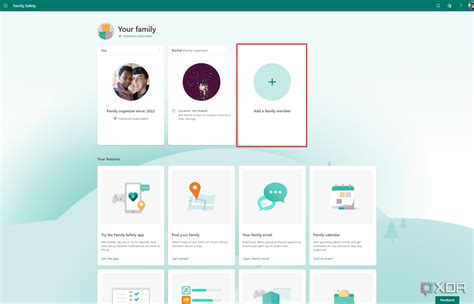
How to set up parental controls for a Windows computer using Microsoft Family Safety
Špecializované Aplikácie Tretej Strany pre Rodičovskú Kontrolu
Okrem integrovaných riešení v operačných systémoch existujú aj robustné špecializované aplikácie a služby od tretích strán, ktoré ponúkajú rozšírené možnosti rodičovskej kontroly. Tieto riešenia sú často navrhnuté tak, aby poskytovali komplexnú ochranu na viacerých platformách a ponúkali pokročilé funkcie, ktoré nemusia byť dostupné v základných nastaveniach systémov.
ESET Internet Security: Robustná Ochrana s Rodičovskou Kontrolou
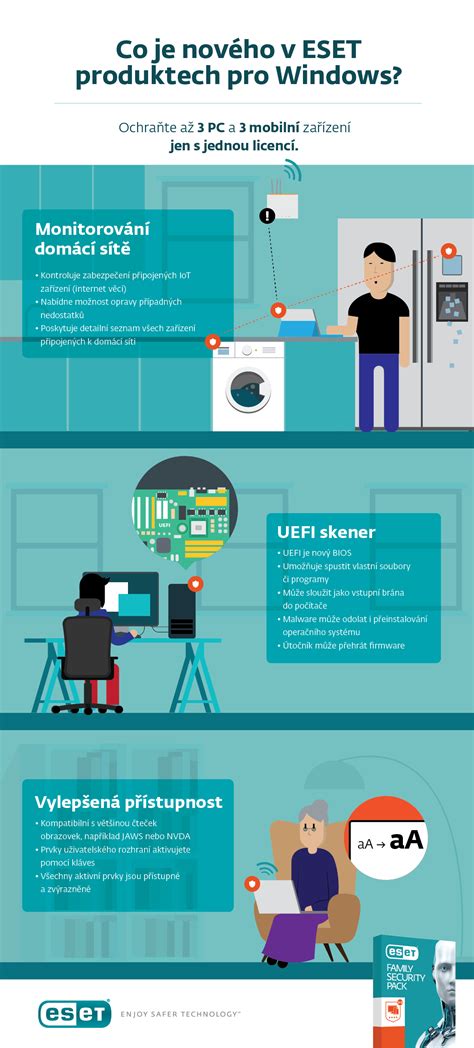
Modul Rodičovská kontrola, ktorý je súčasťou bezpečnostného produktu ESET Internet Security, umožňuje konfigurovať nastavenia rodičovskej kontroly, ktoré rodičom pomáhajú chrániť deti pri používaní internetu a nastavovať obmedzenia pre používanie zariadení a služieb. Rodičovská kontrola vám umožňuje blokovať webové stránky, ktoré môžu obsahovať nevhodný obsah, a zároveň poskytuje detailné informácie o digitálnych aktivitách dieťaťa.
Nastavenie a funkcie ESET Internet Security Rodičovská kontrola:
- Aktivácia: V predvolenom nastavení je Rodičovská kontrola v produkte ESET Internet Security vypnutá. V hlavnom okne programu kliknite na Nastavenia > Ochrana internetu > Rodičovská kontrola.
- Konfigurácia používateľského účtu: Napriek tomu, že je Rodičovská kontrola Zapnutá, musíte ešte nastaviť požadovaný používateľský účet. Kliknite na šípku a v nasledujúcom okne vyberte „Chrániť účet dieťaťa“ alebo „Účet rodiča“. V zobrazenom okne zadajte dátum narodenia na určenie úrovne prístupu a webových stránok vhodných pre príslušný vek.
- Funkčnosť: Rodičovská kontrola bude teraz pre daný používateľský účet plne funkčná. Obmedzenia nastavené v rodičovskej kontrole ovplyvnia iba štandardné používateľské účty. V prípade, že máte vytvorenú rolu pre existujúci účet, zobrazí sa práve tu. Kliknite na prepínač vedľa účtu rodičovskej kontroly a uistite sa, že je zobrazený zelenou farbou.
- Blokovanie obsahu a nastavenia: Kliknite na „Blokovaný obsah a nastavenia“ pod konkrétnym používateľským účtom, ak si želáte zmeniť kategórie webových stránok, ktoré budú povolené alebo blokované, na karte Kategórie.
- Protokoly aktivít: „Zobraziť protokoly“ zobrazí podrobný protokol o činnosti modulu Rodičovská kontrola (blokované stránky, účet, pre ktorý bola stránka zablokovaná, dôvod zablokovania atď.).
- Deaktivácia a ochrana heslom: Po vypnutí rodičovskej kontroly sa objaví okno „Vypnúť rodičovskú kontrolu“, ktoré vám umožní zvoliť časové obdobie, počas ktorého bude modul vypnutý. Je dôležité chrániť nastavenia v produkte ESET Internet Security heslom. Heslo môžete nastaviť v sekcii Nastavenia prístupu. Ak nie je nastavené heslo, zobrazí sa upozornenie „Zabezpečte všetky nastavenia heslom, aby ste zamedzili neautorizovaným zmenám“.
Google Family Link: Dohľad pre Kontá Google a Android Zariadenia
Pre rodičov, ktorých deti používajú Android zariadenia a Google účty, ponúka Google vlastné riešenie s názvom Family Link. Tento nástroj umožňuje rodičom nastaviť dohľad nad účtom dieťaťa a spravovať jeho digitálne aktivity prostredníctvom aplikácie. Musíte mať účet Google, aby ste mohli nastaviť dohľad. Podľa pokynov nastavte dohľad nad účtom dieťaťa. Ak vaše dieťa nemá zariadenie s Androidom, nastavte dohľad pomocou týchto pokynov, aby ste mohli spravovať jeho účet Google.
Funkcie a princípy Google Family Link:
- Diaľková správa: Rodičia si môžu do svojho zariadenia nainštalovať aplikáciu Family Link pre rodičov. Následne môžu zmeniť nastavenia rodičovskej kontroly a na diaľku spravovať zariadenia dieťaťa, ktoré sú pod dohľadom.
- Rozsah dohľadu: Ak má vaše dieťa účet Google, môže používať rozličné služby Googlu pod vaším dohľadom.
- Zastavenie dohľadu: Dôležité je, že dieťa do 18 rokov potrebuje na zastavenie dohľadu schválenie rodiča. Dieťa nebude môcť zastaviť dohľad, kým nedosiahne príslušný vek potrebný na samostatnú správu účtu Google. Rodič však môže dohľad nad účtom Google svojho dieťaťa kedykoľvek zastaviť.
Riešenia ako ESET Internet Security a Google Family Link ponúkajú flexibilitu a širokú škálu funkcií, ktoré sú špecificky navrhnuté na ochranu detí v online prostredí. Ich výhodou je často centralizovaná správa a pokročilé možnosti filtrovania a monitorovania, ktoré presahujú základné možnosti integrovaných operačných systémov.
tags: #rodicovsky #zamok #na #tomto #pocitaci