
V dnešnej dobe, keď smartfóny a počítače prenikajú do každodenného života detí čoraz hlbšie, je zodpovednosťou rodičov zabezpečiť ich ochranu v online priestore. Digitálny svet ponúka deťom obrovské možnosti pre komunikáciu, učenie a zábavu, no zároveň prináša riziká, ktoré je potrebné riadiť. Vytvorenie účtu Google pre dieťa s nastavenou rodičovskou kontrolou predstavuje jeden z prvých a najdôležitejších krokov k dosiahnutiu tohto cieľa. Umožňuje im komunikovať s rovesníkmi, učiteľmi a rodinou, učiť sa nové veci, hrať online hry a využívať vzdelávacie platformy v bezpečnom prostredí.
Tento článok vám poskytne podrobný návod, ako vytvoriť účet Google pre dieťa a ako efektívne nastaviť rodičovskú kontrolu na zariadeniach s operačným systémom Android aj iOS. Okrem toho sa budeme venovať aj širším aspektom ochrany detí online a predstaveniu detských finančných účtov, čím vytvoríte komplexné, bezpečné a primerané digitálne prostredie pre vaše ratolesti.
Prečo je Detský Účet Google Dôležitý?
Vytvorenie špecifického účtu Google pre dieťa so sebou prináša celý rad výhod, ktoré prispievajú k jeho bezpečnosti a zdravému digitálnemu vývoju. Rodičia tak získavajú nástroje na proaktívne riadenie digitálnych skúseností svojich detí, čím sa minimalizujú potenciálne riziká a maximalizujú edukačné a zábavné príležitosti.
Rodičovská Kontrola ako Základný Kameň Bezpečnosti
Rodičovská kontrola je kľúčový nástroj, ktorý umožňuje rodičom efektívne monitorovať a riadiť online aktivity ich detí. Toto monitorovanie zahŕňa nielen obmedzenie prístupu k nevhodnému obsahu, ktorý by mohol byť traumatizujúci alebo nevhodný pre ich vek, ale aj možnosť kontrolovať čas strávený na internete. Nastavením časových limitov sa predchádza nadmernému digitálnemu zaťaženiu, ktoré môže negatívne ovplyvniť spánok, školské výsledky a sociálny rozvoj. Rodičovská kontrola poskytuje rodičom pocit istoty, že ich deti objavujú digitálny svet v rámci definovaných hraníc.
Ochrana Súkromia Dieťaťa v Online Prostredí
Detský účet Google pomáha chrániť cenné súkromie dieťaťa tým, že obmedzuje zber a zdieľanie osobných údajov, ktoré by mohli byť zneužité. V dnešnej dobe je ochrana osobných údajov kriticky dôležitá, najmä u detí, ktoré nemusia plne rozumieť dôsledkom zdieľania informácií online. Tento typ účtu je navrhnutý tak, aby rešpektoval detské súkromie a minimalizoval expozíciu citlivým údajom, ktoré by mohli byť zneužité kybernetickými predátormi alebo marketingovými spoločnosťami.
Efektívna Správa Aplikácií a Obsahu
Rodičia získavajú možnosť schvaľovať alebo blokovať aplikácie, ktoré si ich dieťa chce stiahnuť z obchodu Google Play. Tým sa zabezpečí, že dieťa bude používať len aplikácie vhodné pre jeho vek a vývojovú úroveň. Táto funkcia je neoceniteľná pri filtrovaní obsahu, ktorý môže byť pre dieťa príliš dospelý, násilný alebo nevhodný. Zároveň umožňuje rodičom podporovať používanie vzdelávacích a rozvojových aplikácií.
Sledovanie Polohy pre Väčšiu Bezpečnosť
V prípade potreby umožňuje funkcia sledovania polohy rodičom zistiť, kde sa nachádza zariadenie ich dieťaťa. Táto možnosť môže byť užitočná z bezpečnostných dôvodov, napríklad v prípade straty zariadenia alebo ak si rodič potrebuje overiť bezpečnosť dieťaťa, najmä pri jeho samostatnom pohybe mimo domova. Je to nástroj, ktorý rodičom poskytuje pokoj a istotu, avšak je dôležité o ňom s dieťaťom transparentne komunikovať.
Vekové Hranice pre Správu Účtu Google
Spoločnosť Google poskytuje špecializované nástroje na vytvorenie a správu účtov pre deti mladšie ako 16 rokov. Je dôležité si uvedomiť, že minimálna veková hranica pre správu vlastného účtu Google sa môže líšiť v závislosti od krajiny. Na Slovensku je to práve spomínaných 16 rokov. Pre mladšie deti je nevyhnutný súhlas rodiča a ich účet je spravovaný prostredníctvom služby Google Family Link, ktorá predstavuje komplexné riešenie pre digitálnu ochranu detí.
Vytvorenie a Správa Účtu Google pre Dieťa s Nástrojom Family Link
Najjednoduchším a najefektívnejším spôsobom, ako vytvoriť detský účet Google a následne ho spravovať, je využitie aplikácie Google Family Link. Táto univerzálna aplikácia je dostupná pre obe najrozšírenejšie mobilné platformy - Android aj iOS - a poskytuje rodičom rozsiahle možnosti na ochranu a usmerňovanie detí v digitálnom svete.
Postup Vytvorenia Účtu Google pre Dieťa
Proces vytvorenia detského účtu cez Family Link je navrhnutý tak, aby bol intuitívny a priamočiary:
- Stiahnite si aplikáciu Google Family Link: Na svoj smartfón si najprv stiahnite aplikáciu Google Family Link určenú pre rodičov. Táto aplikácia je kľúčová pre celý proces nastavenia a následnej správy.
- Vytvorte rodinnú skupinu: Po spustení aplikácie sa prihláste pomocou svojho existujúceho účtu Google. Ak ešte nemáte vytvorenú rodinnú mediatéku (skupinu), aplikácia vás automaticky vyzve na jej vytvorenie. Táto skupina je základom pre správu účtov vašich detí a umožňuje zdieľanie obsahu medzi rodinnými príslušníkmi.
- Vytvorte účet pre dieťa: V rámci aplikácie vyberte možnosť "Vytvoriť účet pre dieťa". Ak sa zobrazí výzva na prihlásenie do účtu Google, klepnite na "Vytvoriť účet".
- Zadajte údaje dieťaťa: Budete požiadaní o zadanie základných informácií o dieťati, ako je meno, priezvisko, dátum narodenia a pohlavie. Tieto údaje sú nevyhnutné pre správne fungovanie účtu a nastavenie rodičovských kontrol, pretože určujú odporúčané vekové obmedzenia. Na vytvorenie účtu Google pre dieťa sa požaduje, aby ste poskytli rodičovský súhlas. Jedným zo spôsobov, ako poskytnúť súhlas, je použitie kreditnej karty. Nezaúčtuje sa vám žiaden poplatok, no môže dôjsť k dočasnej autorizácii určitej sumy, čím sa overí platnosť karty.
Kľúčové Funkcie Family Link po Vytvorení Účtu
Po úspešnom vytvorení detského účtu Google získate prístup k nasledujúcim užitočným funkciám prostredníctvom aplikácie Family Link, ktoré vám pomôžu vytvoriť bezpečné digitálne prostredie:
- Filtrovanie webových stránok: Táto funkcia umožňuje blokovať webové stránky určené pre dospelých a iný nevhodný obsah, čím chráni dieťa pred neželanými náhodnými alebo zámernými stretnutiami s nevhodnými materiálmi. Rodičia môžu nastaviť, aký typ obsahu je pre ich dieťa vhodný.
- Správa aplikácií: Rodičia môžu detailne kontrolovať, ktoré aplikácie si dieťa stiahne z obchodu Google Play. Môžu schvaľovať nové aplikácie alebo blokovať tie, ktoré považujú za nevhodné, čím zabezpečujú, že dieťa používa len veku primeraný softvér.
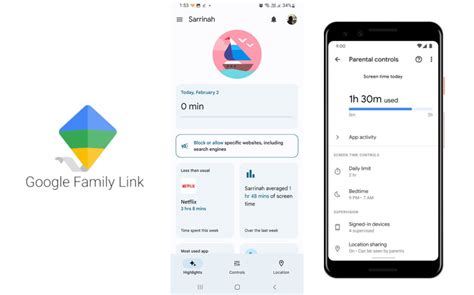
- Časové limity: Nastavenie časových limitov je kľúčové pre zdravé digitálne návyky. Family Link umožňuje nastaviť denné limity pre používanie zariadenia ako celku, ako aj pre jednotlivé aplikácie, čím sa zabezpečí rovnováha medzi online a offline aktivitami.
- Večierka: Táto funkcia umožňuje nastaviť čas, kedy sa zariadenie dieťaťa automaticky uzamkne, čím zabezpečí dodržiavanie spánkového režimu a zabráni nočnému surfovaniu, ktoré môže narušiť odpočinok a koncentráciu.
- Sledovanie polohy: V prípade potreby je možné prostredníctvom aplikácie sledovať polohu zariadenia dieťaťa na mape, čo poskytuje rodičom pokoj a istotu.
Detailné Možnosti Nastavenia Rodičovskej Kontroly s Family Link
Proces nastavenia rodičovskej kontroly prostredníctvom aplikácie Family Link je intuitívny a flexibilný, čo umožňuje rodičom prispôsobiť ho individuálnym potrebám ich dieťaťa a postupne upravovať nastavenia podľa veku a zrelosti dieťaťa.
- Otvorte aplikáciu Family Link: Na svojom smartfóne spustite aplikáciu Family Link.
- Vyberte dieťa: V hlavnom rozhraní aplikácie vyberte účet dieťaťa, pre ktoré chcete nastaviť rodičovskú kontrolu.
- Spravujte nastavenia: Na hlavnej obrazovke uvidíte prehľad rôznych možností nastavenia. Medzi najdôležitejšie patria "Denný limit", "Večierka", "Aplikácie" a "Poloha". Kliknutím na požadovanú možnosť môžete detailne nastaviť obmedzenia a pravidlá podľa vašich preferencií a veku dieťaťa.
Family Link ide ešte ďalej s detailnými možnosťami:
- Stanovenie základných digitálnych pravidiel: Family Link umožňuje rodičom stanoviť jasné digitálne pravidlá. Nastavením denných časových limitov, ktoré môžu byť rozdelené na čas na školu a čas pokoja, pomáhate dieťaťu nájsť zdravú rovnováhu medzi používaním zariadenia a inými aktivitami. Tieto limity sú flexibilné a môžu sa meniť podľa dňa v týždni. Pre svoje dieťa môžete v službe Google TV vybrať obdobie pokoja a denný limit. Tieto limity môžete nastaviť iba v platforme Google TV.
- Správa aplikácií dieťaťa: Môžete nastaviť časové limity pre jednotlivé aplikácie alebo povoliť neobmedzený čas pre vzdelávacie alebo pravidelne používané aplikácie. Aplikácie je tiež možné úplne blokovať. Do detského profilu v platforme Google TV môžete stiahnuť aplikácie, ktoré chcete dieťaťu sprístupniť.
- Filtrovanie obsahu, zabezpečenie a ochrana súkromia: Rodičovská kontrola sa vzťahuje aj na obsah, ktorý dieťa vidí online. V službách Google, ako sú Chrome, Play, YouTube či Vyhľadávanie, môžete blokovať nevhodné webové stránky, schvaľovať nové aplikácie, spravovať povolenia pre aplikácie a weby a podobne. Ak chcete obmedziť, ktoré filmy a relácie nájde dieťa vo svojom detskom profile, môžete pre jeho účet nastaviť obmedzenia obsahu. Dieťaťu môžete udeliť prístup k zdieľanému obsahu v rodinnej mediatéke Google Play.
- Zabezpečenie účtu dieťaťa: Cez Family Link môžete spravovať nastavenia účtu a osobných údajov dieťaťa. Môžete mu pomôcť zmeniť alebo resetovať zabudnuté heslo, upraviť osobné údaje alebo v prípade potreby jeho účet odstrániť. Je však dôležité pamätať, že deti, ktoré dosiahli príslušný vek, môžu svoj účet spravovať samy. Keď má dieťa vlastný účet Google (t.j. je staršie ako 13 rokov alebo príslušný vek platný vo vašej krajine), môžete doň pridať dohľad a nastaviť rodičovskú kontrolu cez Family Link. Vy alebo vaše dieťa (ak má viac ako 13 rokov alebo príslušný vek platný vo vašej krajine) môžete dohľad kedykoľvek zastaviť. Ak dieťa zastaví dohľad, upozorníme vás na to a zariadenia dieťaťa, ktoré boli pod dohľadom, sa dočasne uzamknú.
- Udržiavanie kontaktu s dieťaťom: Funkcia sledovania polohy vám umožňuje vidieť, kde sa vaše dieťa nachádza na mape, ak má pri sebe svoje zariadenie. Môžete tiež dostávať upozornenia, napríklad keď dieťa prišlo na určité miesto alebo ho opustilo. Aplikácia tiež umožňuje prezváňať zariadenia a zobraziť stav batérie. Môžete pridať filmy a relácie do zoznamu na pozeranie dieťaťa alebo ich z neho odstrániť, a to vo svojom profile alebo v profile dieťaťa. Ak dieťaťu vytvoríte detský profil, nebude potrebovať účet Google ani heslo. Detské profily sa v nepodporovaných aplikáciách nezobrazia.
Dôležité Informácie o Aplikácii Family Link
Pre plné pochopenie a efektívne využívanie Family Link je potrebné vziať do úvahy niekoľko kľúčových informácií:
- Rozdiely vo funkciách: Funkcie aplikácie Family Link sa môžu líšiť v závislosti od zariadenia dieťaťa a verzie operačného systému.
- Správa nákupov: Family Link pomáha spravovať nákupy a sťahovanie na Google Play, avšak vaše schválenie nebude potrebné na inštaláciu aktualizácií aplikácií, už schválených aplikácií alebo aplikácií zdieľaných v rodinnej mediatéke. Schvaľovanie nákupov sa vzťahuje len na nákupy uskutočnené cez fakturačný systém služby Google Play. Odporúča sa pravidelne kontrolovať nainštalované aplikácie a ich povolenia v aplikácii Family Link.
- Predinštalované aplikácie: Niektoré predinštalované aplikácie (napr. Play, Google) nemusia byť možné zakázať.
- Sledovanie polohy: Na zobrazenie polohy zariadenia dieťaťa musí byť zariadenie zapnuté, nedávno aktívne a pripojené na internet.
- Family Link a internet: Family Link poskytuje nástroje na správu online prostredia dieťaťa, ale nezaručuje úplnú bezpečnosť internetu. Nezmení obsah na internete, iba obmedzuje prístup k nemu.
Ako nastaviť Google Family Link | Rodičovská kontrola Google
Obídenie Obmedzení a Zabezpečenie Účtu
Je dôležité vedieť, že systémy rodičovskej kontroly ako Family Link sú navrhnuté tak, aby boli pre deti ťažko obchádzateľné. Ak je aplikácia Family Link nastavená ako správca zariadenia, dieťa nemôže zmeniť toto nastavenie bez zastavenia dohľadu. Pokusy o obnovenie továrenských nastavení sú tiež zablokované a vyžadujú autorizáciu rodičovského účtu. Ak by sa dieťa pokúsilo odstrániť svoj Google účet zo smartfónu, systém si vyžiada potvrdenie pomocou hesla k rodičovskému účtu. Funkcia Factory Reset Protection navyše po obnovení továrenských nastavení vyžaduje prihlásenie s pôvodným účtom Google, čím sa overí identita používateľa. Ak dieťaťu vytvoríte účet a heslo mu neprezradíte, nenájde žiadnu cestu, ako vaše obmedzenia obísť. Toto poskytuje rodičom vysokú úroveň kontroly a bezpečnosti.
Rodičovská Kontrola na Zariadeniach Apple (iOS)
Ak vaše dieťa používa iPhone alebo iPad, môžete využiť robustné možnosti rodičovskej kontroly integrované priamo do operačného systému iOS. Systém Apple poskytuje komplexné riešenia prostredníctvom funkcie Rodinné zdieľanie a Čas pred obrazovkou.
Vytvorenie Detského Účtu Apple ID
Pre nastavenie rodičovskej kontroly na zariadeniach Apple je prvým krokom vytvorenie detského účtu Apple ID, ak ho dieťa ešte nemá. Deti mladšie ako 13 rokov si Apple účet nemôžu vytvoriť samy bez povolenia a súhlasu rodiča alebo zákonného zástupcu.
Postup vytvorenia detského Apple ID a nastavenia rodičovskej kontroly:
- Pred Nastavením Rodičovskej Kontroly: Je potrebné skontrolovať, či je nastavené Rodinné zdieľanie a či je Apple účet dieťaťa súčasťou tejto skupiny.
- Vytvorte detský účet Apple ID na iPhone: Na svojom iPhone prejdite do Nastavenia > Rodina. Klepnite na tlačidlo "Pridať člena". Klepnite na "Vytvoriť detský účet" a potom na "Pokračovať". Zadajte meno a dátum narodenia dieťaťa. Uistite sa, že dátum narodenia je správny. Na overenie, či ste už dosiahli plnoletosť, budete možno potrebovať kreditnú kartu. Podľa pokynov na obrazovke dokončite nastavovanie účtu.
- Vytvorte detský účet Apple ID na Macu: Vyberte menu Apple () > Systémové nastavenia a potom kliknite na Rodina. Kliknite na "Pridať člena". Kliknite na "Vytvoriť detský účet". Podľa pokynov na obrazovke dokončite nastavovanie účtu.
Dostupné Funkcie Rodičovskej Kontroly Apple
Po vytvorení účtu a jeho pridaní do rodinnej skupiny môžete nastaviť rodičovskú kontrolu, ktorá zahŕňa obmedzenie času používania, filtrovanie obsahu a schvaľovanie nákupov.
- Čas pred obrazovkou: Táto funkcia umožňuje rodičom nastaviť časové limity pre používanie zariadenia a jednotlivých aplikácií, čím podporuje zdravé digitálne návyky. Nastavenie Času pred Obrazovkou pre Dieťa: V nastaveniach zariadenia môžete detailne konfigurovať časové limity, povolenia aplikácií a obmedzenia obsahu. Funkcie Času pred Obrazovkou bez Obmedzení Obsahu a Súkromia: Niektoré možnosti, ako napríklad Vzdialenosť od obrazovky (znižovanie namáhania očí) a Obmedzenie komunikácie (správa kontaktu s inými ľuďmi), je možné využiť aj bez zapnutia hlavných obmedzení.
- Obmedzenia obsahu a súkromia: Umožňuje filtrovať nevhodný obsah, ako sú webové stránky alebo aplikácie, a obmedziť zdieľanie osobných údajov dieťaťa. Aktivácia Obmedzení Obsahu a Súkromia: Po nastavení Rodinného zdieľania zapnite Obmedzenia obsahu a súkromia, čím aktivujete hlavné funkcie rodičovskej kontroly.
- Žiadosť o nákup: Všetky nákupy v obchode App Store, iTunes Store alebo Apple Books vyžadujú schválenie rodiča, čím sa predchádza neplánovaným výdavkom. Toto je kľúčová ochrana pred nechcenými nákupmi.
- Nájsť: Podobne ako pri Androide, aj tu je možné sledovať polohu zariadenia dieťaťa, čo zvyšuje jeho bezpečnosť a poskytuje rodičom prehľad o jeho polohe.
Detailné Možnosti Nastavenia v iOS
iOS ponúka rozsiahle možnosti prispôsobenia rodičovskej kontroly:
- Synchronizácia Nastavení Rodičovskej Ochrany: Pre zabezpečenie konzistencie nastavení naprieč všetkými zariadeniami v skupine Rodinného zdieľania je dôležité mať nainštalované najnovšie verzie softvéru.
- Obmedzenie Používania Vstavaných Aplikácií a Funkcií Apple: Môžete obmedziť prístup k určitým aplikáciám a funkciám, ako napríklad hudbe, filmom, TV seriálom, knihám či apkam na základe ich vekového hodnotenia.
- Obmedzenie Prístupu k Webovému Obsahu: Nastavenia umožňujú buď úplne zabrániť prístupu k webovému obsahu, alebo obmedziť prístup len na povolené webové stránky, čím sa dieťa chráni pred nevhodným materiálom.
- Obmedzenie v Hrach: Možnosti zahŕňajú obmedzenie hier pre viacerých hráčov, pridávanie priateľov, zdieľanie zoznamu priateľov v Game Centre, nahrávanie obrazovky či hranie hier s hráčmi v okolí.
- Nastavenia Súkromia: V nastaveniach súkromia môžete určiť, ktoré aplikácie majú prístup k informáciám uloženým v zariadení alebo k hardvérovým funkciám, ako je mikrofón alebo kamera.
- Povolenie Zmien: Môžete kontrolovať zmeny v nastaveniach, ako sú kód, účty, mobilné dáta či hlasitosť, aby ste zabránili neautorizovaným úpravám dieťaťom.
Rodinné Zdieľanie a Rýchly Začiatok na iPhone
Funkcia Rodinné zdieľanie na zariadeniach Apple umožňuje organizátorovi, teda rodičovi alebo zákonnému zástupcovi, použiť funkciu Rýchly začiatok na svojom iPhone na rýchle nastavenie nového iPhonu alebo iPadu pre dieťa. Toto nastavenie zahŕňa aj prispôsobenie rodičovskej ochrany priamo počas počiatočného nastavenia zariadenia, čo zjednodušuje proces konfigurácie.
Špecifické Nastavenia Rodičovskej Kontroly na Androide
V digitálnej ére nie je nezvyčajné, že deti vlastnia a používajú smartfóny s operačným systémom Android. Je preto nevyhnutné zabezpečiť, aby bol tento telefón pre dieťa bezpečným prostredím nielen prostredníctvom Family Link, ale aj využitím ďalších integrovaných funkcií Androidu.
Vytvorenie Užívateľského Profilu
Zvážte nastavenie špecifického užívateľského profilu pre vaše dieťa priamo v nastaveniach Androidu (Nastavenia > Používatelia a účty > Pridať používateľa alebo profil). Tento profil môže mať obmedzené funkcie a prístup k aplikáciám, čím sa vytvorí izolované prostredie pre dieťa, ktoré neovplyvní nastavenia primárneho účtu rodiča.
Aktivácia Rodičovskej Kontroly v Obchode Google Play
Obchod Google Play je bránou k nespočetnému množstvu aplikácií a hier. Aktivácia rodičovskej kontroly v ňom je kľúčová:
- Otvorte Obchod Play: Na zariadení dieťaťa otvorte aplikáciu Obchod Play.
- Prístup k nastaveniam: Kliknite na ikonu svojho profilu (zvyčajne v pravom hornom rohu) a vyberte "Nastavenia".
- Rodičovská kontrola: Následne zvoľte "Rodičovská kontrola". Tu môžete nastaviť obmedzenia pre sťahovanie aplikácií, hier, filmov a hudby na základe vekového hodnotenia, čím zaistíte, že dieťa bude sťahovať len vhodný obsah.
Funkcia SafeSearch v Chrome a Prehliadače Vhodné pre Deti
Prehliadač Google Chrome ponúka funkciu SafeSearch, ktorá pomáha filtrovať výsledky vyhľadávania a chrániť deti pred nevhodným obsahom. Nájdete ju v nastaveniach Chrome pod "Ochrana súkromia a zabezpečenie" ako "Bezpečné prehliadanie". Okrem toho, zvážte stiahnutie špecializovaných prehliadačov pre deti, ktoré sú navrhnuté s dôrazom na bezpečnosť a filtrujú webový obsah už v základe, čím poskytujú dodatočnú vrstvu ochrany.
Ďalšie Možnosti Ochrany Detí Online
Okrem špecifických nástrojov na správu účtov a zariadení existujú aj ďalšie dôležité kroky, ktoré by mali rodičia podniknúť na zaistenie bezpečnosti svojich detí v digitálnom svete. Tieto opatrenia dopĺňajú technické riešenia a posilňujú digitálnu gramotnosť celej rodiny.
Používajte Filtre Obsahu a Bezpečné Vyhľadávanie
Aktivujte filtre obsahu v prehliadačoch a vyhľadávačoch. Mnohé prehliadače a vyhľadávacie služby, ako napríklad Google s funkciou SafeSearch, ponúkajú funkcie na blokovanie explicitného obsahu. Nezabudnite skontrolovať aj nastavenia obsahu v streamovacích službách (Netflix, YouTube Kids) a herných platformách, aby ste mali istotu, že vaše dieťa sleduje a hrá len veku primeraný obsah. Tieto filtre slúžia ako prvá línia obrany pred nevhodnými materiálmi.
Vzdelávajte Svoje Deti o Online Bezpečnosti
Komunikácia je kľúčová. Diskutujte so svojimi deťmi o dôvodoch nastavenia rodičovskej kontroly. Vysvetlite im dôležitosť online bezpečnosti, zodpovedného používania technológií a potenciálnych rizikách, ktorým môžu čeliť. Učte ich rozlišovať medzi bezpečným a nebezpečným obsahom a správaním online. Hovorte o kyberšikane, ochrane osobných údajov, rizikách komunikácie s neznámymi ľuďmi a dôležitosti kritického myslenia pri hodnotení informácií z internetu. Spoločne si prejdite, čo robiť, ak narazia na niečo nepríjemné alebo nevhodné. Otvorená komunikácia buduje dôveru a pomáha deťom cítiť sa bezpečne, keď potrebujú pomoc.
Buďte Príkladom Zodpovedného Digitálneho Správania
Vaše vlastné digitálne návyky majú vplyv na vaše deti. Ukážte im, ako používať technológie zodpovedne a s mierou. To zahŕňa obmedzenie vlastného času pred obrazovkou, rešpektovanie súkromia ostatných, overovanie informácií a udržiavanie zdravého vzťahu k technológiám. Ak vidia, že vy sami dodržiavate pravidlá a používate technológie s rozvahou, je pravdepodobnejšie, že si osvoja podobné návyky. Spoločne trávte čas bez technológií, aby ste podporili zdravý životný štýl a silné rodinné väzby.
Finančná Gramotnosť pre Deti: Detské Účty a Bankovníctvo
V dnešnej dobe je dôležité nielen chrániť deti v online priestore, ale aj ich pripravovať na budúcnosť tým, že ich učíme základom finančnej gramotnosti. Detské bankové účty sú vynikajúcim nástrojom, ako deťom zábavnou a kontrolovanou formou predstaviť svet financií, sporenia a hospodárenia s peniazmi.

Detský Účet v Tatra banke: Financie Pod Kontrolou
Tatra banka ponúka Detský účet, ktorý je prístupný úplne pre všetky deti s vlastným mobilom. Stačí vám váš mobil a aplikácia Tatra banka, aby ste mohli pre svoje dieťa spravovať jeho prvé financie.
Aktivácia Detského Účtu v Tatra banke
Aktivácia je rýchla a jednoduchá:
- Stiahnite aplikáciu TABI: Stiahnite do mobilu svojho dieťaťa aplikáciu TABI.
- Spustite aktiváciu: V mobilnej aplikácii TABI dieťa klikne na tlačidlo „Spustiť aktiváciu“ a naskenuje QR kód z vášho mobilu. A je to!
Funkcie Detského Účtu v Tatra banke
Detský účet umožňuje deťom učiť sa hospodáriť s peniazmi prostredníctvom zábavných aktivít a kvízoch. Deti majú prehľad o tom, koľko peňazí majú, a aplikácia je navrhnutá tak, aby podporovala ich finančné vzdelávanie. Tatra banka pripíše na účet dieťaťa odmenu 5 EUR mesačne, ak mu rodičia posielajú vreckové. K účtu je možné získať platobnú kartu, ktorá umožňuje deťom platiť v obchodoch a online, pod plnou kontrolou rodičov. Rodičia môžu tiež posielať deťom vreckové priamo na účet.
mKonto pre Deti: Sporenie a Hospodárenie s Peniazmi v mBank
mBank ponúka mKonto pre deti, ktoré je navrhnuté tak, aby podporilo finančné vzdelávanie detí a zároveň poskytlo rodičom plnú kontrolu nad ich financiami. Účet mKonto pre deti je úplne zadarmo a bez poplatkov, rovnako ako platobná karta, ktorú môže vaše dieťa používať už od 8 rokov.
Výhody a Funkcie mKonta pre Deti
Financie vášho dieťaťa budú neustále bezpečne pod vaším dohľadom. Rodičia môžu sledovať pohyby na účte alebo okamžite poslať peniaze vďaka prepojeným aplikáciám. Rovnako ľahko môžete tiež zablokovať kartu alebo zmeniť limity. Aplikácia je navyše prispôsobená pre vaše dieťa, aby sa učilo o peniazoch zábavnou formou. Rozdeľovaním vreckového až do štyroch „obálok“ v mobilnej aplikácii sa bude vaše dieťa prirodzene a bezpečne učiť finančnej gramotnosti. Môže si peniaze voľne presúvať medzi účtami a sporiť napríklad na veľkú encyklopédiu alebo hokejový dres. Od 18. narodenín je to už v rukách vášho čerstvého dospeláka a stále bez poplatkov.
Podmienky pre Získanie Odmeny a Platobného Náramku
mBank často organizuje akcie, v rámci ktorých je možné získať finančnú odmenu a platobný náramok za zvýhodnenú cenu. Pre účasť v takejto akcii platia špecifické podmienky:
- Veková hranica pre kartu: Ak vaše dieťa dovŕšilo 8 rokov a v období definovanom v pravidlách akcie nemalo otvorený detský účet v mBank, môže sa zapojiť do akcie. Ak sa chcete zapojiť do akcie a získať odmenu, počkajte, kým vaše dieťa dovŕši 8 rokov, pretože to je pre mBank veková hranica, od kedy vydáva platobné karty.
- Postup zapojenia: Stačí, ak vyplníte žiadosť o detský účet, požiadate v ňom o platobnú kartu, a do políčka „Prichádzam na základe akcie“ napíšete promokód „ODMENA“. mBank vám následne pošle zľavový poukaz prostredníctvom elektronickej správy do vášho internet bankingu alebo mobilnej aplikácie. Náramok, ktorý štandardne stojí 28 EUR, so zľavovým kódom od mBank bude stáť len 10 centov.
- Flexibilita veku: Ak vaše dieťa dovŕši 8 rokov napríklad v júni a akcia končí 30. 6., stále má priestor na získanie odmeny. Napríklad, ak účet založíte 15. júna, stačí, ak dieťa zaplatí kartou v júli aj auguste, aby splnilo podmienky.
- Účet pre mladšie deti: Účet môžete otvoriť aj dieťaťu mladšiemu ako 8 rokov. Ak sa kúpený náramok rozhodnete ponechať pre seba, je to vaša voľba.
Správa mKonta rodičom a prechod na dospelý účet
Ako zákonní zástupcovia máte nad účtom svojho dieťaťa plnú kontrolu. Pre niektoré transakcie však budete potrebovať prihlasovacie údaje dieťaťa. Ak vaše dieťa už má mKonto pre deti a dovŕšilo 8 rokov, ale kartu ešte nemá, môžete mu ju objednať. Prihláste sa do internet bankingu pod klientskym číslom a heslom dieťaťa, kliknite na „PRODUKTY“ a potom na „Ponuka kariet“. Akonáhle klient s účtom mKonto pre deti oslávi 15. narodeniny, je potrebné aby na ktorejkoľvek pobočke mBank osobne predložil svoj občiansky preukaz a spísal žiadosť o zmenu osobných údajov. Na dodanie občianskeho preukazu má klient lehotu 60 dní od dátumu jeho narodenín. mBank sa riadi Všeobecnými obchodnými podmienkami mBank S.A., pobočka zahraničnej banky a Obchodnými podmienkami k bežným, sporiacim a vkladovým účtom a povolenému prečerpaniu v mBank, ako aj platným Sadzobníkom poplatkov mBank.
Produkty, kde ste disponentom (napríklad detský účet), sa vám môžu v aplikácii zobraziť inak. Pravdepodobne máte v aplikácii zapnuté zobrazenie len tých produktov, kde ste majiteľom. Pri mKonte pre deti však vystupujete ako disponent, preto sa účet zatiaľ nemusí zobrazovať. Dôležitá je tiež ochrana detí pred hrozbami virtuálneho sveta, a preto sa aplikáciu Family Link odporúča použiť na všetkých mobilných aplikáciách, ktoré vaše dieťa používa. Tatra banka aj mBank takisto ponúkajú pridanú hodnotu v podobe podpory finančnej gramotnosti, čo dopĺňa celkovú digitálnu ochranu detí.
tags: #ako #vytvorit #mi #conto #pre #dieta