
V dnešnej dobe, keď sa technológie stávajú neoddeliteľnou súčasťou každodenného života, je pre rodičov prioritou zabezpečiť bezpečné digitálne prostredie pre svoje deti. Mobilné telefóny a tablety so systémom Android ponúkajú širokú škálu možností pre vzdelávanie, zábavu a komunikáciu, no zároveň prinášajú aj výzvy spojené s prístupom k nevhodnému obsahu, nadmerným používaním alebo nežiaducimi nákupmi. Práve z tohto dôvodu sú nástroje rodičovského dohľadu na Androide nevyhnutné. Poskytujú bezpečnostné a kontrolné mechanizmy, ktoré pomáhajú rodičom chrániť svoje deti a viesť ich k zodpovedným digitálnym návykom.
Rodičovský dohľad na Androide umožňuje chrániť deti pred nevhodným obsahom a obmedziť prístup k aplikáciám alebo nákupom. Tieto vstavané nástroje, ako aj špecializované aplikácie, sú navrhnuté tak, aby zabezpečili, že deti majú prístup iba k obsahu vhodnému pre ich vek. Pre rodičov je to jeden z najväčších problémov modernej doby - dohľad nad tým, čo môžu ich deti robiť na svojom telefóne alebo tablete, a ako obmedzovať množstvo času stráveného na obrazovke. Hoci tieto nástroje môžu výrazne uľahčiť tieto starosti, stále neexistuje stopercentná metóda a ochrana. Určitému dohľadu nad obsahom, ktorý vaše deti konzumujú, budete stále musieť venovať nejaký čas. Je dôležité si uvedomiť, že každá rodina má iný vzťah k technológiám, preto sú vytvorené nástroje, pomocou ktorých môže každý zaistiť svojej rodine vhodnú rovnováhu a pestovať v nej zdravé digitálne návyky.
Základné Nastavenia Rodičovskej Kontroly v Obchode Google Play
Prvým krokom k zabezpečeniu digitálneho prostredia pre vaše dieťa je pochopenie a nastavenie rodičovskej kontroly priamo v Obchode Google Play. Rodičovská kontrola Androidu je uložená v aplikácii Obchod Google Play, takže ju budete musieť otvoriť na zariadení, na ktorom chcete rodičovskú kontrolu spustiť. Nech už dieťa môže ovládať nastavenia vlastného účtu, alebo nie, samotné nastavenia sú rovnaké. Keď nastavíte rodičovskú kontrolu v zariadení s Androidom, môžete obmedziť typ obsahu, ktorý sa bude dať stiahnuť alebo kúpiť na Google Play v danom zariadení na základe úrovne jeho vhodnosti pre vekové skupiny. Rodičovská kontrola sa vzťahuje iba na zariadenia s Androidom, do ktorých ste ju pridali.
Proces Nastavenia v Obchode Play
Postup je relatívne jednoduchý a intuitívny. V závislosti od konkrétnej verzie Androidu, ktorú máte, uvidíte buď ikonu trojriadkového „hamburgeru“ vo vyhľadávacej lište navrchu, alebo budete mať klikateľný profilový obrázok. Klepnite naň a potom na Nastavenia. V Nastaveniach by ste teraz mali vidieť zoznam možností. Tu, ktorú hľadáme, sa volá Rodina alebo Rodičovská kontrola. Klepnite teda na šípku v pravej časti obrazovky. Keď klepnete na šípku, rozbalí sa sekcia, ktorá vám umožní zobraziť dostupné možnosti a aktuálny stav rodičovskej kontroly. Ak pre toto zariadenie ešte nikto rodičovskú kontrolu nenastavil, malo by byť uvedené, že je vypnutá. Klepnutím na túto možnosť ju zapnite a pokračujte nižšie.
Samozrejme, nemalo by žiadny zmysel používať rodičovskú kontrolu, ak by si ju deti mohli jedným stlačením zase vypnúť. Aby sa tomu zabránilo, Android vás požiada o vytvorenie kódu PIN. Je dôležité si tento PIN kód zapamätať, pretože bez neho rodičovskú kontrolu už nevypnete. Ak si nepamätáte svoj PIN, musíte vymazať nastavenia aplikácie Obchod Play, aby ste ho obnovili. Tip: Aplikáciu môžete aktualizovať po vypnutí rodičovskej kontroly. Pre aplikácie, hry a ďalší digitálny obsah môžete nastaviť rodičovskú kontrolu. Tip: Rodičovská kontrola nie je k dispozícii pre každý typ obsahu vo všetkých krajinách.
Nastavenie Vekových Obmedzení a Typov Obsahu
Po nastavení PIN kódu sa vrátite do sekcie Nastavenia > Rodičovská kontrola, tentoraz so správou „Rodičovská kontrola je zapnutá“ v hornej časti. V tento moment už môžete kliknúť na druh obsahu, pre ktorý chcete pridať obmedzenia. V tomto kroku upravíme nastavenia aplikácií a hier. Systém limitov je veľmi jednoduchý: stačí vybrať vekové obmedzenie, ktoré chcete presadiť, a Android sa postará o zvyšok. Tieto hodnotenia sú PEGI, čo je skratka pre Pan European Game Information (Paneurópske informácie o hrách). Ak obmedzíte hry a aplikácie na určitý vek, vylúčia sa aj aplikácie, ktoré nemajú vekové hodnotenie.
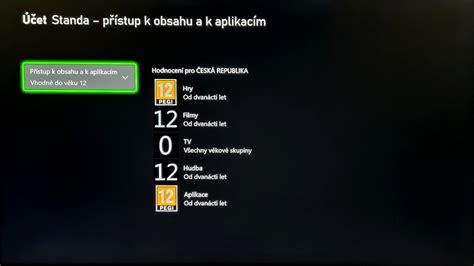
Je dôležité si uvedomiť, že hodnotenie PEGI sa vzťahuje konkrétne na aplikácie, nie nutne na obsah, s ktorým sa v nich môžete stretnúť. Niektoré aplikácie s reklamou v hre alebo obsahom pochádzajúcim z externých zdrojov, ako napríklad online multiplayer, môžu zahŕňať obsah, ktorý nie je vhodný pre zvolené vekové obmedzenie. Okrem toho je dobré vedieť, že obmedzenie blokuje aplikácie až od okamihu nastavenia, takže ak si vaše dieťa stiahlo napríklad hru, ktorá je mimo rozsahu nastaveného hodnotenia pred aktiváciou rodičovskej kontroly, táto hra nebude spätne zablokovaná. Vy alebo vaše dieťa naďalej uvidíte všetky aplikácie a hry, ktoré ste stiahli pred pridaním rodičovskej kontroly, a to aj v prípade, že sú mimo nastaveného hodnotenia. Niektoré aplikácie a hry sú obmedzené na základe hodnotenia obsahu, pretože sú zacielené iba na používateľov od 18 rokov. Prípadne môžu byť obmedzené preto, lebo vývojári aplikácií sa rozhodli, že ich nebudú sprístupňovať používateľom mladším ako 18 rokov. Znamená to, že viditeľnosť aplikácie a nákupy vrátane registrácií odberov sú obmedzené iba na používateľov, ktorí spĺňajú vekové kritériá. Vývojári môžu vekové kritériá svojich produktov kedykoľvek zmeniť.
Google Family Link: Komplexný Nástroj na Rodičovskú Kontrolu
Ak máte záujem o komplexnejšiu kontrolu a detailnejší prehľad o digitálnom živote vašich detí, potrebujete k tomu aplikáciu Google Family Link. Google Family Link je aplikácia na rodičovskú kontrolu, pomocou ktorej môžete chrániť svoju rodinu na internete. Či už máte malé deti, alebo tínedžerov, pomocou aplikácie Family Link im na diaľku zo svojho vlastného zariadenia nastavíte pravidlá pre pohyb v digitálnom svete, ktoré ich povedú pri učení, hraní aj objavovaní nových vecí.

Ako Nastaviť Google Family Link
Pre deti mladšie ako 13 rokov (alebo príslušného veku vo vašej krajine) vytvorte detský účet Google. Tento účet bude prepojený s vaším účtom, čím získate možnosť spravovať jeho nastavenia. Po vytvorení účtu prepojte svoj účet s detským pomocou aplikácie Family Link. Nainštalujte si Family Link na svoje zariadenie. Táto aplikácia vám umožní vytvoriť rodinnú skupinu tým, že pozvete členov rodiny prostredníctvom ich Google účtov (alebo vytvoríte nové pre osoby mladšie ako 13 rokov), a akonáhle ju vytvoríte, budete môcť nastaviť limity pre jednotlivé účty na všetkých zariadeniach, nielen na jednom.
Google Family Link – Ako spravovať čas strávený pred obrazovkou vášho dieťaťa
Aplikácia Family Link pre rodičov je doprovodná aplikácia k Family Linku. Na zariadenie dieťaťa alebo tínedžera stiahnite len túto doprovodnú aplikáciu. Tieto nástroje sa ľahko používajú a pomôžu vám porozumieť, ako dieťa trávi čas pri používaní zariadenia.
Kľúčové Funkcie Family Linku: Stanovenie Digitálnych Pravidiel
Family Link ponúka široké spektrum funkcií, ktoré vám umožňujú stanoviť si základné digitálne pravidlá v rámci rodiny.
1. Správa času stráveného na zariadení:V aplikácii môžete nastaviť denný limit času stráveného na telefóne či tablete. Family Link vám umožňuje nastaviť pre zariadenia dieťaťa denné časové limity s plánmi času na školu a času pokoja, čím dieťaťu pomôžete nájsť zdravú rovnováhu. Sami rozhodnite, koľko času je pre vaše dieťa vhodné tráviť na digitálnych zariadeniach. Family Link vám pomôže nastaviť na zariadení dieťaťa časové limity a večerku tak, aby ste v tom spoločne našli rovnováhu. Okrem toho môžete uzamknúť jeho zariadenie. Keď je potreba zariadenie odložiť, môžete ho na diaľku zamknúť - či už nastal čas ísť si hrať von, zasadnúť k večeri, alebo sa zkrátka venovať jeden druhému. To vám pomáha sledovať, aký čas používania je pre vaše dieťa najvhodnejší.
2. Správa aplikácií a hier:Family Link vám umožňuje vybrať, ktoré aplikácie a hry môže dieťa používať. Nastavte možnosť, aby každá aplikácia alebo nákup vykonaný dieťaťom musel byť najprv schválený vami. Family Link vám tiež umožňuje spravovať aplikácie dieťaťa - umožnite dieťaťu používať aplikácie flexibilne podľa jeho potreby. Nastavte časové limity pre jednotlivé aplikácie a neobmedzený čas pre vzdelávacie alebo pravidelne používané aplikácie. Aplikácie môžete aj blokovať. Užitočná oznámenia vám umožňujú schváliť alebo blokovať aplikácie, ktoré si dieťa chce stiahnuť z obchodu Google Play. Môžete spravovať taktiež nákupy v aplikáciách alebo konkrétne aplikácie na zariadení dieťaťa skryť, a to všetko na diaľku zo svojho vlastného zariadenia. Family Link vás taktiež upozorní, ak sa členovia vašej rodiny pokúsia stiahnuť aplikácie z Obchodu Play, kedy vám vyskočí žiadosť na stiahnutie, ktorú budete môcť schváliť alebo zamietnuť.
3. Filtrovanie obsahu a ochrana súkromia:Spravujte, čo dieťa vidí online - nastavte rodičovskú kontrolu v službách Googlu, ako sú Chrome, Play, YouTube či Vyhľadávanie. Family Link vám umožňuje blokovať nevhodné weby, schvaľovať nové aplikácie, spravovať povolenia pre aplikácie a weby a podobne. Okrem toho môže Family Link tiež obmedziť prístup aplikácií k hardvérovým funkciám, ako je mikrofón alebo kamera. Môže nastaviť predvoľby filtrovania pre aplikáciu YouTube Kids a spravovať nastavenia Bezpečného vyhľadávania pre vyhľadávanie Google na webe. Nastavte rodičovskú kontrolu v službách Googlu, ako sú Chrome, Play, YouTube či Vyhľadávanie. Family Link vám poskytuje prístup na správu účtu a nastavení údajov dieťaťa.
4. Zabezpečenie účtu dieťaťa:Cez Family Link môžete spravovať nastavenia účtu aj údajov dieťaťa. Ako rodič môžete dieťaťu pomôcť zmeniť alebo resetovať zabudnuté heslo, upraviť osobné údaje či v prípade potreby jeho účet odstrániť. Je dôležité vedieť, že deti, ktoré dosiahli príslušný vek, môžu svoj účet spravovať samy.
5. Sledovanie aktivity a polohy:Máte prehľad o tom, kde sa dieťa nachádza - je užitočné vedieť, kde je, keď nie je doma. Ak má svoje zariadenie so sebou, Family Link vám pomôže zistiť jeho polohu na mape. Dostávajte upozornenia - Family Link doručuje závažné upozornenia vrátane informácie, že dieťa prišlo na určité miesto alebo ho opustilo. Navyše môžete prezváňať zariadenia a pozrieť si zvyšnú výdrž ich batérie. Môžete sledovať jeho aktivitu - čas strávený niektorými činnosťami na zariadení je hodnotnejší než u iných činností. Pomôžte dieťaťu zdravě sa rozhodovať o tom, čemu svoj čas venuje. Prehľady aktivity vám ukážu, koľko času váš potomek trávi v rôznych aplikáciách na zariadení s Androidom. Sledujte denné, týždenné a mesačné prehľady.
Dôležité Informácie a Obmedzenia Family Linku
Je kľúčové porozumieť aj limitom a špecifikám Family Linku, aby ste predišli prípadným nedorozumeniam a nastavili realistické očakávania.
- Závislosť na zariadení: Nástroje aplikácie Family Link závisia od zariadenia dieťaťa. Je dôležité skontrolovať kompatibilitu zariadení na oficiálnych stránkach.
- Správa nákupov a sťahovania: Family Link vám pomáha spravovať nákupy a sťahovanie na Google Play, ktoré dieťa iniciuje. Vaše schválenie však nebude potrebné na inštaláciu aktualizácií aplikácií (ani aktualizácií, ktoré rozširujú povolenia), aplikácií, ktoré ste už schválili, ani aplikácií zdieľaných v rodinnej mediatéke. Schvaľovanie nákupov sa navyše bude vzťahovať iba na nákupy uskutočnené prostredníctvom fakturačného systému služby Google Play, a nie na nákupy uskutočnené prostredníctvom alternatívnych fakturačných systémov. Rodičia by mali nainštalované aplikácie a povolenia aplikácií dieťaťa v aplikácii Family Link pravidelne kontrolovať.
- Predinštalované aplikácie: Aplikácie v zariadení pod dohľadom by ste mali pozorne kontrolovať a zakázať tie, ktoré by dieťa nemalo používať. Niektoré predinštalované aplikácie (Play, Google atď.) možno nebudete môcť zakázať.
- Sledovanie polohy: Ak chcete vidieť polohu zariadenia dieťaťa alebo tínedžera, musí ísť o zariadenie, ktoré je zapnuté, bolo nedávno aktívne a je pripojené na internet cez dáta alebo Wi-Fi.
- Dostupnosť: Rodičovská kontrola aplikácie Family Link je dostupná len pre účty Google pod dohľadom.
- Bezpečnosť internetu: Aplikácia Family Link poskytuje nástroje na správu online prostredia dieťaťa, ale neznamená to, že internet je vďaka nej bezpečný. Family Link nemá vplyv na obsah na internete. Poskytuje nástroje, ktoré rešpektujú individuálne rozhodnutia rodiny týkajúce sa technológií, čím pomáhajú vytvárať zdravé a pozitívne digitálne návyky.
- Odporúčané aplikácie: Aplikácie odporúčané učiteľmi sú k dispozícii len na zariadeniach s Androidom, a to len v Spojených štátoch rodičom detí určitých vekových kategórií.
Vzťah Dôvery a Digitálna Gramotnosť: Nad Rámec Technických Nástrojov
Hoci technické nástroje rodičovskej kontroly, ako je Google Family Link, sú neoceniteľné, je dôležité si uvedomiť, že žiadny systém rodičovskej kontroly nemôže zabrániť tomu, aby vaše deti videli čo i len 1 % nevhodného obsahu. Samozrejme, nemôže im zabrániť v tom, aby videli nevhodný obsah na zariadeniach svojich kamarátov. Pre rodičov je to signál, že okrem technického zabezpečenia je kľúčová aj komunikácia a budovanie dôvery.
Pre začiatok by bolo dobré si s nimi sadnúť a porozprávať sa o nebezpečenstvách neobmedzeného používania a vysvetliť im, prečo sa chystáte nastaviť na telefóne rodičovskú kontrolu, aby ste zo seba neurobili toho zlého a prísneho rodiča, ale aby naopak deti o niečo lepšie pochopili váš zámer. Takýto prístup podporuje otvorenosť a umožňuje deťom lepšie pochopiť dôvody vašich rozhodnutí.

Obmedzenia Volania a SMS: Iné Riešenia
Čitateľská otázka o obmedzení telefonovania a posielania SMS správ len na konkrétne čísla pre 7-ročného syna, ktorý dostal Nokia 2.2 s Androidom 9, poukazuje na špecifické potreby, ktoré štandardné aplikácie rodičovskej kontroly nemusia riešiť priamočiaro. Rodič požaduje, aby vlastníkom a správcom daného telefónu bol on, nie dieťa. Jeho syn má mať podľa požiadaviek používanie zariadenia mierne alebo výrazne obmedzené.
Je potrebné si uvedomiť, že očividne požadujete, aby ste boli vy ako rodič, nie vaše dieťa, vlastníkom a správcom daného telefónu. Váš syn má mať podľa vašich požiadaviek používanie zariadenia mierne alebo výrazne obmedzené. Na úrovni samotného Androidu a aplikácií rodičovskej kontroly je blokovanie hovorov a SMS na konkrétne čísla problematické, pretože ak máte možnosť niečo urobiť, máte právo to aj vrátiť naspäť. Inými slovami, dieťa, hoci aj so zložitejšími nastaveniami, by teoreticky mohlo obmedzenia obísť.
Túto situáciu je často lepšie riešiť na úrovni operátora. Tí majú na tieto účely špeciálne režimy a tarify, ako napríklad balík Prima Kids od Orange, ktoré majú limity na to, koľko maximálne môže dieťa mesačne za volania a SMS minúť. O blížiacom sa dosiahnutí limitu je informované prostredníctvom SMS a ak limit konkrétnej ceny dosiahne, hovory a SMS prestanú fungovať. Ak vás naopak obmedzenia volania zaujímajú nie z hľadiska ceny, ale preto, aby vaše dieťa celý deň len nekomunikovalo s kamarátmi a s niekým koho nepoznáte, vedzte, že váš syn na tieto účely nebude primárne používať telefonovanie a SMS. Stačí teda, aby bol pripojený na Wi-Fi, alebo mal nejakú minimálnu dátovú tarifu, čo mu umožní komunikovať akokoľvek dlho prostredníctvom rôznych komunikačných aplikácií.
Aj keď existujú aplikácie tretích strán, ktoré ponúkajú detailnejšie blokovanie hovorov a SMS, je dôležité zvážiť ich dopad. Mnohé umožňujú zobrazovať kompletnú históriu navštívených stránok a zakazovanie návštev stránok nejakého typu, odosielanie komunikácie, špehovanie toho, čo sa práve deje na displeji, alebo aj spomenuté povolenie volania len na konkrétne telefónne čísla. Pri používaní aplikácií na rodičovskú kontrolu je vždy dobré byť veľmi svedomitý. Poskytujú mu absolútne nulové súkromie, nulovú slobodu a učia ho tak prakticky nulovej samostatnosti, sebestačnosti a sebakontrole. Blokovanie hovoru z neznámeho čísla programom SecureKids je jeden z príkladov detailných kontrol.
Budovanie Dôvery Namiesto Nadmernej Kontroly
Vzájomná dôvera rodiča a dieťaťa je vážna vec a ak rodič neprejaví žiadnu a zachová si dlhodobo maximálnu a úplnú kontrolu nad životom potomka, jedného dňa, keď bude dieťa dospelé, sa mu to všetko vráti. Osobné odporúčanie je, že problémy a nutné obmedzenia v súvislosti s používaním smartfónov je vhodné riešiť, až keď základné cesty vysvetlenia a osvety zlyhajú. Základný dohľad je samozrejmý a váš potomok ho prirodzene očakáva, rovnako ako kritiku neporiadku vo svojej izbe.
Typicky môžete napríklad dieťa raz týždeň požiadať, aby vám pre kontrolu ukázalo, koľko a komu volalo, alebo s kým si najviac píše. Pri nejakom nekontrolovanom používaní zariadenia v nočných hodinách, namiesto spánku, je omnoho lepšie zariadenia dočasne zabaviť, než nejako natrvalo zamykať na konkrétne hodiny. Ak bude nejaké zabavenie či väčší zásah softvérovou rodičovskou kontrolou nasledovať po nejakom zhoršení prospechu, či opakovanom nezodpovednom správaní, dieťa si vytvorí asociáciu, že nejaké jeho správanie malo negatívne následky a musí byť teda vykonaná náprava.
Voľnejší prístup založený na dôvere vedie k tomu, že dieťa sa učí správne návyky samo a vy mu slúžite ako sprievodca, teda naozajstný rodič a nie ako dozorca vo väznici. Ak budete mať v tomto období strach o jeho bezpečnosť, môžete ho požiadať, aby s vami cez svoj Google účet dobrovoľne zdieľal svoju lokalitu. Každý dospelý človek si sám určite dobre pamätá, ako mnohé životné skúsenosti, ktoré ho formovali, získal bez dohľadu rodičov, alebo napriek ich zákazu. A tak to už býva. Zo smartfónu by sa preto nemal stať nástroj neprestajného diktátorského monitoringu, ktoré dieťa bude považovať za normálnu súčasť svojho života.
Cieľom rodičovského dohľadu by malo byť vedenie detí k zodpovednému a bezpečnému používaniu technológií, nie úplná izolácia od digitálneho sveta. Kombinácia inteligentného používania dostupných nástrojov a predovšetkým otvorenej komunikácie a budovania vzájomnej dôvery je najefektívnejšou cestou k vytvoreniu zdravých digitálnych návykov u detí.
tags: #android #rodicovsky #zamok