
Určite to poznáte, tie čarovné vetičky našich ratolestí „veď som to len teraz zapol“ alebo „som tu len 10 minút“. Windows 10 ponúka desiatky možností ako si prispôsobiť svoj počítač podľa svojho gusta a jednou z nich je aj funkcionalita, ktorou viete obmedziť aktívne používanie počítača. Na počítače a smartfóny si čoraz viac privykajú aj malé deti a starší ľudia. Obe tieto skupiny používateľov ale zároveň patria medzi najcitlivejšie a najviac náchylné na rôzne podvody či kybernetické útoky. Je veľmi dôležité, aby sme ich pri používaní moderných zariadení chránili.
Pripravili sme preto sériu podrobných návodov, ktoré sa venujú tomu, ako v rôznych operačných systémoch zakázať navštevovanie vybraných webových stránok alebo ako obmedziť čas strávený pred obrazovkou.

Rodičovská kontrola v prostredí Windows 10 a vyššom
Na počítačoch s Windows 10, herných konzolách Xbox One alebo smartfónoch s Androidom a aplikáciou Microsoft Launcher ponúka Microsoft jednotné riešenie. Konfigurácia prebieha na diaľku, cez web. Dieťa ale musí mať vlastný Microsoft účet, ktorý bude podriadený vášmu kontu. Vytvorenie lokálneho konta s funkciami rodičovskej kontroly najnovší Windows nedovoľuje.
Ako nastaviť detský účet a spárovať ho
Ak ide o spoločný počítač, na ktorom už ste prihlásení so svojím účtom Microsoft, stačí otvoriť Nastavenia, kategóriu Kontá a sekciu Rodina a ostatní používatelia. Na obrazovke uvidíte prehľad všetkých podriadených účtov Microsoft. Pre povolenie prihlásenia do počítača stačí konto vybrať, stlačiť tlačidlo Povoliť a rozhodnutie potvrdiť. Pri ďalšom prihlásení už bude konto zobrazené na uzamknutej obrazovke.
Detský účet sa po vytvorení automaticky zobrazí v kontrolnom paneli na webe account.microsoft.com/family. Ovládať odtiaľ možno všetky zariadenia, v ktorých je dieťa prihlásené. Nastaviť sa tiež dá povolený čas pred obrazovkou, prípadne môžete blokovať nevhodné stránky. Stačí sa prihlásiť svojím (rodičovským) účtom Microsoft a tlačidlom Pridanie člena rodiny spárovať účet dieťaťa.
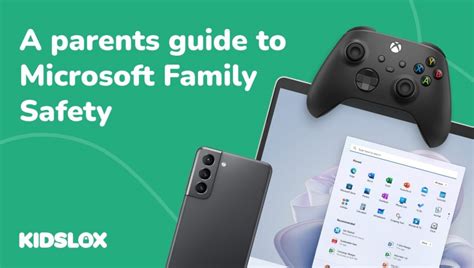
Každý týždeň dostanete správu o tom, koľko času dieťa pred zariadeniami strávilo, aké stránky navštevovalo a aké hry či aplikácie používalo. Zároveň sa zablokuje režim InPrivate v prehliadači Microsoft Edge, takže záznam histórie prehliadania sa nebude dať tak ľahko obísť. Iné prehliadače a ich režimy inkognito ale ostanú plne funkčné.
Časové limity a filtrovanie obsahu
Odkaz „Čas používania počítača“ otvorí nastavenia časového rozvrhu. Vybrať možno časť dňa, počas ktorej je používanie počítača dovolené, aj maximálny čas, ktorý pri ňom môže dieťa spolu stráviť. Nastavenia sa pritom dajú prispôsobiť pre konkrétne dni v týždni alebo samostatne pre zariadenia Xbox One a počítače s Windows 10.
Obmedzenie prístupu k obsahu slúži na filtrovanie obsahu pre dospelých. Ovplyvňuje Microsoft Edge a Internet Explorer, no aj ostatné známe prehliadače. Pri testovaní v redakcii funkcia spoľahlivo fungovala napríklad aj s Google Chrome. Reč je o nevhodných webových stránkach, ktoré môžete aj manuálne pridávať, a na počítačoch a konzolách aj nevhodných hrách a aplikáciách. Sekcia Utrácanie je zase venovaná nákupom v Microsoft Store, notifikáciám o nich a finančným limitom.
Špecifiká starších systémov: Windows 8 a Windows 7
V systéme Windows 8.1 Microsoft podporu online správy limitov odstránil. Po novom tak možno detské limity a obmedzenia spravovať len offline v samostatnej kategórii v Nastaveniach počítača. Nové konto sa vytvára cez Nastavenia -> Kontá -> Ostatné kontá -> Pridanie konta dieťaťa.
Operačný systém Windows 7 je síce niekoľko rokov starý, aj on však má predinštalovaný nástroj na ochranu detí. Nazýva sa Rodičovská kontrola a nájdete ho v Ovládacom paneli. Základom je, aby malo dieťa na počítači vlastné konto, pričom to vaše, administrátorské, by malo byť chránené heslom. Bez hesla k administrátorskému účtu totiž nastavenia Rodičovskej kontroly nie sú nijako chránené a šikovnejšie dieťa si ich tak môže bez problémov vypnúť.
Ako nastaviť rodičovskú kontrolu v systéme Windows
Alternatívne spôsoby ochrany: Súbor hosts a rozšírenia
Operačný systém Windows ponúka už dlhé roky pomerne jednoduchý, no skrytý spôsob, ako blokovať vybrané webové stránky. Ide o súbor s názvom „hosts“, ktorý sa nachádza v priečinku C:\Windows\System32\drivers\etc. Jeho úpravou možno blokovať vybrané stránky počnúc Windows XP až po najnovší Windows 10. Všetky stránky, ktoré doň zapíšete, bude systém automaticky presmerovávať na inú časť internetu.
Ak z nejakého dôvodu nechcete používať systémové riešenia, na jednoduché filtrovanie obsahu na webe môže poslúžiť napríklad rozšírenie pre prehliadač, ako je napríklad Adult Blocker pre Google Chrome alebo Operu, ktoré skenuje navštívený web a hľadá na ňom „zakázané slová“.
Psychologický pohľad a zdravé návyky
Dlhé vysedávanie pri televízii, počítači či mobile je pre deti veľkým lákadlom. Tento sedavý spôsob života však môže viesť k obezite, hypertenzii a iným zdravotným problémom. Rovnako so sebou prináša viaceré negatívne javy, ako nedostatok času na spánok, čítanie, domáce úlohy, či aktívnu hru.
Podľa psychologičky PhDr. Jarmily Tomkovej je kľúčové komunikovať s deťmi otvorene. Odporúča vytvoriť „Digitálnu dohodu“, ktorú si všetci členovia rodiny prečítajú a podpíšu. Je dôležité, aby rodičia pôsobili ako vzor - to, čo rodič robí, pôsobí na deti oveľa viac ako to, čo rodič hovorí.
Odporúčané limity podľa veku:
- 6 - 10 rokov: Deti môžu potrebovať čas navyše, ak sa venujú kreatívnym projektom ako programovanie alebo tvorba webstránok.
- 10 - 15 rokov: Rodičia môžu povoliť hodinu denne počas týždňa, s adekvátnou dobou na školskú prácu.
- Stredná škola: Priemerne 2 hodiny by mali stačiť, s možnosťou predĺženia na konštruktívne aktivity.
Základom je, aby deti porozumeli, prečo je ich čas pri počítači obmedzený. Nie je zlé otvorene sa s nimi porozprávať. Ak si dieťa nájde produktívnu aktivitu, ktorá sa odohráva online, určite bude potrebovať podporu svojich rodičov. V takomto prípade sa zvýšenie voľného času za obrazovkou určite zíde.
Pre rodičov, ktorí hľadajú komplexnejšie riešenia, existujú špecializované aplikácie ako ESET Parental Control, Qustodio, Kaspersky Safe Kids či WinPCGuard. Tieto nástroje umožňujú nielen sledovať čas, ale aj kontrolovať polohu dieťaťa, spravovať aplikácie či dokonca zobrazovať plochu počítača dieťaťa na monitore rodiča, čo pomáha udržať digitálnu bezpečnosť pod kontrolou aj v dnešnej zložitej dobe.
tags: #dieta #povoleny #cas #na #pc