
Stáva sa vám poslednou dobou, že internet doma nie je taký rýchly, ako býval? Načítanie videí trvá večnosť, stránky sa otvárajú pomaly a streamovanie seriálov pripomína časy, keď ste ešte mali pomalé pripojenie cez telefónnu linku? Wi-Fi je neoddeliteľnou súčasťou nášho každodenného života, poskytuje nám bezdrôtové pripojenie k internetu, avšak tento komfort môže byť občas narušený problémami s pripojením, ako je napríklad ikona Wi-Fi s výkričníkom na mobile. Medzi najčastejšie problémy s Wi-Fi patria výrazné spomalenie internetu, výpadky pripojenia a slabé pokrytie.
Ak ste pritom skontrolovali, že váš Wi-Fi router funguje správne, je možné, že za problémom nestojí technická porucha, ale niečo oveľa jednoduchšie a zároveň nepríjemnejšie - vašu Wi-Fi možno tajne využíva niekto iný. A tým niekým môže byť pokojne váš sused. Znie to paranoidne? Nemusí byť. Poďme spolu krok za krokom zistiť, či máte doma nechceného internetového hosťa a ako si udržať svoju sieť bezpečnú a rýchlu. WiFi sieť používajú dnes už asi všetci. Máme ju v práci, ale aj doma v rodinnom dome alebo na byte v panelákoch a bytovkách. Práve tu môže dochádzať aj k najčastejším útokom alebo pokusom o prístup do súkromnej WiFi siete. Vzhľadom na to, že WiFi signál sa šíri aj cez steny, môžu ho častokrát bez problémov chytiť aj vaši susedia. Nikdy pritom neviete, kto sa nachádza na druhej strane steny a či práve on nemôže kompromitovať vaše súkromie, prípadne len "kradnúť" a spomaľovať váš internet.
Ako Zistiť, Či Vašu Wi-Fi Používa Niekto Nepovolaný?
Zistiť, kto vlastne, resp. aké zariadenia, využívajú pripojenie k vášmu WiFi routeru, je pomerne jednoduché. Existuje niekoľko spôsobov, ako zistiť, či vašu Wi-Fi sieť používa niekto bez vášho súhlasu.
Úvodné Podozrenia a Prvé Kroky
Prvým a zároveň najjednoduchším krokom, ako zistiť neoprávnené využívanie vašej Wi-Fi siete, je odpojiť od internetu všetky zariadenia, ktoré máte doma. A myslíme tým skutočne všetky - smartfóny, tablety, notebooky, smart televízory, ale aj inteligentné spotrebiče, ktoré sa môžu automaticky pripájať k sieti, napríklad moderné chladničky, váhy alebo dokonca práčky. Ak máte podozrenie, že niekto využíva vaše internetové pripojenie bez povolenia, môžete si to jednoducho overiť. Vypnite všetky zariadenia pripojené k Wi-Fi (napríklad mobil, notebook, televízor) a sledujte kontrolku aktivity na routeri.
Keď máte všetko vypnuté, venujte pozornosť routeru. Väčšina routrov je vybavená kontrolkami, ktoré ukazujú, či je zariadenie zapnuté, pripojené k internetu a v mnohých prípadoch aj či prebieha nejaká bezdrôtová aktivita. Ak stále rýchlo bliká, akoby niekto intenzívne sťahoval dáta, môže to byť signál, že k vašej sieti je pripojené zariadenie, ktoré nevlastníte a nepoužívate vy. Samozrejme, občas router bliká aj kvôli automatickej aktualizácii, no ak sa to deje príliš často alebo dlhodobo, je dôvod na podozrenie. Ak nemáte zapnuté žiadne zariadenia, ktoré sa môžu pripojiť k routru a blikanie neprestáva, je pravdepodobné, že k vašej sieti je pripojený aj niekto iný. Táto metóda kontroly samozrejme nie je stopercentne spoľahlivá a nie je ani praktická, ak máte doma veľa zariadení, od mobilného telefónu až po chladničku, ktoré sa automaticky pokúšajú pripojiť. „Ak však na pripojenie k internetu potrebujete iba počítač, je to primitívny, ale rýchly spôsob, ako odhaliť votrelcov vo vašom pripojení,“ píše blog Salzhafftannen.
Detailná Kontrola Cez Administráciu Routera
Druhý krok vyžaduje trochu odvahy, no nemusíte byť IT expert, aby ste ho zvládli. Každý router má vlastné administratívne rozhranie, kde môžete jednoducho skontrolovať všetky pripojené zariadenia. Pre presnejšiu kontrolu si môžete v nastaveniach routera pozrieť zoznam pripojených zariadení a protokoly o aktivite. Tak zistíte, či sa niekto nepovolaný nepripojil.
Ako na to? Váš router má totiž svoju vlastnú IP adresu a ak poznáte prihlasovacie heslo, môžete nad ním získať úplnú kontrolu. Do vášho internetového prehliadača stačí napísať IP adresu vášho routeru. Túto adresu nájdete buď v návode, ktorý ste dostali pri kúpe, alebo priamo na spodnej strane zariadenia na malom štítku. Prípadne ju môžete zistiť aj v počítači spustením príkazu ipconfig a nájdením položky Default Gateway. IP adresu následne zadajte do príkazového riadku prehliadača a navštívte domovskú stránku routeru. Po prihlásení do administrácie, kde najprv zadáte prístupové údaje (ktoré taktiež nájdete vytlačené na spodnej strane routeru), vyhľadajte položku s názvom ako napríklad „Pripojené zariadenia“ („Connected Devices“), „Zoznam klientov“ („Client List“), prípadne niečo podobné. Obyčajne býva ukrytý pod položkou menu nazvanou „Status“, „Network“, „Home Network“ a podobne. Uvidíte kompletný zoznam všetkých zariadení, ktoré sú aktuálne pripojené, vrátane ich IP adries, MAC adries a často aj názvov.
Ak tu objavíte zariadenie, ktoré nepoznáte a nikto vo vašej domácnosti ho nevlastní, máte jasno - niekto sa vám tajne „prikráda“ na váš internet. Kontrola záznamov o aktivite routra vám môže pomôcť odhaliť neoprávnený prístup v určitých časoch, aj keď útočník už nie je pripojený. Čo je dôležité si pri tomto kroku uvedomiť je fakt, že v zozname nemusia byť všetky zariadenia pripojené k Wi-Fi, prípadne sa niektoré cudzie zariadenia môžu „tváriť“ ako vaše vlastné.
Pomocník vo Vrecku: Mobilné Aplikácie
Ak vás predstava práce s administráciou routeru desí alebo ste sa nikdy s IP adresami nestretli, stále existuje jednoduchšie riešenie: špeciálne aplikácie pre váš smartfón. Zistiť, kto vlastne, resp. aké zariadenia, využívajú pripojenie k vášmu WiFi routeru, je pomerne jednoduché. Postačí vám na to dokonca obyčajná android aplikácia, ktorá je v obchode Play dostupná zadarmo. O všetkých pripojených zariadeniach sa tak dozviete aj priamo zo svojho smartfónu.
Jednou z najpopulárnejších a zároveň najjednoduchších na použitie je aplikácia Fing - Network Tools, ktorá je zadarmo dostupná ako pre Android, tak aj pre iOS. Stiahnite si ju, spustite a v priebehu pár sekúnd vám ukáže všetky zariadenia, ktoré sa momentálne pripájajú k vašej Wi-Fi sieti. Aplikácia Fing - Network Tools dokáže v priebehu niekoľkých minút oskenovať celú sieť a vypísať zoznam všetkých zariadení, čo sa do nej pripájajú. Tie sú identifikované za pomoci IP a MAC adresy, prípadne aj ikonou, ktorá znázorňuje o aký typ zariadenia ide. S jednotlivými zariadeniami môžete dokonca ďalej pracovať. Môžete poslať signál pre prebudenie zariadenia na diaľku - Wake On LAN - prípadne zapnúť logovanie, ktoré zaznamená, kedy sa zariadenie pripája a odpája od siete.
Softvér s názvom Wireless Network Watcher bol vyvinutý presne pre účel monitorovania zariadení pripojených k Wi-Fi. Dostupný je zadarmo pre OS Windows a po inštalácii a úvodnej synchronizácii vám umožní prezrieť si v reálnom čase aktualizovaný zoznam všetkých pripojení. Alternatívou pre majiteľov počítačov Apple je appka LanScan. Ak sa v zozname objaví neznáme zariadenie, viete, že treba konať.
Identifikácia Neznámych Zariadení
Názov zariadenia môže veľa napovedať najmä vtedy, keď sú všetky vaše vlastné zariadenia pomenované a vy si ich názvy aspoň približne pamätáte. Viac všeobecné názvy však môžu patriť, ako niektorému z vašich zariadení, tak i cudziemu. V prípadoch kedy názov nedáva zmysel, skúste identifikovať parameter označený ako „Network Adapter Company“. Ten spravidla obsahuje značku výrobcu zariadenia, čo môže byť taktiež veľmi užitočný indikátor. Každé zariadenie bude uvedené so svojou adresou. Ide o jedinečný identifikátor, ktorý môžete porovnať s informáciami na svojich vlastných zariadeniach. Ak vidíte viac zariadení, ako máte doma, mohlo by to znamenať možné vlámanie.
Právne Dôsledky Neoprávneného Pripojenia
Za predpokladu, že si za pripojenie k internetu poctivo platíte, máte plné právo rozhodovať o tom, kto a kedy používa vašu Wi-Fi sieť. Je dôležité vedieť, že § 247 zákona 300/2005 Z.z. (Trestný zákon SR) pojednáva o nepovolených pripojeniach a klasifikuje ich ako trestné činy. Útočníkom na vašu Wi-Fi hrozí, pri dostatočných dôkazoch, odňatie slobody do doby až 3 rokov. Krádež internetového pripojenia nie je nič nezvyčajné. Bežne sa stáva, že sa niekto, napríklad sused, pripojí na vašu domácu Wi-Fi bez dovolenia.
Efektívna Ochrana Vašej Wi-Fi Siete Pred Votrelcami
Potvrdili sa vaše podozrenia? Nevešajte hlavu, existujú pomerne jednoduché spôsoby, ako tento problém vyriešiť a zabezpečiť svoju sieť. Ochrana vašej siete Wi-Fi je nevyhnutná pre bezpečnosť vašich údajov a zabránenie neoprávnenému prístupu k vášmu pripojeniu.
Zmena Predvolených Údajov a Silné Heslo
Prvou a základnou vecou, ktorú musíte urobiť, je zmeniť prístupové údaje pri prihlasovaní sa do routra a nezabudnite ani na zmenu hesla zabezpečenia WiFi siete! Mnohí používatelia robia tú chybu, že router po vybalení začnú používať s nastaveniami od výroby. Defaultné mená a heslá výrobcov, vrátane názvu siete (SSID), sa pritom dajú jednoducho nájsť na internete. Je preto vo vašom vlastnom záujme, aby ste ich zmenili. Prvým krokom je nahradiť predvolené heslo routra bezpečnostným kľúčom, ktorý pozostáva z písmen, číslic a špeciálnych znakov. Zabudnite však na jednoduché kombinácie, ako je „123456“, meno vášho domáceho miláčika alebo názov ulice. Ak to so zabezpečením myslíte vážne, pouvažujete aj nad vhodným a nie ľahko uhádnuteľným heslom. Heslo zdieľajte iba s dôveryhodnými ľuďmi a nezapisujte si ho na viditeľné miesto, pretože to tiež prispieva k bezpečnosti. Nezdielajte heslo vašej Wi-Fi siete s nikým, kto nemá vašu plnú dôveru. Dávať ho každej návšteve nie je vašou povinnosťou.
Najbezpečnejším spôsobom, ako nechceného „čierneho pasažiera“ zo siete odpojiť je zmenou hesla Wi-Fi. To môžete urobiť priamo v ovládacom paneli routeru, v menu s nastaveniami.
Výber Správneho Zabezpečenia
Vašu Wi-Fi sieť šifrujte. Veľa routerov dnes prichádza už s aktivovaným šifrovaním, nie je to však pravidlom. Každopádne, ešte predtým ako začnete svoju WiFi sieť naplno využívať, mali by ste nastaviť aj jej riadne zabezpečenie, resp. šifrovanie. V nastaveniach máte k dispozícii hneď niekoľko typov zabezpečenia, ktorým by ste mali venovať príslušnú pozornosť. Zabudnite na zastaraný WEP, ktorý vie dnes vďaka dostupným nástrojom prelomiť už aj menej skúsený používateľ. Ak je to možné, vždy voľte zabezpečenie WPA2 so šifrovaním AES. Ešte lepšie však WPA3, ktorý poskytuje ešte spoľahlivejšie zabezpečenie. Ak si s týmto nastavením neviete rady, poproste niekoho mladšieho v rodine - syna, dcéru alebo vnuka - prípadne využite služby odborníka. Povoľte šifrovanie WPA2 alebo WPA3, pretože tieto poskytujú väčšiu ochranu pred pokusmi o externý prístup.
Pravidelná Aktualizácia Firmvéru Routera
Nezabúdajte ani na pravidelnú aktualizáciu firmvéru vášho routeru. Výrobcovia týmto spôsobom často opravujú bezpečnostné chyby a zvyšujú celkovú bezpečnosť vašej siete. Je tiež užitočné aktualizovať firmvér routra a nezabudnite ho reštartovať po všetkých dôležitých zmenách.
Ďalšie Pokročilé Bezpečnostné Opatrenia
Skúsenejší používatelia môžu nastaviť aj filter MAC adries, ktorý dovolí pripojenie len konkrétnym, vami schváleným zariadeniam. Zablokovanie zariadenia na základe MAC adresy je veľmi jednoduché a dnes ho podporuje už väčšina WiFi routerov. Možnosť zablokovať iné zariadenie pripájajúce sa do siete nájdete najčastejšie v bezpečnostných nastaveniach alebo v sekcii pokročilých nastavení. Ide o jednu zo základných ochrán, ktorá však určite nie je dokonalá a skúsenejší používateľ ju vie veľmi ľahko oklamať.
Tento krok stojí za zváženie. Hoci vašu sieť viete pred ostatnými zamaskovať skrytím vysielania SSID (názvu siete), skúsenejší hackeri používajú aj tak nástroje pre ich odhalenie. Ďalším užitočným opatrením je vypnutie WPS, ktoré umožňuje rýchle pripojenie, ale predstavuje bezpečnostné riziko. Pravidelne kontrolujte zoznam pripojených zariadení v nastaveniach routra a blokujte neznáme zariadenia.
Minimalizácia Dosahu Wi-Fi Signálu
Najjednoduchšou, no najúčinnejšou ochranou WiFi siete je zmenšenie jej dosahu. Menší dosah nedocielite len vhodným umiestnením, ale napríklad aj obmedzením vysielacieho výkonu. Vhodným umiestnením, napríklad do stredu domu alebo bytu, nielenže zlepšíte pokrytie na jeho ploche, ale obmedzíme aj jej dosah mimo vyhradený priestor. Hacker potom samozrejme nemá žiadnu šancu, keďže WiFi sieť je prístupná iba pre vás.
Riešenie Situácie Susedskou Cestou
Možno napokon zistíte, že za všetkým stojí nevinný omyl alebo nedorozumenie. Ak máte so susedmi dobré vzťahy, jednoducho sa ich slušne opýtajte. Môže ísť napríklad o situáciu, keď deti susedov omylom pripojili tablet k vašej Wi-Fi, alebo staršia pani odvedľa ani netuší, že syn ju provizórne pripojil k vašej sieti, kým zariadi tú vlastnú. Otvorený a slušný rozhovor môže vyriešiť problém elegantne a bez konfliktov.
Prečo je Ochrana Wi-Fi Kľúčová
Nejde len o pomalší internet. Ide o vaše súkromie, bezpečnosť osobných údajov a hlavne ochranu financií, pokiaľ cez internet pravidelne vykonávate bankové operácie. Nezanedbávajte preto bezpečnosť svojej siete. Tieto opatrenia môžu pomôcť chrániť vašu Wi-Fi sieť a umožniť vám používať internet s pokojom v duši.
Riešenie Bežných Problémov s Wi-Fi Pripojením
Za zle fungujúcou Wi-Fi nemusí vždy stáť poskytovateľ internetu. Ak máme dostatočne veľké prenosové rýchlosti, ale aj napriek tomu internet nejde ako má, tak problém bude pravdepodobne niekde medzi zariadením a routerom. Inými slovami, nie vždy musí byť problém na strane poskytovateľa internetu. Tieto obmedzenia môžu byť spôsobené viacerými faktormi, ako sú umiestnenie zariadenia, rušenie od okolitých Wi-Fi sietí alebo samotný router. V prípade úplnej nefunkčnosti Wi-Fi odporúčame postupovať podľa nasledujúcich krokov.
Základné Kroky Pri Riešení Problémov
Určite ste už počuli známu formulku, „skúšali ste to zapnúť a vypnúť?“. Hoci táto formulka môže pošramotenú náladu zo zle fungujúceho internetu ešte zvýšiť, tak pravdou je, že skutočne funguje. Dôvodom je, že software starajúci sa o chod aplikácie, v tomto prípade Wi-Fi, môže fungovať nesprávne. Pri reštartovaní zariadenia dochádza k premazaniu spustených súborov a k vypnutiu a spusteniu nového procesu.
Váš router funguje 24 hodín denne, 7 dní v týždni. Občas mu teda pomôže, keď sa vypne a zapne z elektrickej siete. Odpojte napájací kábel alebo použite vypínač ON/OFF na routeri. Počkajte najmenej 15 sekúnd. Zasuňte zástrčku späť do zásuvky. Počkajte približne minútu, kým sa router načíta. Ak sa vám zdá rýchlosť internetu pomalšia ako obvykle, vykonajte reštart routera a tiež počítača (vypnúť/zapnúť). Meranie skúste realizovať aj na inom počítači alebo notebooku, aby sa vylúčila prípadná chyba vo vašom počítači. Samozrejme, že len v prípade, ak máte takú možnosť.
Kontrola Routera: Indikátory a Tlačidlá
Overte, prosím, na svojom routeri stav kontrolky WLAN/Wi-Fi. Môžu nastať nasledujúce situácie:
- Kontrolka WLAN nesvieti - skúste ju aktivovať stlačením tlačidla WLAN na 5 sekúnd priamo na routeri.
- Kontrolka WLAN sa po stlačení tlačidla rozsvietila - vyhľadajte názov svojej Wi-Fi siete priamo na notebooku, mobile alebo tablete. Po zadaní hesla zo štítka sa následne pripojíte do svojej Wi-Fi siete. Ak ste nemenili názov Wi-Fi a ani heslo, tak údaje na prihlásenie nájdete na spodnej strane svojho zariadenia.
- Kontrolka WLAN nesvieti po stlačení tlačidla - vypnite váš router z elektrickej siete na 15 sekúnd a následne zapnúť. Po reštarte odporúčame opäť stlačiť tlačidlo WLAN na 5 sekúnd. V prípade nefunkčnosti je potrebné vykonať reset routera do výrobných nastavení. Ak ani to nepomôže s aktiváciou Wi-Fi, pravdepodobne máte nastavený režim routera bez Wi-Fi (tzv. bridge mód). V takomto prípade odporúčame kontaktovať Zákaznícku linku.
- Pre postup zapnutia/vypnutia WI-Fi a overenia stavu kontrolky WLAN kliknite na názov zariadenia.
Problémy Súvisiace s Heslom
Pri zriadení služby sa často stáva, že zákazník odpíše zo štítku na zadnej strane zariadenia namiesto hesla na Wi-Fi heslo na prihlásenie do routera (password). Na štítku je viacero údajov a heslo na prihlásenie je vždy zreteľne odlíšené názvom. V prípade hesla na Wi-Fi je označené napr.: WLAN Key, Wifi password, Wifi Key atď.
Ak ani po zadaní správneho hesla zo zadnej strany sa vaše zariadenie nepripojí do Wi-Fi siete, pravdepodobne bolo heslo zmenené užívateľom. V takomto prípade má užívateľ dve možnosti:
- Zmeniť heslo v nastaveniach routera - v takomto prípade je nutné notebook/PC pripojiť k routeru ethernetovým LAN káblom. V nastaveniach routera potom viete opäť zmeniť heslo.
- Reset routera do výrobných nastavení sa realizuje podržaním tlačidla Reset na 10-15 sekúnd. Následne počkajte 30 minút, pokiaľ sa zariadenie opäť nastaví. Po 30 minútach môžete použiť na pripojenie k Wi-Fi heslo zo štítku na zadnej strane vášho routera a internet je opäť funkčný.
Ak máte router, ktorý nepodporuje automatickú konfiguráciu (D-Link, Glitel atď.) alebo máte zakúpený vlastný router (TP-Link, Asus atď. ), celé nastavenie je plne vo vašej réžii.
Vplyv Zmeny Služby na Wi-Fi Nastavenia
Občas sa stáva, že pri zmene služby (napr. pri predĺžení viazanosti, výmene routera, pri zmene technológie atď.) je nesprávne nakonfigurovaný váš router. Po vybavení zmeny sa môže stať, že sa vypne Wi-Fi na routeri. Vaše zariadenia prestanú vidieť vašu Wi-Fi. Informáciu o tejto zmene by ste mali dostať aj v notifikačnej SMS správe. Existujú dve možnosti, ako môže byť váš router nastavený: Router s Wi-Fi (router v ROUTE móde) - Na takomto routeri sa automaticky nastaví vaše internetové pripojenie. Router po automatickom nastavení bude vysielať Wi-Fi signál. Údaje na prihlásenie sú uvedené na zadnej strane vášho routera.
Optimalizácia Rýchlosti a Dosahu Wi-Fi Signálu
Silu Wi-Fi signálu ovplyvňujú viaceré faktory. Napríklad vzdialenosť od routera, rušenie (hrubé steny, akváriá, atď.) alebo smer antén vášho routera. Každý dom a každá situácia je iná a preto aj pomoc a riešenie je pre každého zákazníka individuálne. Ak pociťujete nízku rýchlosť internetového pripojenia na zariadeniach, ktoré sú pripojené cez Wi-Fi, alebo slabý signál Wi-Fi, odporúčame postupovať podľa nasledujúcich krokov.
Kritické Umiestnenie Routera: Kde Áno a Kde Určite Nie
Väčšina domácností má doma svoju vlastnú Wi-Fi sieť. Zapojenie routera a spustenie Wi-Fi síce nie je žiadna veda, no existuje niekoľko spôsobov, akými môžete negatívne ovplyvniť kvalitu signálu vo vašej domácnosti. Internet vám možno ide normálne, no v určitých miestnostiach ste si všimli, že signál nie je dostatočne silný. Častokrát táto chyba nebýva v kvalite routera, ale práve v tom, kde sa router nachádza. Správna poloha môže pomôcť skvalitniť šírenie a intenzitu. Umiestnenie routra vo vašom dome priamo ovplyvňuje kvalitu vášho Wi-Fi signálu.
Ideálne Umiestnenie
Ako prvé je však dobré vyskúšať naše odporúčania:
- Vzdialenosť od routera - Čím väčšia je vzdialenosť k vášmu routeru, tým slabší je signál Wi-Fi. Umiestnite svoj router tam, kde najčastejšie využívate Wi-Fi.
- Umiestnenie routera - Pre optimálne pokrytie by mal byť ideálne umiestnený na centrálnom mieste, mimo hrubých stien alebo kovových predmetov, ktoré môžu signál blokovať.
- Vyvýšené miesto - Mali by ste ho umiestniť na vyvýšené miesto, ideálne čo najbližšie k stredu domácnosti. „Umiestnenie routera v otvorených priestoroch, ako je obývačka alebo chodba, pomáha šíriť signál po celej domácnosti. Pri správnom umiestnení si môžete užiť vyššiu rýchlosť a stabilitu vášho Wi-Fi pripojenia,“ uzatvára blog Salzhafftannen.
- Ak bývate vo viacposchodovom dome, skúste zariadenie umiestniť na strednú úroveň, aby ste zabezpečili rovnomerné rozloženie signálu.
Miesta, Ktorým sa Treba Vyhnúť
Nižšie vám ukážeme 7 miest, kde by ste nemali umiestniť Wi-Fi router, ak chcete, aby vám pracoval dobre.
- Kuchyňa: Ak je jedno miesto, kde by ste nemali Wi-Fi router dávať za každú cenu, tým priestorom je kuchyňa. V kuchyni totiž častokrát mávame množstvo ďalších zariadení, ktoré vysielajú signály na rovnakej frekvencii ako Wi-Fi router. Mikrovlnka však môže slúžiť ako Faradayova klietka pre Wi-Fi signál a môže ho zablokovať úplne. Množstvo ďalších zariadení však pracuje v rozsahu 2,4 GHz, čím s Wi-Fi signálom súperia.
- Za hrubými stenami alebo v skrinke: Wi-Fi signál ovplyvňujú steny, nábytok, ale aj elektronika. Wi-Fi signál sa síce dokáže šíriť aj cez steny, no napríklad betón je jeho úhlavným nepriateľom. Signál Wi-Fi je tiež rušený v dobre izolovaných domoch a v domoch s hrubými betónovými stenami. Vo všeobecnosti ale platí, že každým materiálom sa Wi-Fi signál šíri inak, či už hovoríme o dreve, skle alebo inom materiály. Čo by ste však nemali robiť je to, že Wi-Fi router umiestnite do skrinky alebo do uzatvorenej poličky. Hoci stále môžete mať v domácnosti signál, týmto krokom zbytočne kazíte jeho kvalitu. Router by mal byť na otvorenom mieste, najlepšie tak, aby sa mohol signál šíriť všade.
- Na podlahe: Ďalšou chybou je umiestnenie Wi-Fi routera na podlahu. Čo tým dosiahnete je to, že časť signálu okamžite absorbuje zem. V praxi sa to môže opäť prejaviť zhoršením signálu a napríklad pomalším internetom alebo sťahovaním.
- V blízkosti vody alebo kovových predmetov: Najväčšími rušiteľmi Wi-Fi signálu sú voda a kov. Voda tlmí Wi-Fi signál, čiže router by ste nemali umiestňovať ani do blízkosti akvárií alebo iných zdrojov vody.
- V blízkosti zrkadiel a lesklých povrchov: Zaujímavosťou je, že zrkadlo Wi-Fi vlny odráža, čo môže v určitých prípadoch ovplyvniť šírenie Wi-Fi signálu. Nie je to však len zrkadlo, no podobný účinok majú aj iné lesklé povrchy, napríklad obrazovka televízora, sklo či objekty z nehrdzavejúcej ocele.
- V blízkosti vysokofrekvenčných zariadení: Ako sme už spomenuli pri kuchyni, v domácnosti máme množstvo zariadení, ktoré môžu rušiť Wi-Fi signál. V tomto smere by ste si mali dávať pozor aj na rôzne vysokofrekvenčné zariadenia, napríklad reproduktory alebo monitory. V blízkosti týchto zariadení by ste nemali mať Wi-Fi router. Váš Wi-Fi signál môžu rušiť aj ďalšie zariadenia, ako sú mikrovlny, bezdrôtové telefóny, detské monitory alebo výstražné senzory. Preto pri výbere umiestnenia vášho routera dbajte na správne miesto.
- V kúpeľni: Wi-Fi router by ste nemali dávať do kúpeľne v žiadnom prípade, ani ak ho priamo nenamočíte. Vyššia vlhkosť vzduchu môže router poškodiť. Okrem iného neprimerane vlhký vzduch môže absorbovať signál.
- V blízkosti elektrických rozvodov: Wi-Fi router by sme nemali nechávať ani v blízkosti elektrických rozvodov. Káble a rozvody totiž môžu narušiť signál bezdrôtovej siete.
Ako umiestniť Wi-Fi router?
Správa Wi-Fi Kanálov a Frekvencií
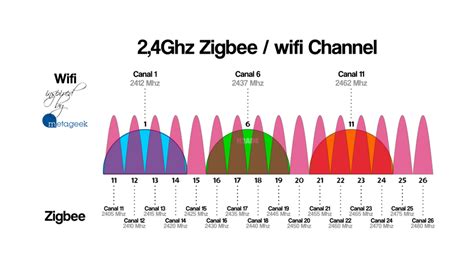
Vaša Wi-Fi môže vysielať signál na viacerých kanáloch. Wi-Fi kanál je pre mnohých neznámy pojem. Môžeme ho však charakterizovať ako menšie pásma v rámci hlavných frekvenčných pásiem Wi-Fi. Ide o médium, cez ktoré dochádza k bezdrôtovému prenosu dát. V panelákoch sa stáva, že v okolí už vysiela toľko Wi-Fi sieti, že je len veľmi zložité nájsť vhodný vysielací kanál. Tieto kanály si manažuje router sám podľa okolitých sietí. Problémom pri Wi-Fi je, že mnoho zariadení má prednastavený 2,4GHz vysielač so štandardom 802,11b/g. V praxi to znamená, najmä pri vyššej hustote routerov na jednom mieste, napríklad v bytovkách, routere medzi sebou súťažia o frekvencie. Dôsledkom toho dochádza k vzájomnému rušeniu signálov. Ak viacero routerov vysiela svoj signál na rovnakom kanály, tak to spôsobuje vzájomné ovplyvňovanie a následne spomalenie pripojenia, výpadky alebo zhoršenie signálu.
Dočasným riešením je prepnutie na iný vysielací kanál manuálne vo vašom routeri. Dočasné riešenie je to preto, lebo nové zariadenia používajú nastavenie kanálu AUTO a vedia si prispôsobiť/zmeniť kanál. To môže časom spôsobiť, že aj po prepnutí na menej vyťaženom kanáli pociťujeme nižšiu kvalitu internetu cez Wi-Fi - dosah, rýchlosť. Dôvodom sú práve moderné Wi-Fi routre, ktoré si počas prevádzky menia kanál podľa aktuálneho prostredia. Preto viacero moderných Wi-Fi vysielačov je navrhnutých tak, aby automaticky vyhľadávali voľné kanály, aby sa signály neprekrývali. Nie je to však pravidlom.
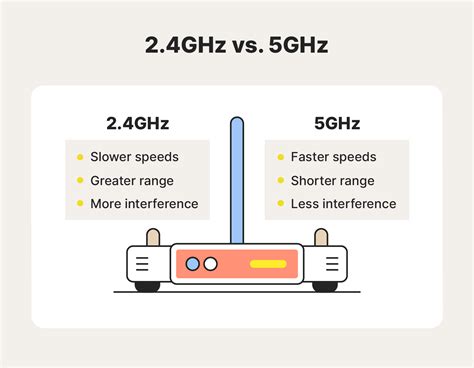
Na analýzu Wi-Fi kanálov môžete použiť napríklad aplikáciu Wi-Fi Analyzer, ktorú stiahnete z obchodu Google Play. Ak sa vám budú vo vysokej miere prekrývať Wi-Fi kanály, ako môžete vidieť na ilustrácii, tak vám odporúčame využiť 5GHz internet, kde hustota bude nižšou. Dôvodom je, že väčšina routerov má túto frekvenciu prednastavenú ako vypnutú.
Vplyv Počtu Pripojených Zariadení
Wi-Fi pripojenie môže rovnako haprovať, ak máte k nemu pripojených väčšie množstvo zariadení. Dôvodom je, že dáta prenášané medzi routerom a vašim zariadením sú rozdelené do paketov (pozn. redakcie: ide o blok prenášaných dát) a každý paket dostane špecifickú adresu, aby mohli byť dáta prenesené. Dve zariadenia ale nemôžu v jednom čase používať rovnakú adresu a preto môže dôjsť k spomaleniu signálu. Inými slovami, router nemusí stíhať komunikovať so všetkými pripojenými zariadeniami súčasne. V tomto prípade odporúčame najprv skúsiť odpojiť časť zariadení od routera a následne vyskúšať, či sa situácia nezlepšila. Ak áno, tak ste identifikovali problém. Vo všeobecnosti sa odporúča mať pripojených najviac 4 až 6 zariadení k jednému routeru.
Softvérové Príčiny Problémov
- Internetový prehliadač: Možno to ani netušíte, ale problémom môže byť aj váš internetový prehliadač. To je aj jeden z dôvodov, prečo by ste si ho mali pravidelne čistiť od „pozostatkov dát“ po surfovaní na internete.
- Spustené aplikácie na pozadí: Jedným z ďalších dôvodov, prečo vám môže haprovať internetové pripojenie, sú spustené aplikácie na pozadí. Tie totiž môžu odoberať potrebnú šťavu, ktorú potrebujete na surfovanie po internete.
- Resetovanie Wi-Fi nastavení na zariadení: V prípade Android smartfónu, otvorte si Nastavenia vášho zariadenia a sekciu Pripojenie (názov sekcie sa môže od výrobcu k výrobcu smartfónu mierne líšiť). Potom kliknite na Wi-Fi sieť, ktorá vám riadne nefunguje a zvoľte možnosť odstrániť, resp. zabudnúť. Poslednou možnosťou, ktorú by sme vám chceli dať do pozornosti, je možnosť reštartovania všetkých Wi-Fi nastavení. Pri tomto postupe však reštartujete aj Bluetooth nastavenia, ale i nastavenia Mobilného internetu. Dúfame, že vám tieto rady pomohli vyriešiť problém s ikonou Wi-Fi s výkričníkom na vašom mobile.
Meranie Rýchlosti Internetu a Overenie Kvality Pripojenia
Z pohodlia domova si vždy môžete skontrolovať a overiť rýchlosť svojho internetového pripojenia. Meranie realizujte na niektorom speedmetri. Odporúčame napr. www.speedtest.net.
Ako Vykonávať Spoľahlivé Meranie
Relevantné meranie rýchlostí by malo prebiehať nasledovne:
- Meranie realizujte výhradne na počítači, ktorý je pripojený "káblom", nie cez "Wi-Fi".
- Obmedzte sťahovanie, vedomé alebo nevedomé (na pozadí, napr. sťahovanie aktualizácii OS Windows).
- Overte, či na váš router nie sú cez Wi-Fi pripojení rodinní príslušníci alebo susedia. Ak neviete overiť pripojené zariadenia cez Wi-Fi, tak ju môžete vypnúť stlačením tlačidla WLAN priamo na routeri. Po stlačení tlačidla WLAN na 5 sekúnd sa bezdrôtová sieť vypne. Po opätovnom stlačení tlačidla WLAN na 5 sekúnd sa bezdrôtová sieť opäť zapne.
Identifikácia Pôvodu Problému
Ak je rýchlosť internetu v poriadku, problém nie je v internetovom pripojení alebo v parametroch linky. Problém je vo vašom počítači alebo s pripojením cez Wi-Fi. Ak máte podozrenie na chybu v počítači, skúste meranie realizovať na inom zariadení. Ak je chyba s Wi-Fi pripojením, overte polohu zariadenia, rušenie okolia inými routerami a podobne.
Nastavenie Rodičovskej Kontroly na Wi-Fi Routeri
V byte máme zavedené pripojenie na internet od oblastného poskytovateľa, ktoré je v interiéri šírené cez Wi-Fi router TP-Link. Problémom je, že rodičia pracujú na nočných zmenách a nevedia, akoby deťom používanie internetu v noci zamedzili. Keďže sú totiž doma samé, zostávajú hore extrémne dlho a potom sú v škole nevyspané a nepozorné. Predstava je zhruba taká, že by internet bol večer normálne v prevádzke, aby ho mohli používať, ale nefungoval by medzi 23:00 - 08:00.
Prečo je Rodičovská Kontrola Dôležitá
Profesionálna žurnalistika sa venujem od roku 2006. Zameriavam sa najmä na prehľadové a analytické články z prostredia hardvéru, výrobných procesov polovodičov, umelej inteligencie a ďalších technológií.
Správanie ktoré popisujete je možné obvykle bez problémov nastaviť na obrovskom množstve routerov a to aj na tých úplne najlacnejších modeloch. Váš konkrétny model routeru síce neuvádzate, ale väčšina modelov a to vrátane tých od TP-Link, obsahuje v nastavení sekciu rodičovskej kontroly (Parental Control). Ak by takáto kategória k dispozícii nebola, je možné situáciu riešiť v rámci nastavenia prístupových práv (Access Control alebo Access Policy). V základe nebudete nastavovať to, aby sa Wi-Fi na konkrétne hodiny vypla (také niečo drvivá väčšina routerov neumožňuje), ale to, že pripojenie konkrétnych zariadení router v určité hodiny odmietne.
Kroky k Nastaveniu Časového Obmedzenia Prístupu
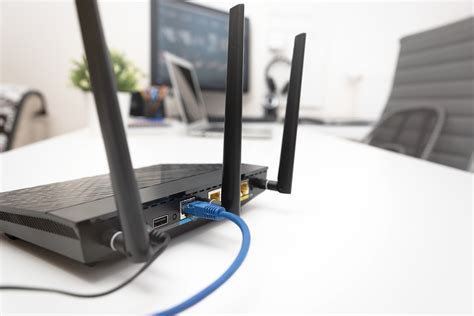
Keďže každé rozhranie routeru je odlišné, nie je možné napísať univerzálny návod od slova do slova, ktorý by vás sprevádzal každým kliknutím. Náš príklad vychádza z ovládacieho rozhrania lacného routeru TP-Link WR720N, v cenovej hladine 12 eur, ktorý vyzerá tak, ako môžete vidieť na obrázkoch. Môžete vidieť, že ponúka sekciu Parental Control aj Access Control. Druhé menované nastavenie je tým hlavným, pretože rodičovská kontrola tohto routeru sa týka iba nastavenia konkrétnych povolených alebo zakázaných webových stránok.
Operácia sa dá rozdeliť na tri kroky: vytvorenie časového plánu, pridanie konkrétnych MAC adries zariadení a napokon aktivácia plánu ako takého výhradne pre ne. Poradie krokov môže byť na rôznych routeroch odlišné a na mnohých sa dá do rovno vložiť konkrétna MAC adresa aj s časom povoleného prístupu. Či už je to ten či onen prípad, pripojte najprv k internetu všetky zariadenia vašich detí (notebooky, smartfóny, tablety) a otvorte na svojom počítači rozhranie s nastavením routeru. To obvykle zadáte vložením jeho IP adresy (typicky 192.168.0.1) do internetového prehliadača, pričom následne zadáte prihlasovacie meno a heslo. V základe ide o to, že konkrétnym MAC adresám jednotlivých zariadení (ktoré v základe definuje ich hardvér), umožníte alebo zakážete prístup v konkrétnu dobu. Je možné vytvoriť kompletné pravidlá pre konkrétne dni a hodiny.
Keďže vy chcete, aby deti nemali prístup k internetu od 23:00 do 08:00, čo je doba zasahujúca do dvoch odlišných dní, je nutné situáciu riešiť povolením a nie zákazom. To znamená, že vytvoríte časový plán od 08:00 do 23:00, ktorý bude platiť každý deň, kde prístup povolíte. Nastavenie nájdete v rámci rozhrania TP-Link v sekcii Access Control/Schedule. Tu zadáte rozpätie 08:00 až 23:00 a povolíte ho na všetky dni (Everyday). Toto rozpätie nazvete napríklad ako - Povolená denná doba.
Nájdenie MAC Adries Zariadení
Následne potrebujete zistiť MAC adresy zariadení, na ktoré nastavenie chcete uplatniť. Uvidíte ich v rámci rozhrania routeru napríklad prekliknutím na sekciu štatistiky bezdrôtového spojenia (Wireless/Statistics). Ak neviete, ktoré MAC adresy konkrétnym zariadeniu patria, skontrolujte to priamo na nich. Na Androide zistíte MAC adresu otvorením Nastavenia, kde v sekcii Informácie o telefóne ťuknite na položku Stav. Na iOS nájdete tento údaj v sekcii Nastavenia/Obecné/Informácie/Adresa Wi-Fi.
Praktický Príklad Nastavenia Pravidiel
Po zistení adries už len v routery vytvorte nové pravidlo v sekcii Access Control/Rule. Zadajte konkrétne MAC adresy zariadení, zvoľte úplné povolenie prijatia a odosielania internetových paketov a aktivujte vytvorený čas od 8:00 do 23:00. V ostatných hodinách bude router pripojenie daných zariadení odmietať.
tags: #mozem #mat #zavinovacka #wifi