
V dnešnej digitálnej ére, keď smartfóny a tablety patria k bežným nástrojom každodennej komunikácie a zábavy, je pre rodičov dôležité mať kontrolu nad tým, ako ich deti tieto technológie používajú. Rodičovský zámok aplikácie, často nazývaný aj rodičovská kontrola, je kľúčovým nástrojom na ochranu rodiny na internete a na vytváranie zdravých digitálnych návykov. Smartfóny v rukách školáčikov sú pre mnohých rodičov, ktorí trávia dlhé hodiny v práci, jediným spôsobom, ako zostať s deťmi v pravidelnom kontakte. Smartfón v rukách detí môže byť užitočným nástrojom, no zároveň sa s ním spájajú aj rôzne riziká, jedným z nich je prístup k nevhodnému obsahu. Na túto skutočnosť našťastie tvorcovia mysleli a v nastaveniach moderných operačných systémov aj v špecializovaných aplikáciách nájdete funkciu rodičovského zámku.
Tieto nástroje rešpektujú individuálne rozhodnutia rodiny týkajúce sa technológií, čím pomáhajú vytvárať zdravé a pozitívne digitálne návyky. Sú ľahko použiteľné a pomôžu vám porozumieť, ako dieťa trávi čas pri používaní zariadenia. Pomocou nich môžete sledovať, ako vaše dieťa trávi čas so zariadením, vidieť polohu jeho zariadenia, spravovať nastavenia ochrany súkromia a podobne.
Všeobecné Funkcie Aplikácií Rodičovskej Kontroly
Existuje veľké množstvo aplikácií na rodičovskú kontrolu, ktoré umožňujú rodičom na diaľku, prostredníctvom spárovaného telefónu, nastavovať na telefóne dieťaťa rôzne pravidlá a reporty. Tieto aplikácie umožňujú vidieť, ktoré aplikácie dieťa používa a koľko v nich trávi času. Rodičia budú takisto môcť vidieť, ktoré aplikácie sú sťahované a inštalované, a budú ich môcť v reálnom čase schvaľovať alebo blokovať. Už nainštalované aplikácie bude možné takisto na diaľku na čas skryť. Takisto bude možné nastaviť limity na to, ako dlho môže dieťa zariadenie a konkrétne aplikácie používať a v ktorých hodinách. Okrem softvérovej kontroly často tieto aplikácie ponúkajú aj funkcie pre fyzickú bezpečnosť dieťaťa.
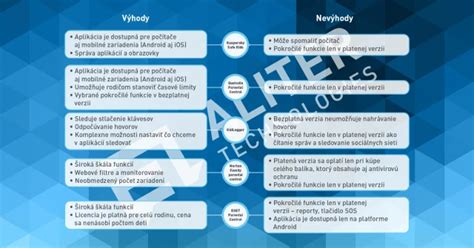
Kidsy: Komplexný Nástroj pre Bezpečnosť Detí
Kidsy je dokonalá partnerská aplikácia k GPS lokátoru pre deti, navrhnutá tak, aby zabezpečila pohodu a bezpečnosť vašich detí. Vďaka svojim výkonným funkciám a intuitívnemu rozhraniu vám aplikácia Kidsy umožňuje získať v reálnom čase informáciu o tom, kde sa nachádza vaše dieťa, vďaka čomu môžete zostať pokojní.
Kľúčové vlastnosti GPS lokátora pre deti a aplikácie Kidsy:
- Sledovanie GPS v reálnom čase: Sledujte polohu svojho dieťaťa v reálnom čase na podrobnej mape. Buďte informovaní o pohybe dieťaťa a zaistite jeho bezpečnosť, či už je v škole, vonku alebo na rodinnom výlete.
- Zvuk v okolí: Počúvajte okolie svojho dieťaťa, zostaňte v spojení a buďte si vedomí jeho bezprostredného okolia, čo poskytuje ďalšiu vrstvu bezpečnosti pri outdoorových aktivitách alebo keď je mimo domova.
- Bezpečné zóny a upozornenia: Nastavte si vlastné geopriestory pre určené bezpečné zóny a dostávajte okamžité upozornenia, keď vaše dieťa vstúpi do týchto oblastí alebo ich opustí. Vytvorte geopriestory pre domácnosť, školu alebo akúkoľvek dôležitú lokalitu.
- Hlasný signál: Zostaňte v spojení s dieťaťom, alebo pošlite dieťaťu hlasný signál, aj keď je jeho zariadenie v režime na ticho. To je obzvlášť užitočné, ak dieťa nepočuje zvonenie telefónu alebo ho zabudne preložiť z tichého režimu.
- Tlačidlo SOS: V núdzových situáciách môže vaše dieťa ľahko aktivovať tlačidlo SOS v aplikácii. Buďte tu pre dieťa, keď vás najviac potrebuje, a zaistite jeho bezpečnosť pomocou tejto životne dôležitej funkcie, ktorá okamžite upozorní rodiča na nebezpečenstvo.
Požiadavky na prístup pre aplikáciu Kidsy:
Aplikácia vyžaduje nasledujúci prístup pre plnú funkčnosť a optimálne využitie všetkých bezpečnostných a komunikačných funkcií:
- K fotoaparátu a fotografiám: Pre vytvorenie avatara dieťaťa, čo personalizuje jeho profil.
- Ku kontaktom: Pre výber telefónneho čísla pri nastavovaní GPS hodiniek, aby sa zabezpečila správna komunikácia.
- K mikrofónu: Na odosielanie hlasových správ v chate, čo umožňuje jednoduchú a rýchlu komunikáciu medzi dieťaťom a rodičom.
- K push notifikáciám: Pre notifikácie o pohybe vášho dieťaťa a nové chatové správy, vďaka čomu rodičia okamžite vedia o dôležitých udalostiach.
- Služby dostupnosti: Na obmedzenie času na obrazovke smartfónu, čím sa podporujú zdravé digitálne návyky.
Jednoduchý proces inštalácie Kidsy:
- Nainštalujte si do telefónu GPS lokátor pre deti.
- Zaregistrujte sa a vygenerujte kód: Dokončite proces registrácie a získajte kód pre aplikáciu Kidsy.
- Nainštalujte aplikáciu Kidsy do telefónu vášho dieťaťa a postupujte podľa pokynov na nastavenie. Na nadviazanie spojenia zadajte kód vygenerovaný v predchádzajúcich krokoch.Hotovo! Zostaňte s dieťaťom v spojení, užívajte si informácie v reálnom čase a používajte pokročilé bezpečnostné funkcie, aby ste udržali svoje dieťa v bezpečí. Je dôležité spárovať GPS lokátor pre deti s aplikáciou Kidsy na zariadení vášho dieťaťa, aby ste vytvorili bezpečné pripojenie. Nezabudnite, že aplikácia Kidsy vyžaduje povolenie dieťaťa na inštaláciu.
Dôležitá poznámka k batérii: Nepretržité používanie GPS bežiaceho na pozadí môže výrazne znížiť životnosť batérie. Odporúča sa nakonfigurovať nastavenia aplikácie pre optimálne využitie batérie, aby sa zabezpečila dlhšia výdrž zariadenia.
Google Family Link: Komplexná Správa Digitálnych Návykov a Ochrana Rodiny
Google Family Link je aplikácia na rodičovskú kontrolu, pomocou ktorej môžete chrániť svoju rodinu na internete. Poskytuje nástroje, ktoré rešpektujú individuálne rozhodnutia rodiny týkajúce sa technológií, čím pomáhajú vytvárať zdravé a pozitívne digitálne návyky. Tieto nástroje sa ľahko používajú a pomôžu vám porozumieť, ako dieťa trávi čas pri používaní zariadenia. Family Link má viaceré praktické funkcie a nastavenia na časové obmedzenie obrazovky. Jej výhodou je, že nezáleží na tom, aký operačný systém má rodič, pretože aplikáciu si jednoducho stiahnete v obchode aplikácií pre Apple i Android. Pomocou aplikácie môžete sledovať, ako vaše dieťa trávi čas so zariadením, vidieť polohu jeho zariadenia, spravovať nastavenia ochrany súkromia a podobne. Family Link je rozdelený na dve aplikácie - jednu pre rodičov a jednu pre deti. Rodičovská verzia je určená pre zodpovednú dospelú osobu, ktorá zo smartfónu po inštalácii, spárovaní a nastavení umožňuje na diaľku robiť všetky dôležité úkony.

Čo všetko vám Family Link umožňuje:
1. Stanovte si základné digitálne pravidlá:
- Nastavte limity času používania: Family Link vám umožňuje nastaviť pre zariadenia dieťaťa denné časové limity s plánmi času na školu a času pokoja, čím dieťaťu pomôžete nájsť zdravú rovnováhu. Zistite, aký čas používania je pre vaše dieťa najvhodnejší, a prispôsobte denný limit pre každý deň samostatne s presnosťou na 15 minút. Vo Večierke sú naopak špecifikované časy, kedy dieťa nesmie svoje zariadenie vôbec používať, takisto nastavené pre jednotlivé dni samostatne s presnosťou na minúty.
- Spravujte aplikácie dieťaťa: Umožnite dieťaťu používať aplikácie flexibilne podľa jeho potreby. Nastavte časové limity pre jednotlivé aplikácie s presnosťou na 5 minút a neobmedzený čas pre vzdelávacie alebo pravidelne používané aplikácie. Aplikácie môžete aj blokovať úplne, čím zabránite ich spusteniu.
2. Spravujte filtre obsahu, zabezpečenie a ochranu súkromia:
- Spravujte, čo dieťa vidí online: Nastavte rodičovskú kontrolu v službách Googlu, ako sú Chrome, Play, YouTube či Vyhľadávanie. Family Link vám umožňuje blokovať nevhodné weby, schvaľovať nové aplikácie, spravovať povolenia pre aplikácie a weby a podobne. Môžete nastaviť, aby ste museli dieťaťu schváliť inštaláciu každej novej platenej aj bezplatnej aplikácie. Filtre v Google Chrome chránia pred obsahom pre dospelých na internete. Google sa buď pokúsi blokovať známe weby s nevhodným obsahom a prístup k zvyšku internetu neobmedzí, alebo dieťaťu povolíte len vybrané stránky. V oboch prípadoch je možné prispôsobiť zoznam výnimiek, prípadne ručne zablokovať vybrané domény. Podobne sú dostupné sekcie pre Vyhľadávanie na Googli a YouTube, ktoré umožňujú na diaľku prepnúť funkcie Bezpečné vyhľadávanie a Obmedzený režim.
- Zabezpečte účet dieťaťa: Cez Family Link môžete spravovať nastavenia účtu aj údajov dieťaťa. Ako rodič môžete dieťaťu pomôcť zmeniť alebo resetovať zabudnuté heslo, upraviť osobné údaje či v prípade potreby jeho účet odstrániť. Deti, ktoré dosiahli príslušný vek, môžu svoj účet spravovať samy.
3. Buďte s dieťaťom v kontakte, nech je kdekoľvek:
- Majte prehľad o tom, kde sa dieťa nachádza: Je užitočné vedieť, kde je, keď nie je doma. Ak má svoje zariadenie so sebou, Family Link vám pomôže zistiť jeho polohu na mape. Dieťa neuvidíte len v kontrolnej aplikácii, ale aj v obyčajných Mapách Google s časovou stopou, vrátane možnosti priamej navigácie.
- Dostávajte upozornenia: Family Link doručuje závažné upozornenia, vrátane informácie, že dieťa prišlo na určité miesto alebo ho opustilo. Navyše môžete prezváňať zariadenia a pozrieť si zvyšnú výdrž ich batérie. Dôležité je však poznamenať, že zákaz používania zariadenia sa v ani jednom prípade netýka hovorov. Dieťa ich môže ďalej prijímať a tlačidlom Stav tiesne aj v prípade potreby iniciovať.
Ako nastaviť Google Family Link – Nastavenie rodičovskej kontroly Google
Dôležité informácie a obmedzenia Family Link:
- Nástroje aplikácie Family Link závisia od zariadenia dieťaťa.
- Family Link vám pomáha spravovať nákupy a sťahovanie na Google Play, ktoré dieťa iniciuje. Vaše schválenie však nebude potrebné na inštaláciu aktualizácií aplikácií (ani aktualizácií, ktoré rozširujú povolenia), aplikácií, ktoré ste už schválili, ani aplikácií zdieľaných v rodinnej mediatéke. Schvaľovanie nákupov sa navyše bude vzťahovať iba na nákupy uskutočnené prostredníctvom fakturačného systému služby Google Play, a nie na nákupy uskutočnené prostredníctvom alternatívnych fakturačných systémov.
- Rodičia by mali nainštalované aplikácie a povolenia aplikácií dieťaťa v aplikácii Family Link pravidelne kontrolovať. Aplikácie v zariadení pod dohľadom by ste mali pozorne kontrolovať a zakázať tie, ktoré by dieťa nemalo používať. Niektoré predinštalované aplikácie (Play, Google atď.) možno nebudete môcť zakázať.
- Ak chcete vidieť polohu zariadenia dieťaťa alebo tínedžera, musí ísť o zariadenie, ktoré je zapnuté, bolo nedávno aktívne a je pripojené na internet cez dáta alebo Wi‐Fi.
- Rodičovská kontrola aplikácie Family Link je dostupná len pre účty Google pod dohľadom.
- Aplikácia Family Link poskytuje nástroje na správu online prostredia dieťaťa, ale neznamená to, že internet je vďaka nej absolútne bezpečný. Family Link nemá vplyv na obsah na internete samotný, ale poskytuje rodičom nástroje na jeho reguláciu.
Proces nastavenia a spárovania Google Family Link:
Pre nastavenie Family Link budete potrebovať smartfón dieťaťa a vlastný rodičovský smartfón.
- Stiahnite si aplikácie: Do svojho smartfónu si stiahnite rodičovskú verziu aplikácie Google Family Link a do zariadenia mladistvého naopak tú detskú (Google Family Link pre deti a tínedžerov).
- Prihláste sa: Na svojom telefóne aplikáciu spustite, prihláste sa so svojim účtom Google a prejdite úvodným nastavením. Ak ešte nemáte vytvorenú rodinnú mediatéku, aplikácia z vás urobí správcu novej. Do nej je neskôr možné pridať a ako rodiča poveriť aj druhého zástupcu dieťaťa.
- Vytvorenie účtu dieťaťa: Family Link sa vás opýta, či už má vaše dieťa vytvorený účet Google. Ak nie, priamo v aplikácii mu ho môžete vytvoriť. Musí mať vlastný účet Google, nastavený skutočný vek a byť registrovaný v rovnakej krajine ako rodič. Dôležitá je na Slovensku hranica 16. narodenín, od ktorej dieťa môže dohľad vypnúť samo bez súhlasu rodiča. Mladšie deti si môžu vlastný účet vytvoriť len so súhlasom rodiča práve prostredníctvom služby Family Link.
- Spárovanie zariadení: Následne sa na obrazovke rodičovského telefónu zobrazí kód, ktorý zadáte pri nastavovaní detskej aplikácie. V telefóne maloletého spustite príslušnú aplikáciu Family Link a prihláste sa do nej s detským kontom Google. Zadajte kód z rodičovskej aplikácie a ešte raz overte heslo k detskému účtu Google.
- Schválenie a povolenia: Opäť vo svojom telefóne potvrďte, že nad zvoleným detským kontom chcete mať kontrolu. Pripojenie schváľte aj na detskom telefóne, prijmite na ňom podmienky a finálne povoľte dohľad. Aplikácii Family Link na ďalšej obrazovke udeľte povolenia Správcu zariadenia, telefón pomenujte a spätne schváľte už nainštalované aplikácie. Neschválené aplikácie budú automaticky odinštalované.
- Dokončenie nastavenia: Detský telefón je týmto nastavený. Na svojom smartfóne sfinalizujte nastavenie tým, že vyberiete jednu z dvoch možností: buď ihneď aplikujete odporúčané obmedzenia Googlom alebo si všetko nastavíte sami. Zariadenie môžete vrátiť dieťaťu, prípadne postup zopakovať na iných jeho telefónoch či tabletoch. Aplikáciu Family Link tam je potrebné ponechať, pretože slúži na informáciu dieťaťa. Môže si v nej napríklad pozrieť, koľko času strávilo v jednotlivých aplikáciách a aké limity má pre ne rodičom nastavené.
Prehľad funkcií po nastavení a prevencia obchádzania:
Na hlavnej obrazovke Family Link po výbere dieťaťa uvidíte niekoľko návrhov funkcií, ktoré môžete aktivovať. Môžete napríklad zapnúť sledovanie polohy dieťaťa na mape. Okrem aktuálnej polohy sa zobrazí aj možnosť priamej navigácie na dané miesto a obnovenia údajov. Po otvorení podrobností a výbere položky Nastavenia v menu je takisto možné skontrolovať, na ktorých zariadeniach je aktivované zisťovanie polohy a v akom je režime.
Nasledujúcou kartou je Dnešná aktivita dieťaťa. Synchronizácia chvíľu trvá, záznamy sa tu tak nemusia objaviť okamžite. Štandardne sa ihneď v náhľade zobrazujú tri najpoužívanejšie aplikácie za daný deň. Po otvorení podrobností tlačidlom Viac prezradí softvér v 30-dňovej histórii presné časy používania všetkých aplikácií, ktoré dieťa na telefóne otvorilo. V hornej časti obrazovky sa medzi podrobnosťami nachádza takisto sekcia Limity, kde je možné pre každú aplikáciu samostatne nastaviť časový limit alebo ju úplne blokovať.
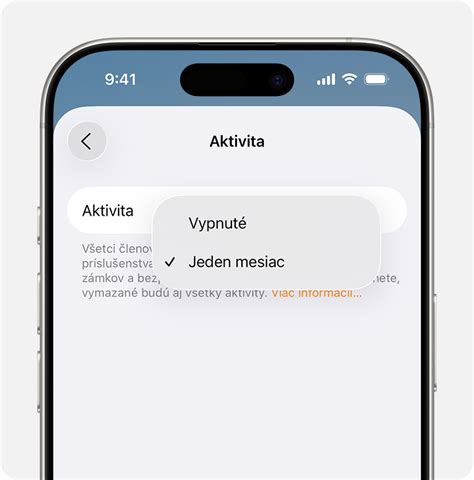
Systém Family Link od Googlu je navrhnutý tak,ými spôsobmi obchádzania. Akonáhle aplikáciu nastavíte v detskom telefóne ako správcu zariadenia, dieťa to nemôže zmeniť, kým dohľad nezastavíte. Takisto nemôže obnoviť továrenské nastavenia tlačidlom v systéme - Android akciu zablokuje a upozorní, že používateľ k nej nemá právo. Ak by sa na druhej strane dieťa pokúsilo najprv odstrániť svoj detský Google účet zo smartfónu, telefón si vyžiada potvrdenie zadaním hesla k rodičovskému účtu. Ak teda na začiatku dieťaťu vytvoríte jeho účet vy a heslo mu neprezradíte, nenájde žiadnu cestu, ako vaše obmedzenia obísť, s výnimkou špecializovaného resetu cez recovery menu, pri ktorom však chráni Factory Reset Protection.
Rodičovská Kontrola pre Zariadenia Apple (iOS/iPadOS)
Rodičovská ochrana od spoločnosti Apple je dôležitý nástroj, ktorý rodičom a zákonným zástupcom umožňuje určiť, ako - a ako často - môžu deti používať svoje zariadenia. Rodičovská ochrana je integrovaná priamo do iPhonu, iPadu a Macu. Umožňuje spravovať sťahovanie a nákupy dieťaťa, to, s kým môže dieťa komunikovať, ako aj to, ku ktorým aplikáciám a ďalšiemu obsahu má prístup. Obdobné funkcie nájdete aj na Apple zariadeniach, kde je rodičovská kontrola súčasťou iOS od verzie 12, a v novších systémoch ako iOS 17.0 alebo novších. Bezplatná funkcia „Rodinné zdieľanie“ od spoločnosti Apple umožňuje rodičom kontrolovať a spravovať mobily detí. Jedinou podmienkou je, že rodič aj dieťa musí mať Apple zariadenia ako sú iPhone, iPad alebo MacBook.
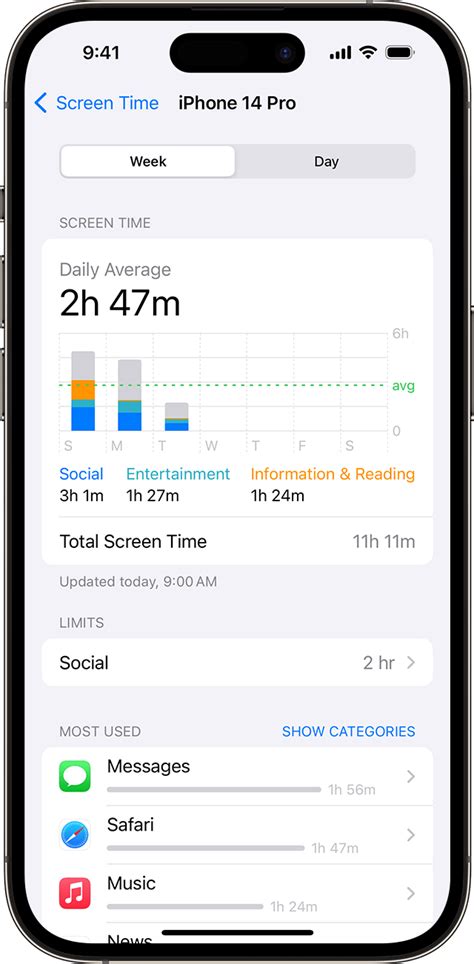
Nastavenie rodičovskej ochrany s Rodinným zdieľaním a Časom pred obrazovkou:
Pred nastavením rodičovskej ochrany pre zariadenie dieťaťa skontrolujte, či je nastavené Rodinné zdieľanie a či je Apple účet dieťaťa súčasťou skupiny Rodinného zdieľania.
- Nastavenie Rodinného zdieľania: Zabezpečte, aby ste mali aktivované Rodinné zdieľanie a dieťa bolo pridané do vašej rodinnej skupiny.
- Zapnutie Obmedzení obsahu a súkromia: Otvorte apku Nastavenia, rolujte nadol a klepnite na Čas pred obrazovkou. V časti Rodina klepnite na meno dieťaťa. Klepnite na Obmedzenia obsahu a súkromia. Ak vypnete Obmedzenia obsahu a súkromia, rodičovská ochrana, ktorú ste nastavili v rámci Obmedzení obsahu a súkromia, sa pozastaví, až kým ju znova nezapnete.
- Aktualizácia softvéru: Ak chcete, aby sa nastavenia rodičovskej ochrany synchronizovali medzi všetkými zariadeniami v skupine Rodinného zdieľania, pred zapnutím rodičovskej ochrany alebo zmenou nastavení rodičovskej ochrany skontrolujte, či majú všetky zariadenia najnovšiu verziu softvéru. Niektoré funkcie rodičovskej ochrany sú predvolene zapnuté v závislosti od veku dieťaťa.
Ako nastaviť Google Family Link – Nastavenie rodičovskej kontroly Google
Funkcie ochrany súkromia a komunikácie:
Niektoré možnosti funkcie Čas pred obrazovkou môžete používať bez toho, aby ste zapli Obmedzenia obsahu a súkromia alebo nastavili rodičovskú ochranu.
- Vzdialenosť od obrazovky: Táto funkcia vám pomôže znížiť namáhanie očí u detí, čo je dôležité pre ich zrakové zdravie v digitálnom prostredí.
- Obmedzenie komunikácie: Spravuje spôsob komunikácie vášho dieťaťa s inými ľuďmi, čím zaisťuje, že komunikuje len s povolenými kontaktmi.
- Bezpečnosť komunikácie: Pomáha pri odhaľovaní nevhodných fotiek a videí ešte skôr, ako ich vaše dieťa odošle zo zariadenia alebo si ich na ňom pozrie, čím poskytuje dôležitú ochranu pred nevhodným obsahom.
Keď v zariadení dieťaťa nastavíte funkciu Čas pred obrazovkou, môžete nastaviť vekové obmedzenia pre obsah, nákupy a sťahovanie, zadať nastavenia súkromia a ďalšie možnosti. Môžete obmedziť aj používanie vstavaných aplikácií a funkcií Apple. Ak apku alebo funkciu vypnete, nevymaže sa, len sa na ploche dočasne skryje.
Obmedzenia obsahu a nákupov:
Môžete zmeniť nastavenia hesla pre ďalšie nákupy v iTunes, App Store, Book Store alebo apke Apple TV. V systémoch iOS a iPadOS v novších verziách môžete dieťaťu povoliť požiadať o výnimku z limitu alebo obmedzenia, ktoré ste nastavili vo funkcii Čas pred obrazovkou.
Možné obmedzenia zahŕňajú:
- Hudba, podcasty, News, Fitness: Zabraňuje prehrávaniu explicitného obsahu.
- Hudobné videá: Zabraňuje vyhľadávaniu a zobrazovaniu hudobných videí.
- Hudobné profily: Zabraňuje tomu, aby dieťa zdieľalo, čo počúva, alebo videlo, čo počúvajú iní ľudia.
- Filmy a TV seriály: Zabraňuje prehrávaniu filmov a TV seriálov s určitým hodnotením.
- Knihy: Zabraňuje zobrazeniu obsahu s určitým hodnotením.
- Apky: Zabraňuje používaniu aplikácií s určitým hodnotením (alebo v rámci EÚ aplikácií bez hodnotenia).
- App clipy: Zabraňuje používaniu app clipov.
Úpravou nastavení môžete pomôcť so zabránením v prístupe dieťaťa k webovému obsahu alebo s obmedzením typu tohto webového obsahu. Taktiež môžete prejsť na „Webový obsah“, kde zapnete „Obmedziť webové stránky pre dospelých“. Takisto tu môžete ručne vypísať weby, ktoré nechcete aby dieťa navštevovalo. V závislosti od povoleného prístupu môže byť potrebné doplniť informácie, ako je napríklad webová stránka, ktorá sa má obmedziť alebo pridať.
Nastavenia Game Center:
- Hry pre viac hráčov: Umožňuje hranie hier pre viac hráčov s každým, umožňuje hranie len s priateľmi alebo neumožňuje hranie s inými hráčmi.
- Pridávanie priateľov: Umožňuje pridávať priateľov do služby Game Center alebo mu zabraňuje.
- Spojiť s priateľmi: Umožňuje zdieľanie zoznamu priateľov v službe Game Center s hrami od iných výrobcov alebo mu zabraňuje.
- Záznam obrazovky: Umožňuje zaznamenávanie obrazovky a zvuku alebo mu zabraňuje.
- Hry s hráčmi v okolí: Umožňuje používanie nastavenia pre okolie alebo mu zabraňuje.
- Súkromné správy: Umožňuje hlasové čety alebo odosielanie a prijímanie vlastných správ s pozvánkami do hier a žiadosťami o priateľstvo alebo im zabraňuje.
- Zmeny súkromia profilu: Umožňuje zmeny nastavení súkromia profilu alebo im zabraňuje.
Zmeny súkromia a povolené zmeny:
V nastaveniach súkromia na zariadení môžete určiť, ktoré aplikácie majú mať prístup k informáciám uloženým v zariadení alebo k hardvérovým funkciám. Môžete napríklad aplikácii sociálnej siete povoliť, aby požiadala o prístup ku kamere. Budete potom môcť zhotovovať a nahrávať fotky. V časti Povoliť zmeny pre vyberte funkcie alebo nastavenia, ktorých zmeny chcete povoliť, a potom vyberte možnosť Povoliť alebo Nepovoliť.
Patria sem napríklad:
- Kód a Face ID: Zmeny kódu, Touch ID a Face ID.
- Účty: Zmeny účtu.
- Mobilné dáta: Zmeny v nastaveniach mobilných dát.
- Stíšiť hlasné zvuky: Zmeny v nastaveniach hlasitosti, aby bolo počúvanie bezpečné.
Niektoré funkcie Času pred obrazovkou sú predvolene zapnuté pre detské účty, ktoré sú súčasťou skupiny Rodinného zdieľania. Je dôležité prečítať si viac o ďalších možnostiach funkcie Čas pred obrazovky, pomocou ktorých môžete zaistiť, aby vaše dieťa používalo svoje zariadenie spôsobom, ktorý je bezpečný, súkromný a primeraný jeho veku.
Rodičovská Kontrola na Zariadeniach s Androidom: Všeobecné Aspekty
Keď nastavíte rodičovskú kontrolu v zariadení s Androidom, môžete obmedziť typ obsahu, ktorý sa bude dať stiahnuť alebo kúpiť na Google Play v danom zariadení na základe úrovne jeho vhodnosti pre vekové skupiny. Rodičovská kontrola sa vzťahuje iba na zariadenia s Androidom, do ktorých ste ju pridali. Či už dieťa môže ovládať nastavenia vlastného účtu, alebo nie, samotné nastavenia sú rovnaké.
Výzvy s nainštalovanými aplikáciami a aktualizáciami:
Pri aplikáciách sa zobrazí upozornenie, že nainštalované aplikácie nebudú obmedzené. Rodičovská kontrola je dobrým nástrojom hlavne pri novučkých smartfónoch, ktoré sa ešte nedostali do rúk vašich ratolestí. Ak už totiž nevhodný obsah vaše dietky majú nainštalovaný, s tým vám rodičovská kontrola nepomôže. Ako spomínalo upozornenie pri nastavovaní, nainštalovaný obsah odstránený nebude. V závislosti od toho, čo presne chcete dosiahnuť, by možno bolo dobré nevhodné aplikácie odinštalovať ručne ešte predtým, než smartfón svojmu dieťaťu vrátite. Ide o veľmi ošemetnú situáciu a treba ju dobre zvážiť.S fungovaním rodičovského filtra je spojená aj jedna pomerne netradičná situácia, týka sa aktualizácií pre aplikácie. Obchod Play bude vo svojej ponuke filtrovať aj túto už nainštalovanú aplikáciu, kvôli čomu sa používateľ nedozvie, kedy je dostupná aktualizácia. Takže si bude musieť počkať, kým mu to ako rodič neoveríte, opäť dočasným vypnutím rodičovskej kontroly. Ak by ste však chceli eliminovať možnosť, že deti sa pustia do nákupu plateného obsahu, ktorý im je stále dostupný, hoci len z ponuky nastavenej vekovej kategórie, musíte siahnuť po inom nástroji, ako je napríklad spomínaný Google Family Link, ktorý tieto aspekty rieši komplexnejšie.
Vlastné riešenia od výrobcov:
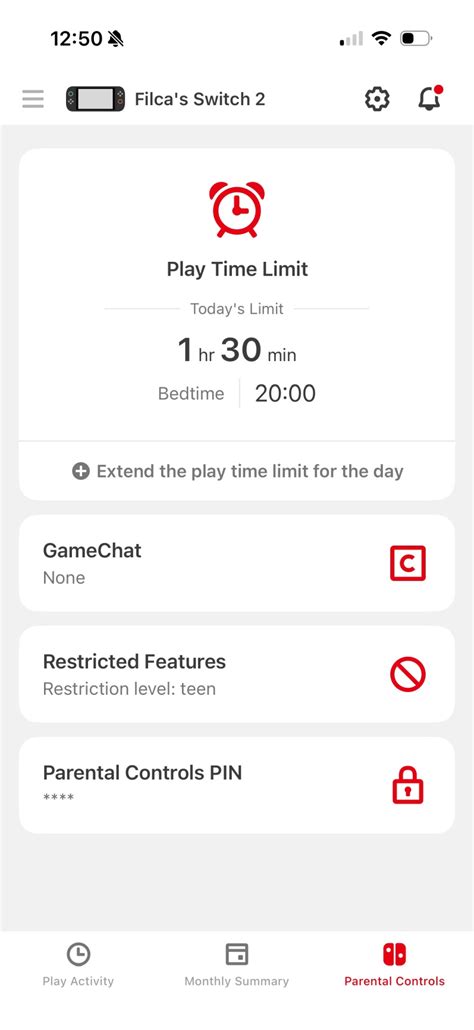
Téme ochrany detí sa nevenuje len Google. Niektorí výrobcovia ponúkajú samostatné aplikácie so špeciálnym prostredím navrhnutým pre deti, iní zase funkcie rodičovskej kontroly implementujú do nastavení Digitálnej rovnováhy. Nastavenia však bývajú v porovnaní s riešením od Googlu obmedzenejšie, sú navrhnuté pre najmenšie deti, prípadne ich je jednoduchšie obísť. V tomto prípade je výhodou, že dieťa má predsa vlastný účet Google, ktorý si po dovŕšení 16. narodenín môže ponechať.
Dôvera a Rodičovská Kontrola: Hľadanie Rovnováhy v Digitálnom Výchovnom Procese
Pri používaní aplikácií na rodičovskú kontrolu je vždy dobré byť veľmi svedomitý. Hoci poskytujú účinné nástroje na ochranu, môžu v extrémnych prípadoch viesť k obmedzeniu súkromia, slobody a brániť rozvoju samostatnosti, sebestačnosti a sebakontroly u dieťaťa. Vzájomná dôvera rodiča a dieťaťa je ale vážna vec a ak rodič neprejaví žiadnu a zachová si dlhodobo maximálnu a úplnú kontrolu nad životom potomka, jedného dňa, keď bude dieťa dospelé, sa mu to všetko môže vrátiť v podobe narušených vzťahov alebo neschopnosti samostatne sa rozhodovať.
Problémy a nutné obmedzenia v súvislosti s používaním smartfónov je vhodné riešiť, až keď základné cesty vysvetlenia a osvety zlyhajú. Základný dohľad je samozrejmý a váš potomok ho prirodzene očakáva, rovnako ako kritiku neporiadku vo svojej izbe. Typicky môžete napríklad dieťa raz týždeň požiadať, aby vám pre kontrolu ukázalo, koľko a komu volalo, alebo s kým si najviac píše. Tento prístup učí zodpovednosti a otvorenej komunikácii.
Pri nejakom nekontrolovanom používaní zariadenia v nočných hodinách namiesto spánku je omnoho lepšie zariadenia dočasne zabaviť, než nejako natrvalo zamykať na konkrétne hodiny. Ak bude nejaké zabavenie či väčší zásah softvérovou rodičovskou kontrolou nasledovať po nejakom zhoršení prospechu, či opakovanom nezodpovednom správaní, dieťa si vytvorí asociáciu, že nejaké jeho správanie malo negatívne následky a musí byť teda vykonaná náprava. Tento prístup posilňuje kauzalitu a učí dieťa zodpovednosti za vlastné činy.
Voľnejší prístup založený na dôvere vedie k tomu, že dieťa sa učí správne návyky samo a vy mu slúžite ako sprievodca, teda naozajstný rodič a nie ako dozorca vo väznici. Ak budete mať v tomto období strach o jeho bezpečnosť, môžete ho požiadať, aby s vami cez svoj Google účet dobrovoľne zdieľal svoju lokalitu. Každý dospelý človek si sám určite dobre pamätá, ako mnohé životné skúsenosti, ktoré ho formovali, získal bez dohľadu rodičov, alebo napriek ich zákazu. Je dôležité nájsť rovnováhu medzi ochranou a umožnením dieťaťu skúmať svet a učiť sa zo svojich skúseností, vrátane tých digitálnych. Otvorená komunikácia s deťmi je oveľa efektívnejšia, ako spoliehanie sa výhradne na technológie. Nástroje rodičovskej kontroly by mali slúžiť ako pomôcka, nie ako náhrada za dialóg a budovanie dôvery.

tags: #rodicovsky #zamok #aplikacie