
V dnešnej dobe, keď sú smartfóny bežnou súčasťou života detí, je dôležité zabezpečiť ich bezpečnosť v online prostredí. Moderná doba prináša so sebou množstvo technologických vymožeností, ktoré ovplyvňujú aj naše deti. Smartfóny sa stali bežnou súčasťou ich životov, čo prináša nielen výhody, ale aj riziká. Rodičovský účet Google a nástroje ako Family Link ponúkajú riešenia, ako deťom umožniť využívať technológie s potrebnou ochranou a dohľadom. Tento článok poskytuje komplexný prehľad o tom, ako nastaviť rodičovský účet Google a využívať rôzne nástroje na ochranu detí v digitálnom svete, pričom sa zameriava na nastavenie rodičovského zámku a ďalšie možnosti ochrany detí v digitálnom svete, vychádzajúc z reálnych potrieb rodičov a ponúkajúc praktické riešenia. Používanie smartfónov deťmi je dnes bežné, a preto je dôležité venovať pozornosť ich bezpečnosti v online prostredí. Rodičovská kontrola nie je len o obmedzeniach, ale aj o budovaní dôvery a zodpovednosti. Ako rodič musíte nájsť rovnováhu medzi ochranou a slobodou, aby ste svoje dieťa pripravili na bezpečné a zodpovedné používanie technológií.
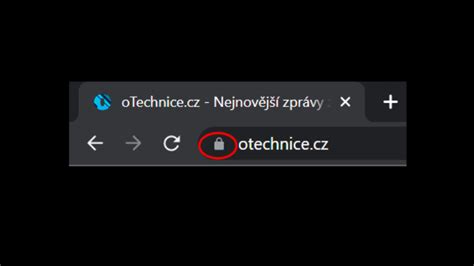
Rodičovský Zámok Google Chrome: Detailné Nastavenia pre Bezpečné Prehliadanie
Rodičovský zámok Google Chrome je funkcia, ktorá umožňuje rodičom kontrolovať obsah, ku ktorému majú ich deti prístup na internete. Tento nástroj je dôležitý pre zabezpečenie bezpečného online prostredia pre deti. Hoci Google Chrome poskytuje základné obmedzenia, rodičia môžu ručne blokovať konkrétne stránky. Naviac existuje mnoho rozšírení Chrome navrhnutých tak, aby filtrovali nevhodný obsah, čím sa ujistíte, že vaše dieťa vidí iba to, čo je pre jeho vek vhodné. Google Chrome ponúka možnosť „Bezpečného vyhľadávania“, ktoré aspoň čiastočne filtruje nevhodné stránky, čo je kľúčové pre ochranu detí.
Aktivácia a Nastavenie Rodičovského Zámku v Chrome
Pre aktiváciu rodičovského zámku v Google Chrome postupujte nasledovne:
- Otvorte prehliadač Google Chrome.
- Kliknite na tri bodky v pravom hornom rohu obrazovky.
- Vyberte možnosť "Nastavenia".
- V sekcii "Ľudia" kliknite na "Spravovať ostatných používateľov".
- Vytvorte nový profil pre dieťa a aktivujte možnosť "Dohľad".
- Nastavte filtre obsahu a obmedzenia podľa potreby.
Správa Rodičovského Zámku a Filtrovanie Obsahu
Po aktivácii rodičovského zámku môžete spravovať nastavenia a obmedzenia prostredníctvom svojho rodičovského účtu Google. Môžete blokovať určité webové stránky, nastaviť časové limity pre používanie internetu a monitorovať aktivity dieťaťa online. Je dôležité mať na pamäti, že dieťa si môže inštalovať viacero prehliadačov (Chrome, Firefox, Opera…), preto je vhodné v Family Link zvoliť, ktoré sú povolené, a zaistiť, aby bolo „Bezpečné vyhľadávanie“ vždy zapnuté.
Google Family Link: Centrálny Nástroj Digitálneho Dohľadu pre Android a Chromebooky
Google Family Link je bezplatná služba, ktorá umožňuje rodičom nastavovať pravidlá pre používanie Android telefónov a Chromebookov deťmi. Family Link poskytuje nástroje, ktoré rešpektujú individuálne rozhodnutia rodiny týkajúce sa technológií, čím pomáhajú vytvárať zdravé a pozitívne digitálne návyky. Tieto nástroje sa ľahko používajú a pomôžu vám porozumieť, ako dieťa trávi čas pri používaní zariadenia. Family Link je aplikácia na rodičovskú kontrolu, pomocou ktorej môžete chrániť svoju rodinu na internete. Každá rodina má iný vzťah k technológiám, preto sme vytvorili nástroje, pomocou ktorých môže každý zaistiť svojej rodine vhodnú rovnováhu a pestovať v nej zdravé digitálne návyky. Pomocou aplikácie môžete sledovať, ako vaše dieťa trávi čas so zariadením, vidieť polohu jeho zariadenia, spravovať nastavenia ochrany súkromia a podobne.
Príprava a Vytvorenie Google Účtu pre Dieťa
Skôr než dieťaťu zaobstaráte smartfón s Androidom, zvážte jeho vek a schopnosti. Pre menšie deti postačí lacnejší model, ktorý využijú hlavne na telefonovanie a základné aplikácie. Pri prvotnom nastavení Androidu je dôležité rozhodnúť, či dieťa bude používať váš Google účet, alebo si vytvorí vlastný. Pre deti do 13 rokov (alebo do iného veku v závislosti od krajiny) je potrebné vytvoriť tzv. Google účet dieťaťa pod dohľadom rodiča. „Dětský“ účet Google môžete vytvoriť až do 15 let dieťaťa. Dohlížet môžete i na dítě starší 15 let, nicméně musí s rodičovským dohledem souhlasit. Pri vytváraní Google účtu dieťaťa pod 13 rokov (prípadne do 16, v závislosti od lokálnych zákonov) môže Google žiadať o overenie, že ste rodič alebo zákonný zástupca. Ak vaše dieťa nemá zariadenie s Androidom, nastavte dohľad pomocou týchto pokynov. Musíte mať účet Google. Pre nastavenie Family Link si stiahnite aplikáciu Google Family Link pre rodičov do svojho smartfónu (Android alebo iOS).
Prvotné Spustenie a Nastavenie Telefónu s Family Link
Ak ste dieťaťu kúpili nový smartfón, pri prvom spustení prejdete klasickým sprievodcom: zvoľte jazyk, pripojte sa k Wi-Fi a zadajte Google účet dieťaťa. Mobil/tablet, ktorý je v továrnom nastavení, zapnite a zprovoznite. Budete postupovat podle instrukcí a zařízení propojíte s účtem Google pro dítě. Ak sa zariadenie (mobil/tablet), ktoré chcete dieťaťu poskytnúť, už dřív používalo, bude nutné ho vrátit do tzv. továrního nastavení. To se dá většinou zvládnout v Nastavení (ozubené kolečko) - Obecná správa / Systém - Obnovit / Resetovat. Tím smažete všechny předchozí účty, nastavení, aplikace atd. Mobil bude připravený na instalaci.
Je dôležité, aby dieťa kód nestrácalo, ale zároveň by ho nemalo zneužívať. Ihneď po prvom spustení je vhodné skontrolovať, či telefón nemá dostupné aktualizácie systému Android. V Nastavenia > Systém > Aktualizácia systému (alebo podobná sekcia, môže sa líšiť podľa výrobcu) spustite vyhľadávanie. V rodičovskej verzii aplikácie na svojom zariadení pridajte účet dieťaťa a v aplikácii nastavte hlavné parametre, ktoré vzišli z diskusie v rámci vašej „veľkej rodinnej porady“. Jedná sa predovšetkým o celkový čas u obrazovky (denný limit a týždenný rozvrh), dobu klidu, sdílení polohy a oprávnění aplikací. V sekci Zařízení zkontrolujte nastavení všech mobilů a tabletů tak, aby dítě nemohlo samostatně přidávat/odebírat (další) uživatele. Tým zamezíte tomu, aby dítě do zařízení samostatně přidávalo další účet Google, který by nebyl pod rodičovskou ochranou.
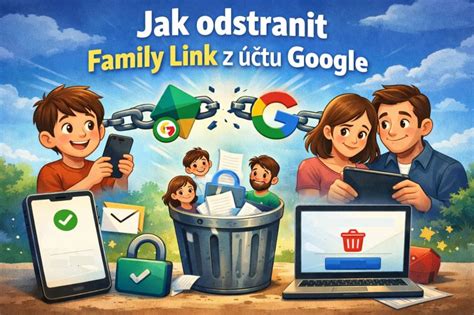
Kľúčové Funkcie Google Family Link pre Komplexnú Ochranu
Google Family Link ponúka širokú škálu funkcií, ktoré umožňujú rodičom efektívne spravovať a chrániť svoje deti v digitálnom svete. Nastavte si základné digitálne pravidlá. Zistite, aký čas používania je pre vaše dieťa najvhodnejší. Umožnite dieťaťu používať aplikácie flexibilne podľa jeho potreby.
Schvaľovanie Aplikácií a Riadenie Inštalácií
Ak používate Family Link, môžete v ňom nastaviť, aby všetky nové aplikácie, ktoré dieťa chce stiahnuť z Google Play, museli prejsť vaším schválením. Toto vám umožní mať prehľad o tom, čo si dieťa inštaluje, a zabezpečiť, že bude používať len vhodné aplikácie. Rodičovská kontrola aplikácie Family Link je dostupná len pre účty Google pod dohľadom. Family Link vám pomáha spravovať nákupy a sťahovanie na Google Play, ktoré dieťa iniciuje. Vaše schválenie však nebude potrebné na inštaláciu aktualizácií aplikácií (ani aktualizácií, ktoré rozširujú povolenia), aplikácií, ktoré ste už schválili, ani aplikácií zdieľaných v rodinnej mediatéke. Schvaľovanie nákupov sa navyše bude vzťahovať iba na nákupy uskutočnené prostredníctvom fakturačného systému služby Google Play, a nie na nákupy uskutočnené prostredníctvom alternatívnych fakturačných systémov. Rodičia by mali nainštalované aplikácie a povolenia aplikácií dieťaťa v aplikácii Family Link pravidelne kontrolovať.
Odstránenie a Zakázanie Nežiaducich Aplikácií
Niektorí výrobcovia telefónov (Samsung, Xiaomi, Oppo…) majú v zariadení aj rôzne extra aplikácie (sociálne siete, hry, nástroje). V Nastavenia > Aplikácie alebo cez správcu aplikácií ich môžete odinštalovať či zakázať, ak dieťa tieto aplikácie nepotrebuje (a vy nechcete, aby ich používalo). Tým zjednodušíte prostredie a zmenšíte riziko nežiaduceho obsahu. Aplikácie v zariadení pod dohľadom by ste mali pozorne kontrolovať a zakázať tie, ktoré by dieťa nemalo používať. Niektoré predinštalované aplikácie (Play, Google atď.) možno nebudete môcť zakázať.
Časové Limity a Večierka pre Zdravú Rovnováhu
Family Link vám dáva možnosť nastaviť, koľko hodín denne môže dieťa telefón používať. Môžete nastaviť odlišný limit pre dni školské a víkendy, prípadne definovať večernú hodinu, kedy sa telefón zamkne (tzv. "večierka"). To pomáha dieťaťu nájsť zdravú rovnováhu. Nastavte limity času používania - povoľte dieťaťu primeraný čas používania. Family Link vám umožňuje nastaviť pre zariadenia dieťaťa denné časové limity s plánmi času na školu a času pokoja, čím dieťaťu pomôžete nájsť zdravú rovnováhu. V sekcii Ovládacie prvky môžete nastaviť Limity aplikácií pre jednotlivé aplikácie (napr. 15 minút denne na YouTube).
Lokalizácia Zariadenia pre Bezpečnosť
Family Link umožňuje zobraziť poslednú známu polohu dieťaťovho telefónu. Je to užitočné pri starších deťoch, ktoré sa napríklad vracajú zo školy. Majte však na pamäti, že udržiavanie dôvery v rodine je kľúčové. Občas je komunikácia počas toho, ako ste na cestách, trochu komplikovaná. Ak má svoje zariadenie so sebou, Family Link vám pomôže zistiť jeho polohu na mape. Dostávajte upozornenia - Family Link doručuje závažné upozornenia vrátane informácie, že dieťa prišlo na určité miesto alebo ho opustilo. Navyše môžete prezváňať zariadenia a pozrieť si zvyšnú výdrž ich batérie. Ak chcete vidieť polohu zariadenia dieťaťa alebo tínedžera, musí ísť o zariadenie, ktoré je zapnuté, bolo nedávno aktívne a je pripojené na internet cez dáta alebo Wi‐Fi.
Filter Obsahu a Bezpečné Prehliadanie
Dieťa si môže inštalovať viacero prehliadačov (Chrome, Firefox, Opera…), preto je vhodné v Family Link zvoliť, ktoré sú povolené. Nastavte rodičovskú kontrolu v službách Googlu, ako sú Chrome, Play, YouTube či Vyhľadávanie. Family Link vám umožňuje blokovať nevhodné weby, schvaľovať nové aplikácie, spravovať povolenia pre aplikácie a weby a podobne. Google Chrome ponúka možnosť „Bezpečného vyhľadávania“, ktoré aspoň čiastočne filtruje nevhodné stránky. Ak dieťa používa YouTube, zapnite YouTube Kids (špeciálnu aplikáciu so silným filtrom obsahu) alebo aspoň Obmedzený režim (Restricted Mode) v klasickom YouTube (v nastaveniach účtu).
Schvaľovanie Nákupov a Ochrana Pred Nežiaducimi Platbami
Ak je v Google Play pridaná platobná karta, existuje riziko, že dieťa neúmyselne nakúpi virtuálne mince v hrách alebo predplatné. Family Link ponúka možnosť, aby každý pokus o stiahnutie (aj bezplatnej) aplikácie bol schválený rodičom. Tým máte prehľad, čo si dieťa inštaluje. Schvaľovanie nákupov sa navyše bude vzťahovať iba na nákupy uskutočnené prostredníctvom fakturačného systému služby Google Play, a nie na nákupy uskutočnené prostredníctvom alternatívnych fakturačných systémov.
Ochrana Pred Malvérom a Škodlivými Aplikáciami
Android zariadenia môžu byť ohrozené malvérom či škodlivými aplikáciami, najmä ak si dieťa náhodou stiahne niečo z neoficiálnych zdrojov. V Obchode Play nájdete rôzne antivírusové aplikácie (Avast, ESET, Bitdefender…). Dôležité je, aby dieťa vedelo, že aplikácie má sťahovať len z Obchodu Play. Inštalácia APK súborov z iných zdrojov (tzv. inštalačných balíčkov) je riziková. Dbajte na to, aby bol systém Android vždy aktualizovaný, a rovnako aj kľúčové aplikácie (napr. antivírus, Family Link).
Zabránenie Obídeniu Dohľadu
V nastaveniach Family Link (alebo v niektorých nadstavbách Androidu od výrobcov) môžete zablokovať prístup k systémovým častiam, aby dieťa nevyplo dohľad. Toto je kľúčové pre udržanie integrity nastavených rodičovských pravidiel.
Dôvera, Komunikácia a Psychologické Aspekty Rodičovskej Kontroly
Technické opatrenia sú dôležité, no kľúčové je viesť s dieťaťom otvorenú diskusiu o tom, prečo tieto opatrenia existujú. V dnešnej dobe už mnohé deti dostávajú prvý smartfón s Androidom v pomerne rannom veku. Tento fakt prináša rodičom výzvu, ako spojiť dôveru, voľnosť a prínos technológií s potrebnou ochranou. Najdôležitejšia je však dôsledná komunikácia a vysvetľovanie. Dieťa by malo pochopiť, že internet nie je len zdroj zábavy, ale aj miesto, kde sa môžu vyskytovať nebezpečenstvá.
Vyváženie Ochrany a Slobody
Pri používaní aplikácií na rodičovskú kontrolu je dôležité byť svedomitý. Poskytujú mu absolútne nulové súkromie, nulovú slobodu a učia ho tak prakticky nulovej samostatnosti, sebestačnosti a sebakontrole. Vzájomná dôvera rodiča a dieťaťa je ale vážna vec a ak rodič neprejaví žiadnu a zachová si dlhodobo maximálnu a úplnú kontrolu nad životom potomka, jedného dňa, keď bude dieťa dospelé, sa mu to všetko vráti. Je dôležité nájsť rovnováhu medzi ochranou a dôverou. Voľnejší prístup založený na dôvere vedie k tomu, že dieťa sa učí správne návyky samo a vy mu slúžite ako sprievodca, teda naozajstný rodič a nie ako dozorca vo väznici.
Prínos Smartfónu a Minimalizácia Rizík
Ak sa všetky tieto kroky vykonajú správne, môže byť smartfón s Androidom skvelým pomocníkom pre vzdelávanie, tvorivosť aj komunikáciu. Vďaka rodičovskému dohľadu, šikovným aplikáciám a priebežnému dohľadu sa dá minimalizovať riziko a zabezpečiť, že dieťa bude mať z telefónu prospech. Majte na pamäti, že keď dieťa dorastie a získa viac skúseností, prispôsobíte nastavenia. Obmedzenia sa dajú uvoľniť alebo zrušiť a v istej fáze by malo mať dieťa možnosť vyberať si a niesť zodpovednosť.
Riešenie Bežných Otázok Rodičov
- Čo robiť, ak dieťa zabudne heslo? Pri zariadení chránenom Family Link je možné ho odomknúť pomocou rodičovských údajov.
- Ako riešiť príliš veľa času stráveného na telefóne? Pomôže stanoviť jasné dohody. V Family Link viete limit upraviť, ale spravte to len pri špeciálnych príležitostiach (napr. narodeniny). Problémy s používaním smartfónov by sa mali riešiť až po zlyhaní základných metód vysvetľovania a osvety. Pri nekontrolovanom používaní zariadenia v noci je vhodnejšie zariadenie dočasne zabaviť, než ho natrvalo zamykať.
- Ako filtrovať SMS správy? Niektoré aplikácie na SMS ponúkajú filtráciu. Vy môžete naučiť dieťa, aby neznáme čísla ignorovalo, prípadne ich posielalo rodičovi.
Správa Rodinnej Skupiny a Účtov v Rámci Google
Rodičovské účty Google a Family Link sú navrhnuté tak, aby uľahčili správu digitálneho života viacerých detí a umožnili zapojenie oboch rodičov.
Správa Rodinnej Skupiny a Účtov dvoch Rodičov
Áno, v skupine Family Link môžu byť dvaja rodičia. Obaja máte potom rovnaký prístup, ale najprv to musí sprístupniť prvý rodič. Pridať a ako rodiča poveriť aj druhého zástupcu dieťaťa je možné do rodinnej mediatéky. Family Link sa vás opýta, či už má vaše dieťa vytvorený účet Google. Ak nie, priamo v aplikácii mu ho môžete vytvoriť. Rodičia si môžu do zariadenia nainštalovať aplikáciu Family Link pre rodičov, následne zmeniť nastavenia rodičovskej kontroly a na diaľku spravovať zariadenia dieťaťa, ktoré sú pod dohľadom.
Zrušenie Rodičovskej Kontroly a Odstránenie Účtu
Ak chcete zrušiť rodičovskú kontrolu a opäť povoliť plný prístup vašim deťom, môžete to urobiť prostredníctvom aplikácie Google Family Link. Ak do účtu Google svojho dieťaťa pridáte dohľad, môžete ho kedykoľvek zastaviť. Dieťa do 18 rokov potrebuje na zastavenie dohľadu schválenie rodiča. Dôležité: Dieťa nebude môcť zastaviť dohľad, kým nedosiahne príslušný vek potrebný na samostatnú správu účtu Google.
Postup Zrušenia Dohľadu
- Prejdite do aplikácie Google Family Link na svojom (rodičovskom) telefóne.
- Kliknite na profil dieťaťa.
- Vyberte možnosť "Spravovať nastavenia".
- Kliknite na "Informácie o účte".
- Vyberte možnosť "Zastaviť dohľad".
- Potvrďte zastavenie dohľadu.
Odstránenie Účtu z Aplikácie alebo Rodinnej Skupiny
Ak chcete odstrániť rodičovský účet z účtu Google, musíte vymazať rodinnú skupinu.
- Prejdite na svoj Google účet.
- Vyberte sekciu "Vaša rodina na Googli".
- Kliknite na člena, ktorého chcete odstrániť.
- Vyberte možnosť "Odstrániť člena".
- Pre potvrdenie zadajte svoje Google heslo.
Rodičovská Kontrola Mimo Mobilného Telefónu: Televízory a Alternatívne Riešenia
Rodičovská kontrola sa neobmedzuje len na smartfóny a Chromebooky. Súčasné digitálne prostredie si vyžaduje komplexný prístup, ktorý zahŕňa aj inteligentné televízory a špecifické komunikačné obmedzenia.
Android TV a Google TV: Rodičovská Kontrola na Televízoroch
Android TV a Google TV sú operačné systémy pre Smart televízory a Android TV boxy, ktoré ponúkajú možnosti rodičovskej kontroly. Google TV má predinštalovanú rodičovskú kontrolu a umožňuje správu a vytvorenie užívateľských profilov, takže môžete filtrovať obsah, ktorý vaše deti pozerajú. Google TV je nové používateľské rozhranie, ktoré beží na platforme Android TV. Hlavným rozdielom je domovská obrazovka, ktorá ponúka rozšírenejší obsah a rozdelenie do rôznych sekcií. Family Link je aplikácia na rodičovskú kontrolu, pomocou ktorej môžete chrániť svoju rodinu na internete. Nastavte rodičovskú kontrolu v službách Googlu, ako sú Chrome, Play, YouTube či Vyhľadávanie.
Riešenie Obmedzenia Telefonovania a SMS Správ
Jeden z čitateľov sa obrátil s otázkou, ako obmedziť telefonovanie a posielanie SMS správ na konkrétne čísla pre svojho 7-ročného syna. Hľadal riešenie, ktoré by nebolo založené na tradičných aplikáciách rodičovskej kontroly.
Riešenie na Úrovni Mobilného Operátora
Jednou z možností je riešiť obmedzenia na úrovni mobilného operátora. Niektorí operátori ponúkajú špeciálne tarify pre deti, ktoré zahŕňajú limity na volania a SMS správy. Napríklad, balík Prima Kids od Orange umožňuje nastaviť mesačný limit pre volania a SMS, pričom rodič je informovaný o blížiacom sa dosiahnutí limitu. Ak sa obávate, že vaše dieťa veľa pretelefonuje alebo minie posielaním SMS správ, zvážte zvolenie rozumného paušálu pre deti, prípadne klasického kreditu.
Alternatívne Aplikácie pre Rodičovskú Kontrolu
Ak vám nevyhovuje ESET Parental Control, existujú aj iné aplikácie pre rodičovskú kontrolu. Základom je jednoduché ovládanie a funkčnosť. Okrem Google Family Link existujú aj ďalšie nástroje a aplikácie na rodičovskú kontrolu, ako napríklad Norton Family parental control. Tieto aplikácie ponúkajú rôzne funkcie, ako filtrovanie webového obsahu, časové limity pre používanie aplikácií a sledovanie polohy zariadenia. Existuje mnoho nástrojov, od samostatného softvéru po rozšírenia prehliadača.
Avosmart: Komplexná Platforma pre Rodičovskú Kontrolu
Ale ak hľadáte komplexné riešenie, ktoré rieši viac než len bezpečnosť prehliadača, zoznámte sa s Avosmartom. Avosmart je jednou z najlepších rodičovských kontrolných platforiem na svete. S ňou môžete nielen regulovať použitie prehliadača, ale taktiež získať prehľad o tom, koľko času vaše dieťa strávi na rôznych médiách. Predstavte si, že môžete nastaviť časové limity pre aplikácie, webové stránky a dokonca naplánovať on-line hodiny. To je sila Avosmartu!
Vyvažovanie medzi školou, koníčkami a časom stráveným u obrazovky môže byť pre deti výzvou. S Avosmartom môžete dosiahnuť rovnováhu. Nastavte denné limity pre aplikácie alebo webové stránky, vytvorte hodinový rozvrh alebo dokonca oboje skombinujte. Chcete, aby bolo vaše dieťa online iba medzi 16-20 hodinou? Avosmart to umožňuje. Sociálne médiá môžu byť ako požehnaním, tak prekliatím. Zatiaľ čo umožňujú deťom spojiť sa so svojimi vrstovníkmi, môžu ich tiež vystaviť emocionálnemu násiliu. S Avosmartom sledujte sociálne médiá vášho dieťaťa, od platforiem, ktoré používajú, po ich konverzácie, bez toho, aby ste museli pristupovať k ich účtom.
Jednou z výrazných vlastností Avosmartu je jeho nenápadné sledovanie. Rodičia nemusia mať priamy prístup k účtom svojich detí, čo zaisťuje pocit súkromia a zároveň umožňuje dohľad. Avosmart vám umožní implementovať digitálny detox u vás doma. Blokovaním používania zariadenia v noci zaistí, že vaše dieťa dostane pauzu od obrazoviek, čo podporuje lepší spánok.
Často kladené otázky o Avosmarte:
- Je Avosmart kompatibilný so všetkými prehliadačmi alebo len s Chrome? Avosmart je navrhnutý tak, aby fungoval s väčšinou hlavných prehliadačov, vrátane Chrome.
- Potrebujem heslo môjho dieťaťa na nastavenie Avosmart? Nie, Avosmart ponúka nenápadné sledovanie bez nutnosti prístupu k priamemu účtu.
- Ako Avosmart pomáha v prípade online hrozieb alebo kyberšikany? Vďaka podrobnému sledovaniu sociálnych sietí môže Avosmart upozorniť rodičov na potenciálne hrozby alebo znaky emočného stresu v online interakciách ich dieťaťa.
- Môžem si upraviť časové limity a rozvrhy v Avosmart? Rozhodne! Avosmart poskytuje flexibilné možnosti pre prispôsobenie správy času potrebám vášho dieťaťa.
- Sú plánované ďalšie funkcie pre Avosmart do budúcnosti? Ako predná platforma pre rodičovskú kontrolu neustále inovuje Avosmart a pridáva nové funkcie, aby lepšie slúžil rodičom a ich deťom. Je vždy dobré sledovať ich oficiálne webové stránky pre najnovšie aktualizácie.
Nový Rodičovský Panel a Unifikácia Nástrojov
Nový rodičovský panel združuje nastavenie pravidiel priamo v zariadení, alebo cez Family Link. Jednoduché nastavenia priamo v telefóne sú ukryté za PIN kódom a umožňujú nastaviť základné pravidlá bez akýchkoľvek komplikácií. Rodič či poverená osoba môže na detskom zariadení veľmi rýchlo obmedziť čas strávený na obrazovke, naplánovať čas spánku, zablokovať konkrétne aplikácie alebo nastaviť filtre na zobrazovaný obsah. Výhodou je, že všetko prebieha na jednom mieste a nepotrebujete žiadne prihlásenia cez Google účet ani ďalšie aplikácie. Novinka je užitočná napríklad vtedy, keď dieťa trávi víkend u starých rodičov, ktorým nový panel poskytne jednoduchý nástroj na nastavenie základných pravidiel používania smartfónu. Súčasťou nového panela je aj priamy prístup do aplikácie Family Link, ktorý poskytuje oveľa širšie možnosti pre rodičov, ktorí chcú mať komplexný prehľad. Najväčším prínosom tohto riešenia je, že Google konečne zjednocuje rodičovské nástroje na jednom mieste v nastaveniach Androidu.
Ochrana Súkromia a Zhromažďovanie Údajov v Rámci Google Family Link
Keď povolíte svojmu dieťaťu používať naše služby, vy a vaše dieťa nám zverujete svoje údaje. Rozumieme, že ide o veľkú zodpovednosť, a usilovne pracujeme na tom, aby sme vaše údaje ochránili a umožnili vám ich spravovať.
Oznámenie o Ochrane Súkromia a Prispôsobená Reklama
V tomto oznámení o ochrane súkromia pre účty Google a profily spravované v aplikácii Family Link pre deti do 13 rokov (alebo do príslušného veku platného vo vašej krajine) a pravidlách ochrany súkromia spoločnosti Google sú vysvetlené spôsoby ochrany súkromia Googlu. Spôsoby ochrany súkromia pre účet alebo profil vášho dieťaťa sú do istej miery špecifické, napríklad s ohľadom na obmedzenia týkajúce sa prispôsobenej reklamy. Tieto rozdiely sú uvedené v tomto oznámení o ochrane súkromia. Google zakazuje zobrazovanie prispôsobených reklám neplnoletým, čo znamená, že reklamy nebudú založené na informáciách z účtu alebo profilu vášho dieťaťa. Reklamy môžu byť založené na informáciách, ako sú napríklad obsah webu alebo aplikácie, ktorú dieťa používa, jeho aktívne vyhľadávania alebo približná poloha (napríklad mesto alebo štát). Pri prehliadaní internetu a používaní aplikácií tretích strán môže dieťa prísť do styku s reklamami, ktoré zobrazujú iní poskytovatelia (nie spoločnosť Google), vrátane reklám prispôsobených tretími stranami.
Údaje Tretích Strán a Informácie Zhromažďované Googlom
Toto oznámenie o ochrane súkromia sa nevzťahuje na postupy uplatňované v aplikáciách, pri akciách a na weboch tretích strán (iných firiem ako Google), ktoré môže vaše dieťa používať. Ak chcete určiť, či sú aplikácie, akcie alebo weby tretej strany vhodné pre vaše dieťa (vrátane ich pravidiel zhromažďovania a používania údajov), mali by ste si preštudovať príslušné zmluvné podmienky a pravidlá. Keď dieťaťu povolíte mať účet Google alebo profil na Googli, v súvislosti so zhromažďovaním údajov sa bude s týmto účtom alebo profilom vo všeobecnosti zaobchádzať ako s vaším vlastným.
Druhy Zhromažďovaných Informácií
- Údaje poskytnuté priamo: Zhromažďujeme údaje, ktoré nám (vy alebo dieťa) poskytnete, napríklad vaše internetové kontaktné údaje, ktoré sú potrebné na to, aby sme vás mohli kontaktovať a požiadať vás o súhlas. Zhromažďujeme aj údaje, ktoré vaše dieťa vytvára, nahráva alebo prijíma od ostatných pri používaní svojho účtu alebo profilu, napríklad keď uloží nejaký obrázok vo Fotkách Google alebo vytvorí dokument na Disku Google. Od dieťaťa nepožadujeme viac osobných údajov, než je primerane potrebné na používanie produktov a služieb spoločnosti Google, ktoré sú pre tieto účty alebo profily k dispozícii.
- Údaje získavané automaticky: Automaticky zhromažďujeme a ukladáme určité informácie o službách, ktoré vaše dieťa používa, a o tom, ako ich používa. Zhromažďujeme ich, keď napríklad dieťa zadá dopyt vo Vyhľadávaní Google alebo v Gemini, komunikuje s Asistentom Google alebo pozerá video na YouTube Kids. Tieto informácie zahŕňajú:
- Aplikácie, prehliadače a zariadenia dieťaťa: Zhromažďujeme informácie o aplikáciách, prehliadačoch a zariadeniach, pomocou ktorých dieťa získava prístup k službám Googlu, vrátane jedinečných identifikátorov, typu a nastavení prehliadača, typu a nastavení zariadenia, operačného systému, informácií o mobilnej sieti (aj názov operátora a telefónne číslo) a čísla verzie aplikácie. Zhromažďujeme aj údaje o interakciách aplikácií, prehliadačov a zariadení dieťaťa s našimi službami vrátane adresy IP, prehľadov pádov, aktivity systému a dátumu, času a webovej adresy sprostredkovateľa žiadosti dieťaťa. Tieto údaje zhromažďujeme napríklad vtedy, keď nejaká služba Googlu v zariadení dieťaťa kontaktuje naše servery, napríklad keď si dieťa nainštaluje aplikáciu z Obchodu Play.
- Aktivita dieťaťa: Zhromažďujeme informácie o aktivite vášho dieťaťa v našich službách, aby sme mu mohli v závislosti od jeho nastavení napríklad odporučiť aplikácie na Google Play, ktoré by sa mu mohli páčiť. Môžete vybrať, či vaše dieťa bude môcť spravovať Riadenie aktivity. Medzi informácie o aktivite vášho dieťaťa, ktoré zhromažďujeme, môžu patriť napríklad jeho hľadané výrazy, pozreté videá, informácie o hlase alebo zvuku pri používaní zvukových služieb, informácie o ľuďoch, s ktorými komunikuje alebo zdieľa obsah, a história prehliadania v Chrome, ktorú dieťa synchronizovalo so svojím účtom Google. Ak dieťa pomocou našich služieb volá a prijíma hovory alebo odosiela a prijíma správy, napríklad pomocou služby Google Meet, môžeme zhromažďovať informácie z denníkov telefonickej služby. Vaše dieťa môže vo svojom účte Google vyhľadať a spravovať informácie o aktivite, ktoré sú uložené v jeho účte alebo profile. Tieto informácie môžete pomôcť spravovať aj vy, keď sa prihlásite do jeho účtu Google alebo získate prístup k jeho profilu v aplikácii Family Link.
- Informácie o polohe vášho dieťaťa: Keď vaše dieťa používa naše služby, zhromažďujeme informácie o jeho polohe. Polohu vášho dieťaťa dokážeme určiť pomocou technológie GPS, adresy IP, dát senzorov z jeho zariadenia a informácií o veciach v okolí jeho zariadenia, napríklad pomocou prístupových bodov Wi‑Fi, základňových staníc či zariadení s povoleným rozhraním Bluetooth. Typy zhromažďovaných údajov o polohe závisia čiastočne od vašich nastavení a zariadení dieťaťa.
- Hlasové a zvukové informácie vášho dieťaťa: Môžeme zhromažďovať hlasové a zvukové informácie vášho dieťaťa. Ak napríklad vaše dieťa používa príkazy na aktiváciu počúvania (napr. povie „Ok, Google“ alebo klepne na ikonu mikrofónu), záznam reči alebo zvuku, ktoré budú nasledovať, sa spracuje, aby bolo možné zareagovať na jeho požiadavku. Okrem toho platí, že ak má vaše dieťa začiarknutú možnosť Hlasová a zvuková aktivita v nastavení Aktivita na internete a v aplikáciách, v rámci jeho účtu sa môže uložiť záznam jeho hlasovej interakcie s Asistentom v prihlásenom zariadení (vrátane niekoľkých sekúnd, ktoré tomu predchádzali).
Technológie Zhromažďovania Údajov
Údaje vášho dieťaťa zhromažďujeme pomocou rôznych technológií vrátane súborov cookie, pixelových značiek, miestneho úložiska (napríklad internetového úložiska prehliadača alebo vyrovnávacích pamätí na dáta aplikácií), databáz a serverových denníkov.
Ako Google Používa Zhromažďované Informácie
V pravidlách ochrany súkromia spoločnosti Google je podrobnejšie vysvetlené, ako môžeme používať údaje, ktoré Google zhromažďuje v súvislosti s účtom Google alebo profilom vášho dieťaťa. Vo všeobecnosti informácie vášho dieťaťa používame na poskytovanie, správu a zlepšovanie našich služieb, na vývoj nových služieb, prispôsobovanie našich služieb dieťaťu, meranie výkonu a sledovanie, ako sú naše služby používané, na priamu komunikáciu s vaším dieťaťom v súvislosti s našimi službami a na zlepšovanie bezpečnosti a spoľahlivosti našich služieb.
Na spracúvanie informácií vášho dieťaťa na tieto účely používame rôzne technológie. Pomocou automatických systémov analyzujeme obsah alebo interakcie vášho dieťaťa, aby sme mu mohli poskytnúť napríklad prispôsobené výsledky vyhľadávania, prípadne ďalšie funkcie prispôsobené tomu, ako používa naše služby. Obsah vášho dieťaťa analyzujeme, aby sme mohli rozpoznať zneužitie, ako je napríklad spam, malvér alebo nelegálny obsah. Používame aj algoritmy, pomocou ktorých v údajoch rozpoznávame vzorce. Keď vo svojich systémoch zistíme spam, malvér, nelegálny obsah a iné formy zneužitia, ktoré porušujú naše pravidlá, môžeme účet alebo profil dieťaťa zakázať alebo podniknúť iné vhodné kroky. Za určitých okolností môžeme toto porušenie nahlásiť aj príslušným úradom. Pomocou informácií vášho dieťaťa môžeme v závislosti od jeho nastavení poskytovať odporúčania, prispôsobený obsah a výsledky vyhľadávania upravené na mieru. V závislosti od nastavení dieťaťa mu napríklad služba Google Play na základe informácií o inštalovaných aplikáciách môže navrhovať nové aplikácie, ktoré by sa mu mohli páčiť. Okrem toho môžeme v závislosti od nastavení vášho dieťaťa zhromažďované informácie kombinovať medzi našimi službami aj v jeho zariadeniach na účely opísané vyššie. V závislosti od nastavení účtu alebo profilu vášho dieťaťa môže byť jeho aktivita na iných weboch a v ďalších aplikáciách spojená s jeho osobnými údajmi s cieľom zlepšovať služby Googlu.
Zdieľanie a Prístup k Údajom Dieťaťa
Informácie, Ktoré Môže Dieťa Zdieľať
Vaše dieťa bude môcť po prihlásení do svojho účtu Google alebo profilu zdieľať informácie s inými osobami aj verejne (vrátane fotiek, videí, zvukov a svojej polohy). Keď vaše dieťa zdieľa informácie verejne, môžu byť dostupné prostredníctvom vyhľadávačov, ako je napríklad Vyhľadávanie Google.
Informácie Zdieľané Googlom
Zhromažďované informácie sa môžu vo výnimočných prípadoch zdieľať mimo Googlu. Informácie môžeme napríklad zdieľať verejne, aby sme ukázali trendy vo všeobecnom používaní našich služieb. Určitým partnerom umožňujeme aj zhromažďovať informácie z prehliadačov alebo zariadení na reklamné účely a účely merania pomocou vlastných súborov cookie alebo podobných technológií.
Prístup k Osobným Údajom Vášho Dieťaťa
Ak má vaše dieťa účet Google, po prihlásení doň môžete získať prístup k jeho údajom a budete ich môcť aktualizovať, odstrániť, exportovať či obmedziť ich spracúvanie. Ak si nepamätáte heslo svojho dieťaťa, môžete ho resetovať prostredníctvom aplikácie Family Link alebo v nastaveniach aplikácie Family Link na internete. Keď sa prihlásite, môžete rôznym ovládaním opísaným v pravidlách ochrany súkromia spoločnosti Google, ako je Riadenie aktivity Google, spravovať nastavenia ochrany súkromia a údaje svojho dieťaťa.
Ak má vaše dieťa profil, prostredníctvom aplikácie Family Link alebo nastavení Family Link na internete môžete získať prístup k jeho údajom a budete ich môcť aktualizovať, odstrániť, exportovať či obmedziť ich spracúvanie. Vaše dieťa bude mať možnosť odstrániť svoju minulú aktivitu v sekcii Moja aktivita a predvolene udeľovať povolenia aplikácie (napríklad na prístup k polohe zariadenia, mikrofónu alebo kontaktom) tretím stranám. Pomocou aplikácie Family Link môžete aj upraviť alebo zmeniť informácie o účte Google alebo profile svojho dieťaťa, skontrolovať aktivitu v aplikáciách a povolenia aplikácie, ako aj spravovať možnosti dieťaťa udeľovať určité povolenia pre aplikácie alebo služby tretích strán na prístup k jeho informáciám.
Ak budete chcieť kedykoľvek zastaviť zhromažďovanie alebo používanie údajov vášho dieťaťa, môžete odstrániť jeho účet Google alebo profil tak, že kliknete na Odstrániť účet alebo Odstrániť profil na stránke účtu či profilových údajov vášho dieťaťa v aplikácii Family Link alebo nastaveniach Family Link na internete.
tags: #rodicovsky #zamok #google #chrome