
V dnešnej dobe, keď sa každodenný rytmus narušil a množstvo času stráveného na internete sa u mnohých predlžuje, téma rodičovskej kontroly na Wi-Fi a iných zariadeniach získava na dôležitosti. Žiadne veľké spoločné nákupy, žiadne krúžky alebo športové podujatia, žiadne cestovanie, výlety, škola… Karanténa dnešných dní nás mnohých uzamkla doma. Táto situácia, hoci dočasná, podčiarkla naliehavú potrebu rodičov mať nástroje na správu a monitorovanie digitálnych aktivít svojich detí. Obzvlášť ťažké je to pre deti, ktoré chcú byť stále zamestnané a zahnať akýkoľvek náznak nudy. Vo svete internetu je pre dieťa čoraz ťažšie odlíšiť, čo je správne a čo už nie. Dostupnosť nevhodného obsahu býva rafinovanejšia a jednoduchšia. Ako rodič pravdepodobne chcete umožniť deťom používať technológie na komunikáciu, učenie a ďalšie činnosti, a zároveň si chcete byť istí, že vaše deti používajú internet bezpečne. Našťastie, na túto tému myslelo viacero výrobcov dnes dostupných riešení, od hardvéru až po špecializovaný softvér.

Rodičovská kontrola na Wi-Fi routeroch: Prvá línia obrany domácej siete
Prakticky každý z dnešných Wi-Fi routerov má v nejakej podobe takzvanú rodičovskú kontrolu (parental control) - niektoré úplne základné a v princípe zbytočné, niektoré skutočne prepracované. Toto je často najjednoduchší a najpriamejší spôsob, ako začať s reguláciou internetového prístupu v domácnosti. Mnohým uniká, že obmedzenia sa netýkajú len bezdrôtového pripojenia, ale aj prístupu cez počítač pripojený káblom (Ethernetom), pokiaľ je router hlavným styčným bodom pre celú sieť.
Po prihlásení sa vám zobrazí používateľské rozhranie, ktoré býva v závislosti od výrobcu rôzne. Buď použijete priložený manuál alebo jednoduchým preklikaním nájdete položku "rodičovská kontrola" prípadne "správa používaných zariadení." Mnohé routre už ponúkajú aj samostatnú aplikáciu do vášho Android smartfónu, čo zjednodušuje správu nastavení priamo z mobilného zariadenia.
V rámci rodičovskej kontroly je najčastejšie dostupná funkcia obmedzenia prístupu zariadenia na internet v určitom dni a čase. Môžete tak definovať, kedy sa vášmu dieťaťu internet na PC, mobile alebo tablete spustí a kedy sa automaticky vypne. Tento základný princíp rodičovskej kontroly je obmedzenie času, kedy dieťa môže pristupovať na internet, čo je kľúčové pre stanovenie digitálnych hraníc - napríklad: "Najskôr domáce úlohy, potom zábava" alebo "Už žiadne ponocovanie."
Pokročilejšou možnosťou býva filter obmedzujúci prístup na určité weby (takzvaný blacklist) alebo naopak whitelist povoľujúci prístup iba na konkrétne weby. Niektoré routery môžu dokonca využívať niektoré zo služieb chrániacich pred nevhodným obsahom, ako je napríklad OpenDNS, ktorý ponúka prednastavené kategórie blokovaných stránok.
Ako príklad prepracovaných systémov rodičovskej kontroly môžeme spomenúť konkrétne modely. Router TP-LINK Archer MR400 má rodičovskú kontrolu dostupnú hneď v základnom menu, kde je možné pridať konkrétne zariadenie a nastavovať obmedzenia obsahu - či už v podobe obmedzenia (blacklist) alebo povolenia (whitelist). Obmedzenia sa pre konkrétne zariadenia nastavujú vždy pre určité časové obdobie a pravidiel je potom možné nastaviť viac. Systémy ako Deco m5, ktoré fungujú na princípe Wi-Fi Mesh, majú tiež rodičovskú kontrolu v pomerne slušnej podobe. Je však dôležité poznamenať, že pre plnú funkčnosť rodičovskej kontroly v takýchto systémoch je zvyčajne nutné, aby fungoval v režime Router (nie ako Access Point), čo zabezpečí, že všetka dátová prevádzka prechádza cez neho.
Ako nastaviť rodičovskú kontrolu na routeri TP-Link
Google Family Link: Komplexné riešenie pre správu digitálneho života detí
Google už dlhodobo pociťoval tlak verejnosti na túto tému, preto priniesol svoje vlastné riešenie - Google Family Link. A je potrebné uznať, že mu celkom vyšlo. Google Family Link splní to hlavné, čo na kontrolu, prípadne obmedzenie používania, potrebujete. Táto platforma bola navrhnutá tak, aby rodičom pomohla spravovať digitálny život detí v zariadeniach s operačnými systémami ChromeOS, Android a dokonca aj iOS.
Ako Family Link funguje: Aplikáciu pre rodičov nainštalujete do svojho zariadenia. Deti a tínedžeri si nainštalujú druhú aplikáciu určenú pre nich. Podmienkou tu je, aby dieťa malo aktivovaný vlastný účet Google a nastavený skutočný vek. Je nutné mať nastavený skutočný vek dieťaťa. Family Link vám prostredníctvom rodičovskej kontroly pomáha so správou účtov a zariadení ChromeOS, Android a iOS detí, keď používajú internet. Pre aplikáciu Google Family Link pre deti musí vaše dieťa disponovať zariadením s verziou Android OS 7.0 alebo vyšším.
Vekové obmedzenia a súkromie: Vo väčšine krajín Európy môžete kontrolovať aktivitu dieťaťa do 16. rokov. Po tomto roku môže dieťa napríklad vypnúť sledovanie polohy, o čom ale bude rodič informovaný. Do 16. rokov tak nemôže spraviť ani rodič, ani dieťa. Netreba zabudnúť, že poloha dieťaťa je výsledkom polohy zariadenia. Služba Family Link vám umožňuje spravovať účet dieťaťa a nastaviť, ako sa má nakladať s jeho dátami. Rodičovská kontrola v tomto kontexte znamená nastavenie hraníc, ktoré rešpektujú individuálne rozhodnutia rodiny týkajúce sa technológií, čím pomáhajú vytvárať zdravé a pozitívne digitálne návyky.
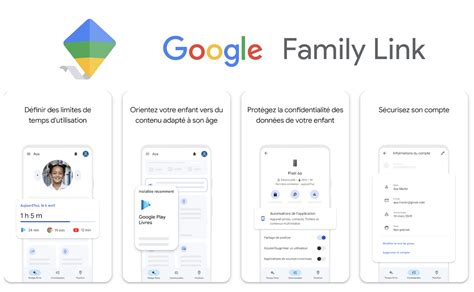
Správa času a aplikácií: Family Link poskytuje nástroje, ktoré sa ľahko používajú a pomôžu vám porozumieť, ako dieťa trávi čas pri používaní zariadenia. Čas strávený na zariadení nie je vždy rovnako hodnotný. Môže záležať na tom, či dieťa na zariadení číta knihu, sleduje video alebo hrá hru. O tom, koľko času by vaše dieťa malo tráviť na digitálnych zariadeniach, rozhodujete vy. Zistite, aký čas používania je pre vaše dieťa najvhodnejší. Umožnite dieťaťu používať aplikácie flexibilne podľa jeho potreby. Nastavte časové limity pre jednotlivé aplikácie a neobmedzený čas pre vzdelávacie alebo pravidelne používané aplikácie.
Nastavenia rodičovskej kontroly v službách Google: Rodičovskú kontrolu môžete upraviť v službách Google, ako sú Chrome, Play, YouTube alebo Vyhľadávanie. Family Link vám poskytuje prístup na správu účtu a nastavení údajov dieťaťa.
- Chrome a Bezpečné vyhľadávanie: Keď dieťa v zariadení Android alebo ChromeOS používa prehliadač Chrome, môžete pomocou rodičovskej kontroly spravovať jeho prístup ku konkrétnym webovým stránkam. Pre ešte lepšiu ochranu môžete zapnúť funkciu Bezpečné vyhľadávanie, ktorá pomôže odfiltrovať väčšinu explicitných výsledkov, ako je napríklad pornografia. Keď sú prihlásení používatelia mladší ako 13 rokov (alebo príslušného veku podľa vašej krajiny), ktorých účty sú spravované pomocou služby Family Link, je funkcia Bezpečné vyhľadávanie zapnutá automaticky.
- Google Play: Keď nastavíte rodičovskú kontrolu v zariadení s Androidom, môžete obmedziť typ obsahu, ktorý sa bude dať stiahnuť alebo kúpiť na Google Play v danom zariadení na základe úrovne jeho vhodnosti pre vekové skupiny. Rodičovská kontrola sa vzťahuje iba na zariadenia s Androidom, do ktorých ste ju pridali. Vy alebo vaše dieťa naďalej uvidíte všetky aplikácie a hry, ktoré ste stiahli pred pridaním rodičovskej kontroly, a to aj v prípade, že sú mimo nastaveného hodnotenia. Niektoré aplikácie a hry sú obmedzené na základe hodnotenia obsahu, pretože sú zacielené iba na používateľov od 18 rokov. Prípadne môžu byť obmedzené preto, lebo vývojári aplikácií sa rozhodli, že ich nebudú sprístupňovať používateľom mladším ako 18 rokov. Znamená to, že viditeľnosť aplikácie a nákupy vrátane registrácií odberov sú obmedzené iba na používateľov, ktorí spĺňajú vekové kritériá. Vývojári môžu vekové kritériá svojich produktov kedykoľvek zmeniť. Pre aplikácie, hry a ďalší digitálny obsah môžete nastaviť rodičovskú kontrolu. Je dôležité poznamenať, že rodičovská kontrola nie je k dispozícii pre každý typ obsahu vo všetkých krajinách.
- Google Asistent: Do zariadení Android alebo ChromeOS s Asistentom sa deti môžu prihlásiť pomocou vlastného účtu spravovaného cez Family Link. V Asistentovi budú mať prispôsobené prostredie a dostanú prístup ku hrám, aktivitám a príbehom určeným pre celú rodinu.
Bezpečné prehliadanie a YouTube: Výzvy a riešenia
YouTube dokáže byť zradnou cestou. Veľmi ľahko môže vaše dieťa začať s videami na obľúbenú tému a skončiť pri videách s nevhodným obsahom. Tento jav, často označovaný ako "rabbit hole," je vďaka algoritmom odporúčania obsahu veľmi bežný. Zakázané ovocie chutí najlepšie, a tak je dôležité aktívne riadiť, čo deti na platforme sledujú.
Pomocnú ruku tu podáva samotný YouTube vo svojich nastaveniach. Ponúka rôzne filtre a obmedzenia, ktoré majú za cieľ chrániť mladších používateľov pred nevhodným obsahom. Ako však môžete vidieť, samotný YouTube upozorňuje na fakt, že nie každý filter je stopercentne účinný. Z vlastnej skúsenosti to môžu potvrdiť mnohí rodičia. Tento nedostatok je pochopiteľný, ak vezmeme do úvahy obrovské množstvo obsahu: na obranu druhej strany treba spomenúť, že denne pribudne na YouTube zhruba 600 000 hodín videa, čo sťažuje dokonalú manuálnu aj automatizovanú kontrolu.
Mnohým uniká aj fakt, že YouTube je oficiálne služba dostupná od 16. rokov. Toto vekové odporúčanie odráža komplexnosť obsahu a interakcií, ktoré sa na platforme vyskytujú. Pre mladšie deti je k dispozícii alternatíva v podobe YouTube Kids, ktorá je špeciálne navrhnutá pre detských divákov s kurátorovaným a vekovo primeraným obsahom. Napriek tomu aj pri YouTube Kids je vhodné dohliadať na obsah a využívať dostupné rodičovské nastavenia.
Rodičovskú kontrolu môžete spravovať aj v rámci služieb Google, vrátane YouTube, pomocou Family Link, ako bolo spomenuté vyššie. Týmto spôsobom môžete nastaviť špecifické obmedzenia a monitorovať aktivity dieťaťa v rámci celej platformy YouTube, nielen cez jej interné filtre.
ESET Parental Control: Alternatíva s dôrazom na flexibilitu
Okrem riešenia od Google prichádza s vlastnou aplikáciou ESET Parental Control, ktorá ponúka robustné funkcie pre rodičovskú kontrolu a digitálnu bezpečnosť detí. Systém jej fungovania je obdobný ako pri Google Family Link, no prináša aj určité odlišnosti, najmä v požiadavkách na hardvér.
Požiadavky a inštalácia: ESET Parental Control postačí Android vo verzii 4.0 a viac, čo je výrazne nižšia požiadavka ako pri Family Link (Android OS 7.0 a vyšší). To môže byť výhodou pre rodiny s staršími Android zariadeniami. Platí to isté ako pri iných riešeniach, a teda aplikáciu je potrebné nainštalovať na rodičovské zariadenie a taktiež na zariadenie dieťaťa. Jedným z kľúčových rozdielov je, že tu nie je nutnosť, aby vaše dieťa malo osobitný účet Google.
Funkcie a možnosti: Aplikáciu môžete používať v bezplatnej verzii, ktorá vám umožní definovať časový limit používaných aplikácií, zobraziť základné správy o aktivite, blokovať nevhodné webové stránky a povoľovať vami schválené aplikácie. Táto sada funkcií predstavuje solídny základ pre efektívnu rodičovskú kontrolu.
Modul Rodičovská kontrola umožňuje konfigurovať nastavenia rodičovskej kontroly, ktoré rodičom pomáhajú chrániť deti pri používaní internetu a nastavovať obmedzenia pre používanie zariadení a služieb. Rodičovská kontrola vám umožňuje blokovať webové stránky, ktoré môžu obsahovať nevhodný obsah, a to prostredníctvom kategorizácie.
Nastavenie v ESET Internet Security: V predvolenom nastavení je Rodičovská kontrola v produkte ESET Internet Security vypnutá. Pre jej aktiváciu a konfiguráciu je potrebné v hlavnom okne programu kliknúť na Nastavenia > Ochrana internetu > Rodičovská kontrola. Napriek tomu, že je Rodičovská kontrola zapnutá, musíte ešte nastaviť požadovaný používateľský účet. Kliknite na šípku a v nasledujúcom okne vyberte Chrániť účet dieťaťa alebo Účet rodiča. V zobrazenom okne zadajte dátum narodenia na určenie úrovne prístupu a webových stránok vhodných pre príslušný vek. Rodičovská kontrola bude teraz pre daný používateľský účet plne funkčná.
Pre podrobnejšie nastavenia kliknite na Blokovaný obsah a nastavenia pod konkrétnym používateľským účtom, ak si želáte zmeniť kategórie webových stránok, ktoré budú povolené alebo blokované, na karte Kategórie. V prípade, že máte vytvorenú rolu pre existujúci účet, zobrazí sa práve tu. Kliknite na prepínač vedľa účtu rodičovskej kontroly a uistite sa, že je zobrazený zelenou farbou, čo indikuje jeho aktiváciu.
Monitorovanie a bezpečnosť: Modul ESET Parental Control tiež ponúka funkciu "Zobraziť protokoly," ktorá zobrazí podrobný protokol o činnosti modulu Rodičovská kontrola (blokované stránky, účet, pre ktorý bola stránka zablokovaná, dôvod zablokovania atď.). To poskytuje rodičom transparentný prehľad o online aktivitách ich detí. Po vypnutí rodičovskej kontroly sa objaví okno "Vypnúť rodičovskú kontrolu," ktoré vám umožní zvoliť časové obdobie, počas ktorého bude modul vypnutý.
Ochrana nastavení: Je dôležité chrániť nastavenia v produkte ESET Internet Security heslom. Heslo môžete nastaviť v sekcii Nastavenia prístupu. Ak nie je nastavené heslo, zobrazí sa upozornenie "Zabezpečte všetky nastavenia heslom, aby ste zamedzili neautorizovaným zmenám." Obmedzenia nastavené v rodičovskej kontrole ovplyvnia iba štandardné používateľské účty, čo zaisťuje, že rodičovský účet zostáva neobmedzený.
Rodičovská kontrola na operačných systémoch a zariadeniach
Rodičovská kontrola nie je obmedzená len na routery a špecializované aplikácie. Je dostupná na väčšine zariadení s pripojením na internet, ako sú počítače, smartfóny, tablety a herné systémy. Operačné systémy dnes často integrujú svoje vlastné nástroje, ktoré dopĺňajú alebo nahrádzajú externé riešenia.
Microsoft Windows: Rodičovskou kontrolu je možné nájsť aj vo Windows (od siedmej verzie vyššie). Pokročilejšie funkcie možno získať cez ďalší softvér od Microsoftu, ktorý je známy ako Family Safety. Ten umožňuje spravovať čas strávený pred obrazovkou, filtrovať webový obsah a obmedzovať aplikácie na zariadeniach s Windows a Xbox. Funkcie zahŕňajú aj prehľady o aktivite dieťaťa a možnosť nastaviť obmedzenia pre nákupy v Microsoft Store.
Apple (iOS a macOS): V mobilných telefónoch Apple, konkrétne iPhone a iPad, hľadajte funkciu s názvom "Screen Time" (Čas pred obrazovkou). Táto funkcia umožňuje rodičom nastaviť časové limity pre používanie zariadení a aplikácií, obmedziť prístup k nevhodnému obsahu a monitorovať aktivitu. Podobné funkcie sú dostupné aj na počítačoch Mac. Hoci Apple poskytuje robustné riešenia, je dôležité si uvedomiť, že žiadne riešenie nie je stopercentne nepriestrelné. Ak si myslíte, že je to spoľahlivé riešenie, tak sa odporúča preskúmať, ako obchádzať rodičovskú kontrolu od Apple, aby ste pochopili potenciálne medzery.
Monitorovanie a dohľad: Nástroje na monitorovanie upozorňujú rodičov na aktivitu svojich detí na internete bez toho, aby zablokovali prístup, a môžu byť použité s vedomím dieťaťa alebo bez neho. Softvér môže zaznamenať, ktoré webové stránky dieťa navštívilo, aké aplikácie používalo a dokonca aj dobu ich používania. Väčšina spoločností umožní rodičom vypnúť funkcie, ako je napríklad sťahovanie videí alebo obrázkov, textové správy a prístup na internet na konkrétnych zariadeniach. Pre bezpečnejšie prehliadanie na mobilných zariadeniach môžu tieto ovládacie prvky zablokovať určité webové stránky.
Ako nastaviť rodičovskú kontrolu na routeri TP-Link
Obmedzenia obsahu v Google Play (pre Android): Pre aplikácie, hry a ďalší digitálny obsah môžete nastaviť rodičovskú kontrolu. Keď nastavíte rodičovskú kontrolu v zariadení s Androidom, môžete obmedziť typ obsahu, ktorý sa bude dať stiahnuť alebo kúpiť na Google Play v danom zariadení na základe úrovne jeho vhodnosti pre vekové skupiny. Rodičovská kontrola sa vzťahuje iba na zariadenia s Androidom, do ktorých ste ju pridali. Dôležité je pamätať, že vy alebo vaše dieťa naďalej uvidíte všetky aplikácie a hry, ktoré ste stiahli pred pridaním rodičovskej kontroly, a to aj vtedy, keď sú mimo nastaveného hodnotenia. Ak si nepamätáte svoj PIN, musíte vymazať nastavenia aplikácie Obchod Play na jeho obnovenie. Aplikáciu môžete aktualizovať po vypnutí rodičovskej kontroly. Či už dieťa môže ovládať nastavenia vlastného účtu, alebo nie, samotné nastavenia sú rovnaké.
Dôležité aspekty a tipy pre rodičov
Zavedenie rodičovskej kontroly je len jednou časťou širšieho prístupu k digitálnej výchove. Je dôležité premýšľať o tom, ako tieto nástroje zapadajú do celkovej rodinnej stratégie. Hoci technológie ponúkajú účinné riešenia, bolo by skvelé, ak by stále zaberal prístup dôvery a trpezlivého vysvetľovania nad obmedzeniami a kontrolou.
Komunikácia je kľúčová: Ako u všetkého, kde dieťa nejako obmedzujete alebo mu niečo zakazujete, má všetko aj negatívnu stránku - čím viac bude niečo zakázané, tým viac to bude chcieť dieťa vyskúšať. Ak to nedokáže obísť doma, tak sa k tomu dostane mimo domov. Otvorená komunikácia o rizikách internetu, o vhodnom a nevhodnom obsahu a o dôvodoch, prečo sú určité obmedzenia nastavené, môže viesť k lepšiemu pochopeniu a rešpektovaniu pravidiel. Diskutujte s deťmi o tom, aký čas používania je pre ne najvhodnejší a prečo je dôležité flexibilne pristupovať k aplikáciám, napríklad nastaviť časové limity pre zábavné aplikácie, ale neobmedzený čas pre vzdelávacie.
Súkromie a ochrana údajov: Premýšľajte pred použitím aplikácií: Pred stiahnutím aplikácie si prečítajte pravidlá ochrany osobných údajov a zistite, k akým údajom môže mať aplikácia vo vašom zariadení prístup (napríklad prístup k polohe, kontaktom alebo mikrofónu). Poskytnite svoje telefónne číslo len ľuďom, ktorých poznáte a ktorým dôverujete. Toto pravidlo platí pre rodičov aj pre deti.
Hodnota digitálneho času: Čas strávený na zariadení nie je vždy rovnako hodnotný. Môže záležať na tom, či dieťa na zariadení číta knihu, sleduje video alebo hrá hru. Rodičia by mali pomôcť deťom rozlišovať medzi produktívnym a neproduktívnym digitálnym časom.
Dynamika digitálneho sveta: Digitálny svet sa neustále vyvíja. Nové aplikácie, hry a sociálne siete sa objavujú takmer denne. Preto je dôležité, aby rodičia zostali informovaní a pravidelne aktualizovali svoje vedomosti a nastavenia rodičovskej kontroly. Vývojári môžu vekové kritériá svojich produktov kedykoľvek zmeniť. Občas je komunikácia počas toho, ako ste na cestách, trochu komplikovaná, a preto je dobré mať spoľahlivé nástroje na vzdialenú správu.
Upozornenie na obmedzený obsah: Je dôležité si uvedomiť, že rodičovská kontrola nie je k dispozícii pre každý typ obsahu vo všetkých krajinách. Tiež, vy alebo vaše dieťa naďalej uvidíte všetky aplikácie a hry, ktoré ste stiahli pred pridaním rodičovskej kontroly, a to aj vtedy, keď sú mimo nastaveného hodnotenia.Niektoré aplikácie a hry sú obmedzené na základe hodnotenia obsahu, pretože sú zacielené iba na používateľov od 18 rokov. Prípadne môžu byť obmedzené preto, lebo vývojári aplikácií sa rozhodli, že ich nebudú sprístupňovať používateľom mladším ako 18 rokov. Znamená to, že viditeľnosť aplikácie a nákupy vrátane registrácií odberov sú obmedzené iba na používateľov, ktorí spĺňajú vekové kritériá.
Rodičovská kontrola je cenný nástroj v arzenáli každého rodiča, ktorý chce navigovať svoje deti bezpečným digitálnym prostredím. Jej efektívnosť však spočíva v kombinácii technických riešení s otvorenou komunikáciou a neustálym dohľadom.
tags: #rodicovsky #zamok #na #wifi