
V dnešnej digitálnej dobe, kde technológie zohrávajú významnú úlohu v našich životoch, je dôležité, aby sme aj naše deti naučili bezpečne a efektívne využívať online nástroje. Komunikačná platforma Skype, jedna z najpopulárnejších služieb na videohovory, môže byť skvelým spôsobom, ako udržať deti v kontakte s rodinou a priateľmi, vzdelávať sa alebo sa zabávať. Tento článok poskytuje podrobný návod, ako vytvoriť účet Skype pre dieťa, ako zabezpečiť jeho bezpečnosť online a predstaviť aj aktuálne zmeny v ekosystéme spoločnosti Microsoft týkajúce sa tejto platformy. Cieľom je poskytnúť rodičom komplexné informácie, ktoré im pomôžu pri zodpovednom spravovaní digitálneho života ich ratolestí.
Výhody Využívania Skype pre Deti
Hoci sa popularita Skypu v priebehu rokov menila, stále ponúka množstvo výhod pre deti, ktoré stoja za zváženie. Je dôležité podotknúť, že je Skype stále skvelou aplikáciou, ktorá je na hovory a videohovory naozaj skvelá. Medzi hlavné výhody patria:
- Udržiavanie kontaktu s rodinou a priateľmi: Skype umožňuje deťom jednoducho komunikovať s rodinou a priateľmi, ktorí žijú ďaleko, prostredníctvom videohovorov a správ. To je obzvlášť cenné pre rodiny s členmi v iných mestách alebo krajinách, kde fyzický kontakt nie je možný tak často.
- Vzdelávanie: Skype môže byť využitý na online výučbu, jazykové kurzy a iné vzdelávacie aktivity. Mnoho rodičov si pochvaľuje výučbu cez Skype lessons, vďaka ktorej sa ich deti posunuli vpred v cudzích jazykoch. Interaktívne online prostredie môže deťom pomôcť rozvíjať komunikačné zručnosti a získavať nové vedomosti.
- Zábava: Skype umožňuje deťom hrať hry, sledovať videá a zdieľať zážitky s priateľmi online. Hoci je dôležité dbať na moderovanie obsahu a čas strávený online, platforma môže slúžiť aj na zábavné a sociálne interakcie.
Podrobný Návod na Vytvorenie Skype Účtu pre Dieťa
Vytvorenie účtu Skype pre dieťa je jednoduchý proces, ktorý vyžaduje niekoľko krokov. Dôležité je dbať na správne nastavenia veku a následné bezpečnostné opatrenia.
1. Založenie Microsoft Konta
Pre začiatok bude dieťa potrebovať Microsoft konto. Ak ho ešte nemá, vytvorte ho na stránke Microsoftu. Microsoft konto pre dieťa vytvoríte rovnakým spôsobom ako štandardné konto. Dôležité je však v profile nastaviť skutočný dátum narodenia (aspoň rok, ak nechcete presne deň aj mesiac). Podľa toho vie účet zistiť vek dieťaťa. Toto konto je bezplatné a je potrebné pre prístup k rôznym službám Microsoftu, vrátane Skype. Ak už dieťa má Microsoft konto, môžete ho použiť. Toto konto je tiež nevyhnutné do operačného systému Windows 10, ak si chcete z Microsoft obchodu sťahovať aplikácie či hry.
2. Stiahnutie a Inštalácia Aplikácie Skype
Ak Skype ešte nemáte nainštalovaný, stiahnite si ho z oficiálnej webovej stránky Skype a nainštalujte ho do počítača, tabletu alebo smartfónu dieťaťa. Inštalácia je jednoduchá a intuitívna. Skype je okrem iPhonu k dispozícii samozrejme aj na iPad a Mac. Spoločnosť Skype pre Windows napríklad vydala novú verziu riešiacu problémy v minulosti, ktorú je možné sťahovať zo skype.com. Pre Mac OS X a Linux boli tiež dostupné riešenia alebo odporúčania pre manuálne vyriešenie problému.
3. Prihlásenie a Nastavenie Profilu Dieťaťa
Po inštalácii otvorte aplikáciu Skype a prihláste sa pomocou vytvoreného Microsoft konta. Ak ste nový používateľ, Skype sa pri prvom štarte bude potrebovať dozvedieť, kto ste - presnejšie - kým na internete chcete byť. Údaje o Skype mene a hesle si zapíšte. Pokojne uveďte skutočné údaje, pretože je veľmi ťažké zneužiť kombináciu (skutočné) meno + mesto. Zadaním skutočného mena do Skype akurát uľahčíte, aby vás mal šancu nájsť niekto, kto vás hľadá. Zvoľte si logický a krátky reťazec znakov pre Skype meno. Či už s novým účtom, alebo zadaním existujúceho, dostanete sa nakoniec do Skype. Ak ste nový používateľ, ešte nikoho iného v Skype neuvidíte. Následne si vytvorte profil pre dieťa, kde uvediete jeho meno, vek a ďalšie relevantné informácie.
4. Komplexné Nastavenie Rodinnej Bezpečnosti Microsoft Family Safety
O zmysluplnom trávení času detí pri počítači alebo na mobiloch sa už dlhšie vedú rôzne diskusie, no korona-obdobie ako keby ešte viac zvýraznila to, že máme deti vzdelávať aj v oblasti vypestovania si zdravých návykov práce s počítačom. Preto je nástroj Microsoft Family Safety efektívnym riešením pre sledovanie práce Vašich ratolestí na počítači.
Pre začiatok budú všetci členovia vašej rodiny potrebovať Microsoft konto. Microsoft konto pre dieťa vytvoríte rovnakým spôsobom, ako je opísané vyššie, alebo využijete už existujúce konto. Dôležité je však v profile nastaviť skutočný dátum narodenia (aspoň rok, ak nechcete presne deň aj mesiac). Podľa toho vie účet zistiť vek dieťaťa.
Vo vašom prehľade rodiny uvidíte, že máte čakajúceho člena a je potrebné, aby tento člen pozvánku prijal. Samozrejme pri menších deťoch môže rodič sám prijať pozvánku cez tlačidlo „Prijať teraz“. Posledným krokom dieťaťa je žiadosť od rodičov o potvrdenie. Ako zákonný zástupca dieťaťa do 16 rokov musíte odsúhlasiť právne informácie. Na riadok stačí len prepísať Vaše meno a priezvisko tak, ako je uvedené. Potrebné je tiež potvrdenie, či Vaše dieťa sa môže prihlasovať do aplikácií tretích strán.
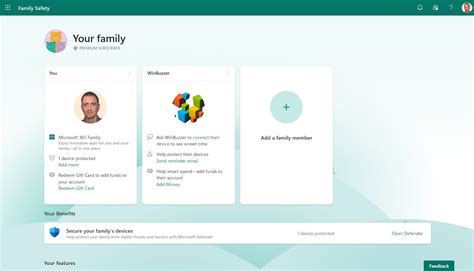
V časti posledná aktivita nájdete podrobný prehľad o aktivite Vášho dieťaťa. V časti čas používania počítača viete buď na každé zariadenie samostatne, alebo na všetky zariadenia rovnako nastaviť obmedzenie používania zariadenia. Kliknutím do časovej osi viete presne definovať časové úseky, kedy dieťa môže počítač využívať. Pre možnosti nastavovania obmedzenia aplikácií a hier nezabudnite zapnúť posúvač na „Časové obmedzenia“. Následne pri každej aplikácii viete definovať denný časový limit používania samostatne počas pracovných dní a samostatne počas víkendov. V tejto časti viete obmedziť prístup k aplikáciám a hrám z Microsoft obchodu podľa veku. V časti prehľadávanie webu viete vypísať vždy povolené webové stránky a vždy blokované webové stránky, čo poskytuje dodatočnú kontrolu nad obsahom, ku ktorému má dieťa prístup.
Vaše deti viete viesť aj k rozumnému spravovaniu financií pomocou aplikácie Microsoft Family Safety. Ak máte k svojmu rodičovskému kontu pripojenú jednu z foriem platieb (kvôli aplikáciám), viete vyčleniť dieťaťu rozpočet na nákup aplikácií. Microsoft Family Safety podporuje aj sledovanie zdieľanej polohy členov rodiny, čo môže byť užitočné pre bezpečnosť detí. Aj v mobilnej aplikácii viete veľmi jednoducho a intuitívne ovládať obsah, ku ktorému má Vaše dieťa prístup, zablokovať alebo povoliť aplikácie či webové stránky. Podrobnú podporu a sprievodcu pre Microsoft Family Safety nájdete na stránke support.microsoft.com/sk-sk/family-safety.
5. Základné Nastavenia Bezpečnosti a Súkromia v Aplikácii Skype
Je dôležité nastaviť bezpečnostné a súkromné nastavenia priamo v aplikácii Skype, aby ste ochránili dieťa pred nevhodným obsahom a kontaktmi. Môžete:
- Obmedziť, kto môže kontaktovať dieťa: Nastavte, aby dieťa mohlo prijímať hovory a správy len od kontaktov, ktoré schválite. Ak si chcete nastaviť, aby vám mohli zavolať len vaše kontakty, tak nejde o nič zložité. V hornej časti na hlavnej obrazovke kliknite na ikonu vášho profilu, a potom na Nastavenia.
- Blokovať nevhodné kontakty: Zablokujte akékoľvek kontakty, ktoré sú nevhodné alebo s ktorými nechcete, aby dieťa komunikovalo.
- Monitorovať aktivitu dieťaťa: Pravidelne kontrolujte aktivitu dieťaťa na Skype, aby ste sa uistili, že je v bezpečí.
Kontrola Funkčnosti a Pokročilé Nastavenia Skype
Po úspešnej inštalácii a základnom nastavení je dobré overiť funkčnosť a prispôsobiť niektoré pokročilejšie možnosti, ktoré Skype ponúka.
Nastavenie Zvukových Zariadení a Testovací Hovor
Je možné, že po inštalácii Skype (hlavne pri použití pre Skype certifikovanej webkamerky) nebudete musieť vôbec nič nastavovať. No ak by boli ťažkosti, potom v menu nájdite nastavenia a v nich „Zvukové zariadenia“. Tu vás zaujímajú najmä dve veci:
- "Počuje" mikrofón? Ak je v miestnosti ticho, hlasitosť by mala byť nízka, tak na jeden dva zelené dieliky. Keď prehovoríte, zelené indikátory by mali tento zvuk identifikovať a počas reči by mali ukazovať viac dielikov, smerom k vysokej hlasitosti. Vtedy je prakticky isté, že vysielate v poriadku. Ak sa indikátory nehýbu, asi nemáte predvolený správny mikrofón. Skúste si z ponuky mikrofónov (ak ich teda Skype vidí viac!) vybrať iný.
- Testovací hovor v Skype: Aby ste si overili, či Skype funguje, uskutočnite testovací hovor. Po kliknutí na túto možnosť k vám prehovorí v čulej angličtine testovacia žena, čiže automat Skype. Tá vám vysvetlí, že po zaznení pípnutia máte niečo povedať. Tak to spravte. Po pípnutí máte asi 10 sekúnd na to, aby ste niečo povedali. Potom sa ozve druhé pípnutie a Skype vám prehrá to, čo ste nahovorili. Ak počujete sami seba, rovnako vás bude počuť aj inde.
Prispôsobenie Vzhľadu a Notifikácií
Vzhľadom na to, že je dizajn subjektívnou záležitosťou, je úplne normálne, pokiaľ sa vám vzhľad aplikácie Skype nepáči. V rámci verzie pre iPhone si môžete okrem farieb zmeniť aj režim. K dispozícii je dokonca aj tmavý režim, ktorý si môžete aktivovať navždy, alebo sa môže automaticky striedať s tým svetlým podľa nastavenia systému. Ak chcete vzhľad Skype zmeniť, tak hore kliknite na ikonu vášho profilu, a potom na „Vzhľad“.
Ak vlastníte viacero jablčných zariadení, tak si v rámci aplikácie Skype môžete nastaviť, aby sa prichádzajúce notifikácie automaticky zobrazovali na všetkých z nich. Pokiaľ vám teda napríklad príde správa, tak sa notifikácia zobrazí ako na iPhone, tak napríklad na iPade či Macu. Ak by ste chceli oznámenie na viacerých zariadeniach aktivovať alebo deaktivovať, tak na iPhone v Skype kliknite hore na ikonu vášho profilu, a potom na „Nastavenia“.
Nastavenie Nálad a Prekladača Konverzácií
Ak už Skype nejaký čas používate, tak ste si dosť možno všimli rôzne texty, ktoré u seba majú jednotliví užívatelia napísané - konkrétne sa jedná o nálady. Vďaka tomu si môžete jednoducho zobraziť, ako sa konkrétna osoba práve má, poprípade čo práve robí. Ak vaše kontakty chcete o vašej nálade informovať taky, postup je veľmi jednoduchý. Najprv je nutné, aby ste na domovskej obrazovke Skype klikli hore na ikonu vášho profilu.
Pokiaľ sa ocitnete v situácii, keď budete prostredníctvom aplikácie Skype komunikovať s nejakým cudzincom, mali by ste vedieť, že si môžete nastaviť prekladač konverzácií. Najprv sa ale hodí, aby ste sa na samotnú funkciu pozreli a poprípade ju prenastavili. V rámci aplikácie Skype teda hore kliknite na ikonu vášho profilu, a potom na ďalšej obrazovke rozkliknite „Nastavenia“. Následne lokalizujte a rozkliknite kolónku „Všeobecné“, kde sa presuňte do sekcie „Nastavenie prekladov“. Tu si už len stačí zvoliť jazyk, do ktorého chcete správy, hovory a titulky nechať prekladať, okrem toho si potom ešte zvoľte, či bude preklad vyslovovať žena či muž.
Dôležité Zásady Bezpečného Online Správania pre Deti
V dnešnej online dobe je nevyhnutné nielen technicky zabezpečiť účet dieťaťa, ale predovšetkým ho naučiť základným princípom bezpečného správania na internete. Tieto zásady by mali byť neustále pripomínané a prediskutované.
- Nikdy nezdieľať osobné informácie s cudzími ľuďmi: To zahŕňa meno, adresu, telefónne číslo, školu a ďalšie informácie, ktoré by mohli byť zneužité. Deti by mali chápať, že aj "kamaráti" z internetu, ktorých osobne nepoznajú, sú cudzinci.
- Nikdy sa nestretávať s ľuďmi, ktorých spoznali online: Ak sa dieťa chce stretnúť s niekým, koho spoznalo online, musí to najprv prediskutovať s rodičmi. Rodičia by mali vždy dohliadať na prípadné stretnutia a nikdy nenechať dieťa ísť samé.
- Nahlásiť akékoľvek nevhodné správanie: Ak sa dieťa stretne s nevhodným správaním online, musí to nahlásiť rodičom alebo inej dôveryhodnej osobe. Je dôležité vytvoriť prostredie, v ktorom sa deti nebudú báť hovoriť o svojich online skúsenostiach, či už pozitívnych, alebo negatívnych.
Skype ako Nástroj pre Zmysluplné Vzdelávacie Aktivity
Okrem bežnej komunikácie môže byť Skype využitý aj na zmysluplné aktivity, ktoré podporujú rozvoj dieťaťa a dopĺňajú jeho vzdelávacie skúsenosti. To zahŕňa:
- Online doučovanie: Skype umožňuje deťom zúčastňovať sa na online doučovaní z pohodlia domova. To je výhodné pre rodičov, ktorí nemusia riešiť dopravu, a pre deti, ktoré sa cítia istejšie vo známom prostredí.
- Jazykové kurzy: Skype je skvelý nástroj na učenie sa cudzích jazykov s lektormi z celého sveta. Možnosť komunikovať s native speakermi môže výrazne zlepšiť jazykové zručnosti a otvoriť deťom nové kultúrne obzory.
- Virtuálne návštevy: Skype umožňuje deťom virtuálne navštíviť múzeá, galérie a iné zaujímavé miesta, ktoré by inak nemohli vidieť. To rozširuje ich obzory a poskytuje im unikátne vzdelávacie zážitky.
Koniec Éry Skype a Alternatívne Komunikačné Platformy
Populárna komunikačná aplikácia Skype po viac ako dvadsiatich rokoch končí. Spoločnosť Microsoft oznámila, že 5. mája 2025 ukončí jej prevádzku a namiesto toho sa bude sústreďovať na rozvoj služby Microsoft Teams. Práve Microsoft Teams má v budúcnosti slúžiť ako hlavná platforma pre bezplatnú komunikáciu a spoluprácu. Ak teda ešte stále používate legendárnu aplikáciu Skype, postupne by ste sa mali pripraviť na jej koniec.
Blížiaci sa Koniec Skypu a Možnosti Migrácie
Spoločnosť Microsoft potvrdila, že oficiálny koniec Skypu nastane 5. mája 2025. Ak si doteraz používal Skype na kontakt s rodinou, prácu či online stretnutia, máš dve možnosti: migrovať svoje kontakty a chaty do Microsoft Teams, alebo si stiahnuť svoje údaje a prejsť na inú platformu. Microsoft uvádza, že dôvodom tejto zmeny je zjednodušenie ponuky a posun k modernejšej platforme. Teams je už dnes široko využívaný v pracovnom aj súkromnom prostredí a ponúka všetky základné funkcie Skypu - hlasové hovory, videohovory, správy, zdieľanie súborov - a navyše aj schôdze, kalendár či komunitné skupiny.
"Od dnešného dňa (7. 4. 2025, pozn. red.) sa môžete prihlásiť do služby Microsoft Teams (bezplatná verzia) na všetkých podporovaných zariadeniach pomocou rovnakých prihlasovacích údajov, aké používate v Skype, a vaše kontakty aj konverzácie sa automaticky presunú," uvádza Microsoft. Prechod je podľa Microsoftu jednoduchý - stačí si stiahnuť aplikáciu Teams z oficiálneho webu, prihlásiť sa pomocou prihlasovacích údajov do Skypu a všetky kontakty aj konverzácie zo Skypu sa prenesú automaticky.
Ak sa rozhodneš Skype opustiť, určite si stiahni svoje údaje - správy, súbory a kontakty - aby si o ne neprišiel. Microsoft poskytuje jednoduchý návod na export dát priamo v aplikácii. Dáta zo Skypu budú dostupné do januára 2026, kedy budú automaticky zmazané - pokiaľ si ich dovtedy používatelia nestiahnu alebo nevymažú sami. Platené služby, ako Skype kredity alebo predplatné, sa novým zákazníkom prestávajú ponúkať. Existujúce predplatné sa automaticky obnovovali len do 3. apríla 2025. „Používatelia s aktívnym kreditom Skype a predplatným môžu od mája 2025 tieto platené funkcie a klávesnicu na vytáčanie cez Skype naďalej používať, a to prostredníctvom webového portálu Skype či v rámci služby Teams (bezplatná verzia). Ak si chcete preniesť číslo Skype, kontaktujte svojho nového operátora,“ radí Microsoft a zároveň dodáva, že môžete využiť aj ich technickú podporu.
Prehľad Alternatívnych Komunikačných Nástrojov
Vzhľadom na blížiaci sa koniec Skypu a potrebu zabezpečiť kontinuálnu online komunikáciu pre deti aj dospelých, je vhodné poznať dostupné alternatívy. Každá z nich má svoje špecifiká a výhody:
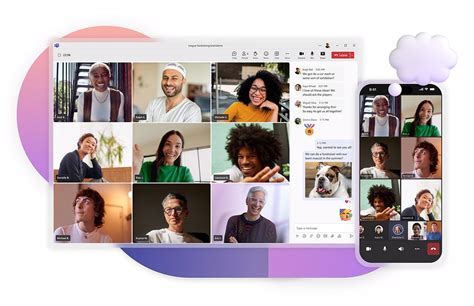
- Microsoft Teams: Teams ponúka podobné funkcie ako Skype - videohovory, chaty aj zdieľanie súborov. Stačí sa prihlásiť do Teams s rovnakými prihlasovacími údajmi, aké si používal na Skype, a tvoje kontakty aj správy sa automaticky prenesú. Teams ponúka rôzne integrácie so službami ako OneDrive, Office 365 či Trello, čo z neho robí robustné riešenie pre prácu aj súkromnú komunikáciu.
- Google Meet: Google Meet je ideálnou voľbou pre tých, ktorí už používajú Google účet. Bezplatná verzia umožňuje hovory až so 100 účastníkmi, zdieľanie obrazovky a nahrávanie stretnutí, čo je vhodné pre online výučbu alebo rodinné stretnutia.
- Zoom: Bezplatná verzia ponúka hovory pre 100 účastníkov, ale s limitom 40 minút. Ak ti to nestačí, môžeš siahnuť po platených plánoch. Zoom sa stal populárnym najmä počas pandémie pre svoju spoľahlivosť pri väčších skupinových hovoroch.
- Discord: Discord, pôvodne navrhnutý pre hráčov, ponúka bezplatné hovory pre menšie skupiny do 25 účastníkov. Výhodou je neobmedzená dĺžka hovorov, zdieľanie obrazovky a vytváranie samostatných miestností na rôzne témy, čo je skvelé pre záujmové skupiny alebo krúžky.
- Slack: Slack je známy hlavne ako nástroj na tímovú komunikáciu, no s funkciou Huddle môžeš okamžite prejsť z chatu na videohovor. Bezplatná verzia umožňuje hovory len medzi dvoma ľuďmi, ale s plateným plánom môžeš pripojiť až 50 účastníkov, čo ho robí vhodným pre menšie skupiny alebo individuálne konzultácie.
- Whereby: Je vhodná v situáciách, keď druhá strana nemá nainštalovanú žiadnu bežnú aplikáciu pre videokonferencie (Skype, Teams, Hangouts, FaceTime …). Stačí kliknúť na vygenerovaný odkaz, zadať svoje meno / prezývku a povoliť v prehliadači mikrofón / videokameru a môže sa komunikovať. To zjednodušuje pripojenie pre menej technicky zdatných užívateľov.
Historické Problémy a Percepcia Skypu
V priebehu rokov sa okolo Skypu viedli mnohé diskusie, a to najmä po jeho akvizícii spoločnosťou Microsoft. Mnohí užívatelia vnímali, že "už je aj vidieť vpliv Microsoftu na skype," a objavovali sa komentáre typu "Asi je cas poobzerat sa po niecom inom…" Bolo zaznamenaných niekoľko problémov, ktoré viedli k frustrácii užívateľov.
Napríklad, v minulosti sa objavil problém týkajúci sa verzie pre Windows, Mac OS X a Linux, kde bolo potrebné zmazať súbor shared.xml nachádzajúci sa v adresári dát aplikácie. Pre Mac OS X bola sľúbená nová verzia, zatiaľ čo užívateľom Linuxu odporúčal Skype manuálne vyriešenie problému podľa návodu, čo viedlo k výčitkám ako "Mna by skor zaujimalo ze preco takto razantne ignoruju Linux." Niektorí užívatelia Linuxu sa sťažovali na archaickú verziu Skypu, ktorá "ma udivuje" a kde si "nemozem v chate nastavit velkost pisma." Všeobecne panoval názor, že Microsoft "trestaju ludi za to, ze pouzivaju linux" a že "ešte ho totiz stale neberu vazne." Tieto problémy prispievali k pocitu, že "Microfošt !!!! Takéto veci by si mali poriešiť."
Ďalšie problémy zahŕňali zlyhania aplikácie, ako napríklad "Aplikacia skype prestala pracovat!" a celkové vnímanie, že "Poslednu dobu vzdy nejaky problem." Hoci "MS kupil skype a rozhodol sa ho vylepsit," niektorí verili, že "nemyslim ze MS stihol nieco dobabrat, skype padol pred par mesiacmi a nevedeli ani rozbehnut P2P siet, lebo sucasne MS distribuoval updaty."
Napriek týmto výzvam je potrebné podotknúť, že Skype si dlhé roky udržiaval pozíciu lídra v oblasti videohovorov a pre mnohých bol synonymom pre "rozhovory cez internet", ako to s úsmevom poznamenal aj jeden "vizionár" v minulosti. Hoci jeho éra sa blíži ku koncu, jeho prínos pre digitálnu komunikáciu a možnosti online interakcie je nespochybniteľný. Dnes, s ohľadom na tieto skúsenosti a vývoj technológií, sa otvára priestor pre modernizované platformy, ktoré sa snažia učiť sa z minulosti a prinášať stabilnejšie a bezpečnejšie riešenia.
tags: #ako #prihlasit #dieta #na #skype