V dnešnej digitálnej dobe je kľúčové chrániť deti pred nevhodným online obsahom, no zároveň im umožniť objavovať a učiť sa prostredníctvom technológií. Rodičovská kontrola na tabletoch a smartfónoch, ako napríklad Google Family Link, je užitočným nástrojom, ktorý pomáha rodičom monitorovať a obmedzovať aktivity ich detí v online priestore. Avšak, prichádza čas, kedy je potrebné rodičovskú kontrolu zrušiť, či už preto, že dieťa dospelo, alebo z iných dôvodov, a prispôsobiť digitálne prostredie jeho meniacim sa potrebám. Tento článok vám poskytne podrobný návod, ako odstrániť rodičovskú kontrolu z rôznych platforiem a aplikácií, s osobitným dôrazom na Google Family Link, a zároveň ponúkne tipy na zabezpečenie zariadení a podporu digitálnej gramotnosti vašich detí.
Odstránenie Účtu Google Dieťaťa a Obnova Výrobných Nastavení Zariadenia
Ak vaše dieťa nedovŕšilo vek 13 rokov, resp. príslušný vek platný vo vašej krajine, rodič má možnosť jeho účet Google odstrániť alebo obnoviť. Tento proces je dôležitý najmä v situáciách, keď už dieťa nepotrebuje samostatný účet pod dohľadom alebo keď meníte zariadenie a chcete zabezpečiť kompletné odstránenie všetkých dát. Ak odstránite účet dieťaťa, na obmedzený čas ho budete môcť obnoviť, čo poskytuje určitú mieru flexibility v prípade omylu alebo zmeny rozhodnutia.
Je dôležité poznamenať, že ak odstránite účet dieťaťa, vy aj dieťa prídete o všetky informácie, ktoré boli v tomto účte uložené. To zahŕňa stratu prístupu k obsahu zakúpenému na Google Play prostredníctvom účtu dieťaťa, napríklad k aplikáciám a hrám. Okrem toho dieťa stratí prístup k rodinným odberom. Aby sa zo zariadenia zaručene odstránili všetky dáta aplikácií po odobraní účtu dieťaťa, odporúčame obnoviť výrobné nastavenia zariadenia. Dôležité je tiež vedieť, že obnovou výrobných nastavení Chromebooku vymažete všetky súbory z pevného disku.
Ako odstrániť účet dieťaťa pomocou aplikácie Family Link alebo nastavení Androidu:
- Použitie aplikácie Family Link vo vašom zariadení: Ak máte dieťa vo veku do 13 rokov alebo do príslušného veku platného vo vašej krajine, prostredníctvom svojho zariadenia rodiča môžete odstrániť jeho účet z ľubovoľného zariadenia. Jednoducho otvorte aplikáciu Google Family Link na svojom (rodičovskom) telefóne, kliknite na profil dieťaťa, ktoré nájdete pod jeho menom. Vyberte možnosť „Spravovať nastavenia“ a potom „Informácie o účte“. Následne zvoľte možnosť „Zastaviť dohľad“ a postupujte podľa pokynov na obrazovke.
- Odstránenie účtu v nastaveniach Androidu (ak nevidíte možnosť resetovať zariadenie): Ak v aplikácii Family Link nevidíte možnosť „Resetovať zariadenie a odstrániť údaje“, účet dieťaťa môžete odstrániť priamo v nastaveniach Androidu v jeho zariadení. Prejdite do nastavení zariadenia, vyhľadajte „Heslá, prístupové kľúče a účty“ a klepnite na účet Google, ktorý chcete odstrániť. Následne ho odstráňte.
Tieto možnosti sú k dispozícii iba v prípade, ak dieťa ešte nedovŕšilo vek 13 rokov (alebo príslušný vek platný vo vašej krajine). Akonáhle dieťa túto vekovú hranicu dosiahne, správa jeho účtu sa čiastočne zmení.
Podrobný Sprievodca Zrušením Rodičovskej Kontroly Google Family Link
Google Family Link je aplikácia pre rodičov od spoločnosti Google, ktorá im umožňuje monitorovať a obmedzovať aktivity detí na ich zariadeniach so systémom Android. Rodičia môžu napríklad kontrolovať čas strávený pred obrazovkou, filtrovať obsah, spravovať aplikácie a sledovať polohu dieťaťa. Avšak, prichádza čas, kedy je potrebné túto kontrolu zrušiť.
Dôvody na zrušenie Family Link:
- Dieťa dosiahlo vek dospelosti: Na Slovensku je minimálna hranica pre spravovanie vlastného účtu Google 16 rokov. Po dosiahnutí tohto veku môže dieťa samo rozhodnúť o vypnutí dohľadu. Ak rodič zruší dohľad, zariadenia dieťaťa sa neuzamknú. Ak dohľad zruší dieťa, zariadenia sa na 24 hodín uzamknú. Pre deti a tínedžerov, ktorí majú viac ako 13 rokov (alebo príslušný minimálny požadovaný vek vo vašej krajine) a menej ako 18 rokov, je potrebné schválenie rodiča na zastavenie dohľadu.
- Zmena potrieb: S rastúcim vekom dieťaťa sa menia aj jeho potreby a záujmy. Rodičia môžu usúdiť, že dieťa už nepotrebuje takú rozsiahlu kontrolu, a namiesto toho sa sústrediť na otvorenú komunikáciu a vzdelávanie.
- Budovanie dôvery: Rodičia môžu dospieť k záveru, že svojmu dieťaťu dôverujú a sú pripravení mu dať väčšiu slobodu pri používaní technológií.
Zrušenie rodičovskej kontroly Family Link je pomerne jednoduchý proces, ktorý sa dá vykonať niekoľkými spôsobmi.
1. Zrušenie Dohľadu cez Aplikáciu Family Link (Rodičovský Telefón):Tento spôsob je najpriamejší a umožňuje rodičovi priamo zrušiť dohľad nad účtom dieťaťa.
- Otvorte aplikáciu Google Family Link na svojom (rodičovskom) telefóne.
- Kliknite na profil dieťaťa, ktoré chcete zbaviť rodičovskej kontroly. Nájdete ho pod jeho menom.
- Vyberte možnosť „Spravovať nastavenia“.
- Kliknite na „Informácie o účte“.
- Zvoľte možnosť „Zastaviť dohľad“.
- Potvrďte, že chcete dohľad zastaviť a postupujte podľa pokynov na obrazovke.
Po tomto kroku bude dohľad zrušený a dieťa bude mať plný prístup k svojmu zariadeniu bez obmedzení zo strany Family Link. Rodič už nebude môcť sledovať polohu dieťaťa, obmedzovať čas používania zariadenia ani filtrovať obsah prostredníctvom tejto aplikácie.
2. Zrušenie Dohľadu, Ak Dieťa Dosiahlo Vekom Stanovenú Hranicu (napríklad 16 rokov na Slovensku):Ak vaše dieťa dosiahlo vek 16 rokov (alebo iný vek stanovený zákonom v danej krajine), môže dohľad vypnúť samo.
- Dieťa otvorí aplikáciu Family Link na svojom zariadení.
- Klikne na tri bodky v pravom hornom rohu (alebo na zodpovedajúcu ikonu pre nastavenia).
- Zvolí možnosť „Zastaviť dohľad“.
- Postupuje podľa pokynov na obrazovke.
Dôležité upozornenie: Ak dohľad zruší dieťa samo po dosiahnutí zákonného veku, rodič bude o tejto zmene informovaný a zariadenie dieťaťa sa na 24 hodín uzamkne. Ak dohľad zruší rodič, zariadenie sa neuzamkne.
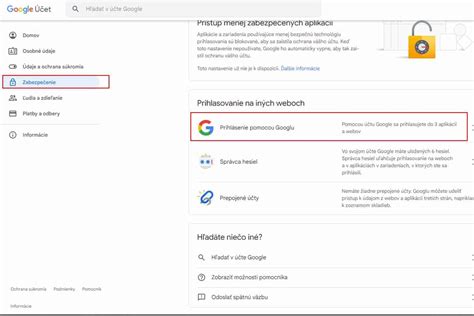
3. Odstránenie Rodinnej Skupiny a Účtu (cez webové rozhranie):V niektorých prípadoch, najmä ak chcete kompletne odstrániť všetky väzby na Family Link, môžete odstrániť rodinnú skupinu. Tento postup je tiež možný cez webové rozhranie.
- Prejdite na svoj Google účet prostredníctvom webového prehliadača.
- Prihláste sa pomocou svojho rodičovského účtu Google.
- Vyhľadajte sekciu „Vaša rodina na Googli“ alebo „Správa rodinnej skupiny“.
- Kliknite na meno vášho dieťaťa.
- Nájdite možnosť „Odstrániť člena“ alebo podobnú funkciu.
- Pre potvrdenie bude potrebné zadať vaše Google heslo a prejsť na ďalší krok.
Postupom vyššie kompletne vymažete profil z Google Family Link a odstránite dieťa z rodinnej skupiny.
4. Odstránenie Člena z Rodinnej Skupiny (cez webové rozhranie):Podobne ako pri predchádzajúcom bode, môžete odstrániť člena priamo z webovej stránky Google.
- Prejdite na svoj Google účet a prihláste sa.
- Vyberte sekciu „Vaša rodina na Googli“.
- Kliknite na meno dieťaťa, ktoré chcete odstrániť.
- Vyberte možnosť „Odstrániť člena“.
- Pre potvrdenie zadajte svoje Google heslo.
Tento postup efektívne odstráni dieťa z vašej rodinnej skupiny spravovanej cez Google, čím sa zrušia všetky väzby Family Link.
Čo Sa Stane Po Zrušení Family Link?
Po zrušení rodičovskej kontroly Family Link:
- Dieťa bude mať plný prístup k svojmu zariadeniu a všetkým aplikáciám bez akýchkoľvek obmedzení nastavených cez Family Link.
- Rodič už nebude môcť sledovať polohu dieťaťa, obmedzovať čas používania zariadenia ani filtrovať obsah prostredníctvom aplikácie Family Link.
- Dieťa bude môcť samo spravovať svoj Google účet a nastavenia súkromia.
Rodičovská Ochrana a Správa Súkromia na Zariadeniach Apple
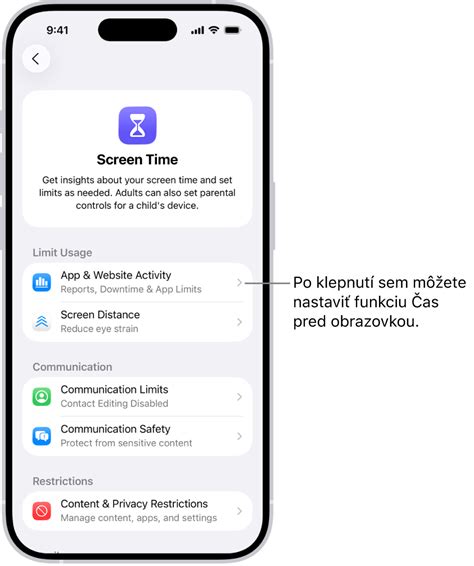
Rodičovská ochrana nie je len záležitosťou Androidu. Aj spoločnosť Apple ponúka nástroje na ochranu detí, ktoré sú integrované priamo do iPhonu, iPadu a Macu. Tieto funkcie sa nachádzajú v nastaveniach pod názvom „Čas pred obrazovkou“ (Screen Time) a umožňujú rodičom obmedziť prístup k nevhodnému obsahu, spravovať čas používania aplikácií a chrániť súkromie.
Nastavenie rodičovskej ochrany na zariadeniach Apple:
- Uistite sa, že je nastavené Rodinné zdieľanie: Toto je základný krok, ktorý zabezpečí, že Apple účet dieťaťa je súčasťou skupiny Rodinného zdieľania, čo umožňuje centrálnu správu pre rodiča.
- Aktivácia a konfigurácia obmedzení: V menu „Nastavenia“ prejdite do sekcie „Čas pred obrazovkou“ a klepnite na meno dieťaťa. Potom klepnite na „Obmedzenia obsahu a súkromia“. Tu môžete nastaviť detailné obmedzenia pre rôzne typy obsahu a funkcií:
- Hudba, podcasty, News, Fitness: Zabraňuje prehrávaniu explicitného obsahu, ktorý by mohol byť pre deti nevhodný.
- Hudobné videá: Blokuje vyhľadávanie a zobrazovanie hudobných videí.
- Filmy a TV seriály: Zabraňuje prehrávaniu filmov a TV seriálov s určitým hodnotením, ktoré je možné prispôsobiť veku dieťaťa.
- Apky: Obmedzuje používanie aplikácií s určitým vekovým hodnotením.
- Webový obsah: Umožňuje obmedziť prístup k webovému obsahu alebo obmedziť typ tohto webového obsahu, napríklad povoliť prístup len k vybraným webovým stránkam.
- Obmedzenia súkromia: Umožňuje určiť, ktoré aplikácie majú mať prístup k citlivým informáciám uloženým v zariadení alebo k hardvérovým funkciám, ako sú kamera, mikrofón, kontakty či poloha.
- Povolené zmeny: Umožňuje povoliť alebo zakázať zmeny pre vybrané funkcie a nastavenia, napríklad „Kód a Face ID“, „Účty“, „Mobilné dáta“ alebo „Stíšiť hlasné zvuky“. Týmto sa zabráni dieťaťu v samovoľnej zmene dôležitých bezpečnostných nastavení.
Tieto nastavenia poskytujú komplexný rámec pre zabezpečenie digitálneho prostredia dieťaťa na zariadeniach Apple, pričom rodičom dávajú detailnú kontrolu nad obsahom a používaním zariadení.
Nastavenie Rodičovskej Kontroly v Obchode Google Play
Obchod Google Play, hlavné centrum pre sťahovanie aplikácií a hier pre zariadenia s Androidom, ponúka tiež vlastné možnosti rodičovskej kontroly. Tieto nastavenia umožňujú rodičom obmedziť obsah zobrazovaný na mobile, sťahovanie alebo nákupy, čo je kľúčové pre prevenciu prístupu k nevhodnému obsahu.
Ako nastaviť rodičovskú kontrolu v Obchode Play:
- Otvorte aplikáciu Obchod Play: Na zariadení dieťaťa alebo na svojom rodičovskom zariadení (ak je účet dieťaťa spravovaný cez Family Link) spustite aplikáciu Google Play Store.
- Prejdite do Nastavení: Kliknite na ikonu vášho profilu v pravom hornom rohu obrazovky a otvorte „Nastavenia“.
- Vyberte možnosť Rodina: V menu nastavení vyhľadajte a kliknite na možnosť „Rodina“.
- Zapnite Rodičovskú kontrolu: Tu nájdete sekciu „Rodičovská kontrola“. Kliknite na ňu a potom zapnite túto funkciu. Systém vás vyzve na vytvorenie PIN kódu, ktorý bude potrebný na zmenu týchto nastavení v budúcnosti. Je dôležité zvoliť taký PIN kód, ktorý dieťa neuhádne.
- Nastavte obmedzenia obsahu: Po zapnutí rodičovskej kontroly môžete nastaviť obmedzenia pre rôzne kategórie obsahu:
- Aplikácie a hry: Môžete povoliť inštaláciu aplikácií a hier len s určitým vekovým hodnotením (napríklad PEGI 3, 7, 12, 16 alebo 18+).
- Filmy: Obmedzte prístup k filmom s určitým hodnotením.
- Televízne programy: Podobne ako pri filmoch, môžete obmedziť prístup k televíznym programom.
- Knihy: Aj keď knihy nemajú vekové hodnotenie v pravom slova zmysle, môžete obmedziť obsah pre dospelých.
- Hudba: Môžete zakázať prístup k hudbe s explicitným obsahom.
Dôležité upozornenia pri používaní rodičovskej kontroly v Obchode Play:
- Nainštalovaný obsah: Rodičovská kontrola je najúčinnejšia pri novučičkých smartfónoch, ktoré sa ešte nedostali do rúk vašich ratolestí. Ak už nevhodný obsah vaše dietky majú nainštalovaný, rodičovská kontrola ho neodstráni ani nezablokuje jeho používanie. Bude potrebné ho ručne odinštalovať.
- Aktualizácie aplikácií: Obchod Play bude vo svojej ponuke filtrovať aj nainštalované aplikácie, čo môže viesť k tomu, že používateľ sa nedozvie, kedy je dostupná aktualizácia pre aplikácie, ktoré sú podľa nastavených obmedzení považované za nevhodné.
Rodičovská kontrola v Obchode Play je dôležitou vrstvou ochrany, ktorá spolu s ďalšími nástrojmi prispieva k bezpečnému digitálnemu prostrediu pre vaše deti.
Komplexné Zabezpečenie Digitálneho Prostredia pre Deti: Od Hesiel po Firewall
Zabezpečenie digitálnych zariadení vašich detí je nevyhnutné pre ich bezpečnosť a ochranu v digitálnom svete. Nejde len o kontrolu obsahu, ale aj o ochranu pred kybernetickými hrozbami. Či už ide o laptop, tablet alebo smartfón, správne zabezpečenie týchto zariadení je kľúčové pre ochranu pred rôznymi online hrozbami.
1. Zabezpečenie obrazovky a aplikácií:Zámok obrazovky je prvou líniou obrany proti neoprávnenému prístupu k obsahu vášho smartfónu alebo tabletu. Existuje niekoľko možností, ako zabezpečiť zariadenie Android:
- Žiadne zabezpečenie: Obrazovka zostane vždy odomknutá a prístupná. Táto možnosť neposkytuje žiadnu ochranu a nie je odporúčaná.
- Gesto: Na odomknutie displeja sa používa jednoduchý vzorec, ktorý nakreslíte prstom. Je dôležité vybrať komplexné gesto, ktoré nie je ľahko uhádnuteľné.
- PIN: Klasické 4-číslové heslo. Vyberte dlhší a nepredvídateľný PIN kód.
- Heslo: Kombinácia čísel, písmen a znakov pre vyššiu bezpečnosť. Silné heslo je dlhé, obsahuje veľké a malé písmená, čísla a špeciálne znaky.
- Odtlačok prsta: Unikátny biometrický údaj, ktorý zaručuje, že sa do telefónu nedostane nikto nepovolaný. Je to jedna z najbezpečnejších metód.Ak si zabudnete heslo alebo PIN kód, môžete využiť web Správca zariadení Android na odomknutie telefónu pomocou nového hesla. Okrem zámku obrazovky je dôležité chrániť aj jednotlivé aplikácie. Aplikácia Smart AppLock (a podobné) umožňuje uzamknúť aplikácie pomocou PIN kódu, hesla alebo gesta, čo je užitočné najmä v prípade odcudzenia mobilu, keďže zlodejovi sťaží prístup k citlivým dátam.
2. Používanie silných hesiel a dvojfaktorovej autentifikácie (2FA):Heslá sú prvou líniou obrany proti neoprávnenému prístupu. Naučte svoje deti vytvárať silné, jedinečné heslá pre každú platformu, ktorú používajú. Silné heslo by malo obsahovať kombináciu veľkých a malých písmen, čísel a špeciálnych znakov. Okrem toho, aktivujte dvojfaktorovú autentifikáciu (2FA) na všetkých účtoch, ktoré to umožňujú. Dvojfaktorová autentifikácia pridáva ďalšiu vrstvu zabezpečenia tým, že okrem hesla vyžaduje aj druhý overovací faktor (napr. kód z SMS alebo autentifikačnej aplikácie).
3. Pravidelné aktualizácie systému a aplikácií:Pravidelne aktualizujte svoj operačný systém. To isté platí aj v prípade všetkých programov či aplikácií. Útočníci vytvárajú nové hrozby každý deň. Pokiaľ aktualizácie zanedbávate, vytvárate rôzne bezpečnostné medzery, ktoré vedia využiť potenciálni útočníci. Bezpečnostný softvér a nástroje rodičovskej kontroly sa vám v on-line režime aktualizujú automaticky, ak sú správne nastavené.
4. Antivírusový softvér a Firewall:Nainštalujte spoľahlivý antivírusový softvér na všetky zariadenia vášho dieťaťa. Takýto softvér chráni zariadenie pred škodlivými vírusmi a ďalšími online hrozbami. Rovnako dôležité je aktivovať firewall na všetkých IT zariadeniach. Firewall zabráni neoprávneným prístupom k zariadeniu a ochráni vaše dieťa pred online hrozbami tým, že monitoruje a filtruje prichádzajúci a odchádzajúci sieťový prenos.
5. Vytvorenie samostatných používateľských účtov a nastavenia routera:Vytvorte vášmu dieťaťu v počítači vlastné používateľské konto. Takto budete vedieť účinne kontrolovať jeho online aktivity, pričom rolu správcu systému by mala mať vždy dospelá osoba. Rovnako zvážte aj zmenu nastavenia vášho routera. Môžete vytvoriť samostatnú sieť pre vaše deti (Guest Wi-Fi). Týmto spôsobom zdieľate len vaše internetové pripojenie a chránite ich zariadenia pred možným škodlivým softvérom, ktorý sa môže do siete dostať aktivitou iného člena rodiny.
6. Šifrovanie a zálohovanie dát:Šifrovanie dát zabezpečuje, že aj v prípade, ak niekto získa prístup k vašim zariadeniam, nemôže ľahko prečítať vaše údaje. Moderné smartfóny a operačné systémy často ponúkajú šifrovanie celého disku. Pravidelné zálohovanie dát je nevyhnutné pre zabezpečenie celého vášho obsahu v zariadení. Služby ako Google Drive, Dropbox alebo iCloud umožňujú automatické zálohovanie dát do cloudu, čo chráni dáta pred stratou v prípade poškodenia alebo straty zariadenia.
Monitorovanie, Vzdelávanie a Otvorená Komunikácia o Online Aktivite
V dnešnom prepojenom svete je nevyhnutné naučiť deti zodpovedne používať internet a zároveň im poskytnúť bezpečné prostredie. Mať úplnú kontrolu nad tým, čo vaše dieťa robí on-line, je takmer nemožné, preto je kľúčové zamerať sa na vzdelávanie a otvorenú komunikáciu.
1. Monitorovanie histórie prehľadávania s pravidlami:Je dôležité, aby ste mali prehľad o tom, čo vaše dieťa na internete robí. Aby nemalo pocit, že ho sledujete, je potrebné nastaviť pravidlá ešte na samom začiatku, pričom by o nich mali byť oboznámené obe strany, vy aj vaše deti. To platí aj v prípade monitorovania jeho aktivity v prehliadači. Ak históriu z prehliadača odstráni, je to dobrý dôvod na rozhovor. Posúdiť však opodstatnenosť dôvodu vymazania histórie môže byť veľmi komplikované a vyriešenie danej situácie je na vás, ako rodičovi, prostredníctvom dialógu a budovania dôvery.
2. Správa súkromia na sociálnych sieťach a v aplikáciách:Najviac času na internete trávia deti na sociálnych sieťach. Majte prehľad o tom, ktoré sociálne siete vaše dieťa používa a uistite sa, že má dostatočne zabezpečené súkromie. Konto vášho dieťaťa by malo mať silné prihlasovacie údaje a aktivovanú dvojfaktrovú autentifikáciu. Nastavenia súkromia sú na sociálnych sieťach rôzne. Ak je profil zdieľaný verejne bez obmedzenia, môže to ohroziť jeho bezpečnosť. V nastaveniach účtu zvoľte viditeľnosť príspevkov a aktivít vášho dieťaťa len pre jeho priateľov. Zároveň dohliadnite na to, kto sa nachádza medzi jeho priateľmi. Vysvetlite vášmu dieťaťu, že medzi svojich priateľov by mal pustiť len osoby, ktoré pozná. Podobné nastavenia sú dostupné aj v iných platformách, ktoré sú obľúbené medzi mladými, ako napríklad Instagram alebo Snapchat. Na nastavenia súkromia myslite aj v prípade rôznych iných aplikácií či dokonca hier. Rovnako skontrolujte zapnuté GPS v rámci nastavení jednotlivých aplikácií samostatne. V prípade, ak je aktívne, vypnite ho. Keďže mobil a dieťa spolu fungujú „ruka v ruke“, tam kde je zariadenie, tam sa pravdepodobne nachádza aj vaše dieťa.
3. Vzdelávanie o falošných správach a kritickom myslení:Fenomén falošných správ a konšpirácií sa šíri rýchlejšie ako vírus. Niektorí ľudia sú oveľa náchylnejší uveriť rôznym informáciám bez toho, aby si ich zdroj overili. K šíreniu týchto správ vo veľkej miere dopomáhajú sociálne siete. Samotní konšpirátori tento fakt veľmi ľahko využívajú. Dôvodom je hlavne nízka úroveň schopnosti posúdenia, či sa jedná o fakt alebo falošnú správu. Zamyslite sa, niekedy sú mnohé správy podané tak reálne, že aj my dospelí máme problém odlíšiť, či sa jedná o pravdu alebo nie. Rozprávajte sa preto s deťmi o tom, čo čítajú, čo na internete hľadajú, prípadne spoločne hľadajte ďalšie informácie. Naučte ich kriticky myslieť a overovať si zdroje. Pripomeňte im, že nikto im nedá zadarmo iPhone ani 500 € len za zdieľanie príspevku.
4. Opatrnosť pri sťahovaní a inštalovaní aplikácií:Učte svoje deti, aby sťahovali a inštalovali aplikácie iba z dôveryhodných zdrojov, ako sú oficiálne obchody s aplikáciami (Google Play, App Store). Predíde sa tak inštalácii škodlivého softvéru.
5. Bezpečné pripojenie na internet a phishing:Pokúste sa, aby sa vaše deti pripájali na internet cez zabezpečené siete. Vyhnite sa verejným Wi-Fi sieťam, ktoré môžu byť nezabezpečené a ľahko napadnuteľné. Ak je potrebné použiť verejnú Wi-Fi, používajte VPN (Virtual Private Network) na šifrovanie pripojenia. Taktiež im vysvetlite, čo sú phishingové útoky, ktoré sú bežnou metódou, ktorou sa hackeri snažia získať osobné údaje. Naučte ich rozoznať podozrivé e-maily a správy.
Vzdelávanie detí o online bezpečnosti je prvým krokom k bezpečnejšiemu používaniu IT zariadení vášho dieťaťa. Povedzte svojim deťom o rizikách, ktoré môžu číhať na internete a ako sa im vyhnúť. Podporujte otvorenú komunikáciu o ich online aktivitách. Pravidelne sa zaujímajte o to, aké stránky navštevujú, s kým komunikujú a aké aplikácie používajú. Do komunikácie zahrňte aj edukačné aktivity, ktoré pomôžu deťom pochopiť dôležitosť online bezpečnosti.
Súkromie a Zber Dát v Detských Účtoch Google: Čo Rodičia Potrebujú Vedieť
Keď povolíte svojmu dieťaťu zriadiť vlastný účet Google alebo profil, udeľujete Googlu povolenie zhromažďovať, používať alebo sprístupňovať údaje vášho dieťaťa. Google to podrobne opisuje vo svojom oznámení o ochrane súkromia pre účty Google a profily spravované v aplikácii Family Link pre deti do 13 rokov (alebo do príslušného veku platného vo vašej krajine) a v všeobecných pravidlách ochrany súkromia spoločnosti Google. Je dôležité rozumieť, aké údaje sa zhromažďujú a ako sa s nimi zaobchádza.
Zhromažďované informácie:
Keď dieťaťu povolíte mať účet Google alebo profil na Googli, v súvislosti so zhromažďovaním údajov sa s týmto účtom alebo profilom vo všeobecnosti zaobchádza ako s vaším vlastným. Google zhromažďuje údaje, ktoré vy alebo dieťa poskytnete, napríklad internetové kontaktné údaje potrebné na získanie súhlasu. Zhromažďujú sa aj údaje, ktoré vaše dieťa vytvára, nahráva alebo prijíma od ostatných pri používaní svojho účtu alebo profilu, napríklad keď uloží obrázok vo Fotkách Google alebo vytvorí dokument na Disku Google.
Okrem toho sa automaticky zhromažďujú a ukladajú určité informácie o službách, ktoré vaše dieťa používa, a o tom, ako ich používa. Tieto informácie sa získavajú, keď dieťa napríklad zadá dopyt vo Vyhľadávaní Google alebo v Gemini, komunikuje s Asistentom Google alebo pozerá video na YouTube Kids. Tieto informácie zahŕňajú:
- Aplikácie, prehliadače a zariadenia dieťaťa: Zhromažďujú sa informácie o aplikáciách, prehliadačoch a zariadeniach, pomocou ktorých dieťa získava prístup k službám Googlu, vrátane jedinečných identifikátorov, typu a nastavení prehliadača, typu a nastavení zariadenia, operačného systému, informácií o mobilnej sieti (aj názov operátora a telefónne číslo) a čísla verzie aplikácie. Zhromažďujú sa aj údaje o interakciách aplikácií, prehliadačov a zariadení dieťaťa s našimi službami, vrátane adresy IP, prehľadov pádov, aktivity systému a dátumu, času a webovej adresy sprostredkovateľa žiadosti dieťaťa. Tieto údaje sa zhromažďujú napríklad vtedy, keď nejaká služba Googlu v zariadení dieťaťa kontaktuje servery Google, napríklad keď si dieťa nainštaluje aplikáciu z Obchodu Play.
- Aktivita dieťaťa: Zhromažďujú sa informácie o aktivite dieťaťa v službách Google, aby sa mu mohli v závislosti od jeho nastavení napríklad odporučiť aplikácie na Google Play, ktoré by sa mu mohli páčiť. Medzi informácie o aktivite dieťaťa, ktoré sa zhromažďujú, môžu patriť napríklad jeho hľadané výrazy, pozreté videá, informácie o hlase alebo zvuku pri používaní zvukových služieb, informácie o ľuďoch, s ktorými komunikuje alebo zdieľa obsah, a história prehliadania v Chrome, ktorú dieťa synchronizovalo so svojím účtom Google. Ak dieťa pomocou služieb Google volá a prijíma hovory alebo odosiela a prijíma správy, napríklad pomocou služby Google Meet, môžu sa zhromažďovať informácie z denníkov telefonickej služby.
- Informácie o polohe vášho dieťaťa: Keď vaše dieťa používa služby Google, zhromažďujú sa informácie o jeho polohe. Polohu dieťaťa dokáže Google určiť pomocou technológie GPS, adresy IP, dát senzorov z jeho zariadenia a informácií o veciach v okolí jeho zariadenia, napríklad pomocou prístupových bodov Wi-Fi, základňových staníc či zariadení s povoleným rozhraním Bluetooth. Typy zhromažďovaných údajov o polohe závisia čiastočne od vašich nastavení a zariadení dieťaťa.
- Hlasové a zvukové informácie vášho dieťaťa: Môžu sa zhromažďovať hlasové a zvukové informácie vášho dieťaťa. Ak napríklad vaše dieťa používa príkazy na aktiváciu počúvania (napríklad povie „Ok, Google“ alebo klepne na ikonu mikrofónu), záznam reči alebo zvuku, ktoré budú nasledovať, sa spracuje, aby bolo možné zareagovať na jeho požiadavku. Ak má dieťa začiarknutú možnosť Hlasová a zvuková aktivita v nastavení Aktivity na internete a v aplikáciách, v rámci jeho účtu sa môže uložiť záznam jeho hlasovej interakcie s Asistentom.
Údaje vášho dieťaťa sa zhromažďujú pomocou rôznych technológií vrátane súborov cookie, pixelových značiek, miestneho úložiska (napríklad internetového úložiska prehliadača alebo vyrovnávacích pamätí na dáta aplikácií), databáz a serverových denníkov. Google od dieťaťa nepožaduje viac osobných údajov, než je primerane potrebné na používanie produktov a služieb spoločnosti Google, ktoré sú pre tieto účty alebo profily k dispozícii.
Ako sa zhromažďované informácie používajú:
Vo všeobecnosti Google používa informácie dieťaťa na poskytovanie, správu a zlepšovanie svojich služieb, na vývoj nových služieb, prispôsobovanie služieb dieťaťu, meranie výkonu a sledovanie, ako sú služby používané, na priamu komunikáciu s dieťaťom v súvislosti so službami a na zlepšovanie bezpečnosti a spoľahlivosti služieb. Na spracúvanie informácií dieťaťa na tieto účely sa používajú rôzne technológie, vrátane automatických systémov na analýzu obsahu alebo interakcií.
Ochrana súkromia a personalizovaná reklama:
Google zakazuje zobrazovanie prispôsobených reklám neplnoletým, čo znamená, že reklamy nebudú založené na informáciách z účtu alebo profilu vášho dieťaťa. Reklamy môžu byť založené na informáciách, ako sú napríklad obsah webu alebo aplikácie, ktorú dieťa používa, jeho aktívne vyhľadávania alebo približná poloha (napríklad mesto alebo štát). Pri prehliadaní internetu a používaní aplikácií tretích strán môže dieťa prísť do styku s reklamami, ktoré zobrazujú iní poskytovatelia (nie spoločnosť Google), vrátane reklám prispôsobených tretími stranami.
Zdieľanie informácií:
Vaše dieťa bude môcť po prihlásení do svojho účtu Google alebo profilu zdieľať informácie s inými osobami aj verejne (vrátane fotiek, videí, zvukov a svojej polohy). Keď vaše dieťa zdieľa informácie verejne, môžu byť dostupné prostredníctvom vyhľadávačov, ako je napríklad Vyhľadávanie Google. Google môže zhromažďované informácie vo výnimočných prípadoch zdieľať aj mimo Googlu, napríklad verejne, aby ukázal trendy vo všeobecnom používaní služieb.
Prístup k osobným údajom dieťaťa pre rodiča:
Ak má vaše dieťa účet Google, po prihlásení doň môžete získať prístup k jeho údajom a budete ich môcť aktualizovať, odstrániť, exportovať či obmedziť ich spracúvanie. Ak si nepamätáte heslo svojho dieťaťa, môžete ho resetovať prostredníctvom aplikácie Family Link alebo v nastaveniach aplikácie Family Link na internete. Pomocou Family Link môžete tiež upraviť alebo zmeniť informácie o účte Google alebo profile svojho dieťaťa, skontrolovať aktivitu v aplikáciách a povolenia aplikácie, ako aj spravovať možnosti dieťaťa udeľovať určité povolenia pre aplikácie alebo služby tretích strán na prístup k jeho informáciám. Ak budete chcieť kedykoľvek zastaviť zhromažďovanie alebo používanie údajov vášho dieťaťa, môžete odstrániť jeho účet Google alebo profil.

Alternatívne Nástroje Rodičovskej Kontroly a Holistický Prístup
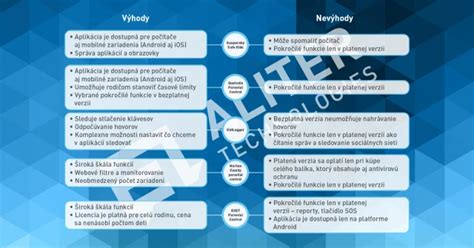
Okrem vstavaných funkcií rodičovskej kontroly v operačných systémoch Android a iOS existujú aj ďalšie aplikácie a nástroje, ktoré ponúkajú rozsiahlejšie možnosti monitorovania a obmedzovania. Tieto riešenia môžu byť užitočné pre rodičov, ktorí hľadajú podrobnejšie správy o online aktivite detí alebo špecifické funkcie, ktoré systémové nástroje neposkytujú.
1. Aplikácia ESET Parental Control pre Android:ESET Internet Security balík ponúka rodičovský nástroj s možnosťou výberu z preddefinovaných kategórií na základe veku detí. Umožňuje nastaviť heslo na ochranu pred neželanou zmenou nastavení, ako aj pred nedovoleným odinštalovaním produktu. Pre Android zariadenia je dostupná samostatná aplikácia ESET Parental Control pre Android. Táto aplikácia vám umožňuje obmedziť čas, ktorý vaše dieťa trávi hraním hier na mobile alebo tablete. Zároveň vytvára priestor na dialóg o tom, aký webový obsah je vhodný a čo je nevhodné. Prostredníctvom aplikácie môžu vaše deti tiež vyjadriť svoje názory a vás môžu kedykoľvek poprosiť o povolenie na prístup k webovým stránkam, ktoré boli predtým zablokované, vyžiadať viac času na hranie hier alebo surfovanie po internete. Všetko riadite vy. Okrem toho poskytuje funkciu lokalizácie zariadenia vášho dieťaťa. Reporty o online aktivite vašich detí v aplikácii ESET Parental Control vám prezradia aké hry hrá, aké stránky sleduje či aké sociálne siete používa.
2. Iné populárne softvérové riešenia:Na trhu existuje mnoho softvérových riešení, ktoré poskytujú rodičovskú kontrolu. Medzi najpopulárnejšie patria Norton Family, Qustodio, Kaspersky Safe Kids a Microsoft Family Safety. Tieto programy typicky ponúkajú nasledujúce funkcie:
- Nastavenie filtrovania obsahu: Softvér na rodičovskú kontrolu umožňuje nastaviť filtre na blokovanie nevhodného obsahu. Môžete nastaviť, aby sa zablokovali stránky s obsahom pre dospelých, hazardné hry alebo násilný obsah.
- Obmedzenie času stráveného online: Je dôležité, aby deti nemali nekontrolovateľný prístup k internetu. Rodičovská kontrola umožňuje nastaviť časové obmedzenia na používanie zariadení, či už celkovo, alebo pre konkrétne aplikácie.
- Monitorovanie online aktivity: Softvér na rodičovskú kontrolu umožňuje monitorovať online aktivity vašich detí. Môžete sledovať, aké stránky navštevujú, aké aplikácie používajú a s kým komunikujú.
- Nastavenie rodičovskej kontroly na rôznych zariadeniach: Rodičovskú kontrolu môžete nastaviť na rôznych zariadeniach, vrátane laptopov (Windows, macOS), tabletov a smartfónov (Android, iOS).
3. Tipy pre rodičov pri zrušení rodičovskej kontroly:Pri procese zrušenia rodičovskej kontroly je dôležité pamätať na niekoľko kľúčových aspektov:
- Komunikácia: Otvorená a úprimná komunikácia s dieťaťom je kľúčová. Vysvetlite mu, prečo ste sa rozhodli pre rodičovskú kontrolu a prečo ju teraz rušíte. Diskutujte o zodpovednosti, ktorá prichádza s väčšou slobodou.
- Dohoda: Dohodnite sa s dieťaťom na pravidlách používania technológií. Stanovte si jasné hranice a očakávania, napríklad časové limity alebo typy obsahu.
- Dôvera: Budujte vzájomnú dôveru a rešpekt. Ukážte dieťaťu, že mu dôverujete, a očakávajte, že sa bude správať zodpovedne.
- Vzdelávanie: Vzdelávajte dieťa o bezpečnom používaní internetu a sociálnych sietí. Vysvetlite mu potenciálne riziká a ako sa im vyhnúť.
- Aktualizácie: Udržujte systém a aplikácie aktualizované, aby ste minimalizovali bezpečnostné riziká.
- Ochrana zariadenia: Dbajte na to, aby bol smartfón chránený pred poškodením (napr. ochranným sklom a obalom), pretože fyzická ochrana je rovnako dôležitá ako softvérová.
Aspoň čiastočnou implementáciou uvedených rád pre bezpečnosť na internete, správnym nastavením rodičovskej kontroly a zabezpečením dát môžete minimalizovať riziká a vytvoriť bezpečné online prostredie pre deti. Zabezpečenie IT zariadení vašich detí je nevyhnutné pre ich bezpečnosť a ochranu v digitálnom svete.