
V dnešnej digitálnej dobe je dôležité chrániť deti pred nevhodným online obsahom a zároveň im umožniť objavovať a učiť sa pomocou technológií. Rodičovská kontrola na tabletoch a smartfónoch je užitočný nástroj, ktorý pomáha rodičom monitorovať a obmedzovať aktivity ich detí v online priestore. Avšak, prichádza čas, keď je potrebné rodičovskú kontrolu zrušiť, či už preto, že dieťa dospelo, alebo z iných dôvodov. Tento článok vám poskytne podrobný návod, ako odstrániť rodičovskú kontrolu z tabletu, a to pre rôzne platformy a aplikácie, s dôrazom na Google Family Link.
Rodičovská kontrola na tabletoch a smartfónoch, ako napríklad Google Family Link, je užitočným nástrojom, ktorý pomáha rodičom monitorovať a obmedzovať aktivity ich detí v online priestore. Moderná doba so sebou priniesla okrem technologického pokroku aj množstvo nevýhod a zvýšila počet vecí, ktoré je ťažké ovplyvniť. Jednou z takých vecí je aj to, koľko času naše deti trávia na mobile. Jedni rodičia požičajú dieťaťu svoj mobil či tablet, iní im kúpia vlastný. V každom prípade je čoraz ťažšie pre už tak vyťažených rodičov kontrolovať činnosť detí na mobile. Ak má aj vaše dieťa mobil, určite viete, aké ťažké môže byť odpútať od neho pozornosť dieťaťa. Moderné technológie ponúkajú všetkým vrátane detí nevídané možnosti. Internet má dvere otvorené dokorán pre každého. Všetko toto má však aj svoje temné stránky. Poviete si, že máte prehľad o tom, čo vaše dieťa robí na mobile, ale realita môže byť úplne iná. Internet je dnes už tak otvorený, že sa vaše dieťa môže veľmi jednoducho dostať k nevhodnému obsahu, ktorý mu môže poškodiť. A to nevravíme o závislosti, ktorú mobily spôsobujú. Ak sa teda zaujímate o to, koľko času a čo vlastne vaše dieťa robí na mobile, alebo chcete kontrolovať jeho činnosť, môže vám s tým pomôcť náš návod.
Rozumieť Google Family Link a Dôvody Pre Jej Zrušenie
Family Link je aplikácia pre rodičov od spoločnosti Google, ktorá im umožňuje monitorovať a obmedzovať aktivity detí na ich zariadeniach so systémom Android. Rodičia môžu napríklad kontrolovať čas strávený pred obrazovkou, filtrovať obsah, spravovať aplikácie a sledovať polohu dieťaťa. Používate aplikáciu Family Link od spoločnosti Google na kontrolu aktivít svojich detí na ich smartfónoch a chcete im opäť povoliť plný prístup? Ak ste sa rozhodli z nejakého dôvodu odstrániť tento prístup, naučíme vás jednoduchý postup, ako vrátiť nastavenia späť. Rodičia môžu spravovať takmer všetky nastavenia a funkcie účtu svojho dieťaťa vo webovom prehliadači.
Ďalším dôvodom môže byť zmena potrieb. S rastúcim vekom dieťaťa sa menia aj jeho potreby a záujmy. Rodičia môžu usúdiť, že dieťa už nepotrebuje takú rozsiahlu kontrolu. Taktiež, budovanie dôvery je kľúčové. Rodičia môžu dospieť k záveru, že svojmu dieťaťu dôverujú a sú pripravení mu dať väčšiu slobodu pri používaní technológií.
Technické požiadavky pre Family Link:Váš mobil by mal mať minimálne Android 4.4.2 KitKat, zatiaľ čo kontrolovaný mobil dieťaťa aspoň Android 7.0 Nougat. Pre dosiahnutie čo najlepších výsledkov sa odporúča, aby deti či tínedžeri pod dohľadom používali zariadenia so systémom Android verzie 7.0 (Nougat) alebo novším. Nastavenia aplikácie Family Link sa možno budú dať uplatniť aj v zariadeniach so systémom verzie 5.0 a 6.0 (Lollipop a Marshmallow). Rodičia môžu tiež vytvoriť účet Google pre dieťa do 13 rokov (alebo príslušného veku platného v danej krajine).
Rodinná skupina Family Link nemôže byť spravovaná prostredníctvom účtov poskytovaných zamestnávateľom alebo školou. Google účet vášho dieťaťa nemôže byť prepojený s jeho školou. Tiež, deti si môžu okrem osobného účtu Google pod dohľadom pridať iba účet Google Workspace for Education. Toto obmedzenie nám umožňuje zaistiť, že služba plní svoje dôležité funkcie.
Ak budete chcieť svojmu dieťaťu zriadiť vlastný účet Google alebo profil, budeme potrebovať vaše povolenie zhromažďovať, používať alebo sprístupňovať údaje vášho dieťaťa, ako je opísané v tomto oznámení o ochrane súkromia a pravidlách ochrany súkromia spoločnosti Google. Keď povolíte svojmu dieťaťu používať naše služby, vy a vaše dieťa nám zverujete svoje údaje. Rozumieme, že ide o veľkú zodpovednosť, a usilovne pracujeme na tom, aby sme vaše údaje ochránili a umožnili vám ich spravovať.
Ako Zrušiť Rodičovskú Kontrolu Family Link - Podrobný Návod
Zrušenie rodičovskej kontroly Family Link je pomerne jednoduchý proces, ktorý sa dá vykonať niekoľkými spôsobmi. Tu sú detailné postupy, ako na to.
1. Zrušenie Dohľadu cez Aplikáciu Family Link na Rodičovskom Telefóne
Tento spôsob je najpriamejší a umožňuje rodičovi priamo zrušiť dohľad nad účtom dieťaťa. Na uskutočnenie akcie budete potrebovať svoje zariadenie a prostredníctvom svojho (rodičovského) telefónu tak vykonávať jednotlivé kroky a odstráňte účet z aplikácie.
- Krok 1: Otvorte aplikáciu Google Family Link na svojom (rodičovskom) telefóne.
- Krok 2: Po otvorení aplikácie kliknite na profil dieťaťa, ktoré chcete zbaviť rodičovskej kontroly. Nájdete ho pod jeho menom.
- Krok 3: Vyberte možnosť „Spravovať nastavenia“.
- Krok 4: Kliknite na „Informácie o účte“.
- Krok 5: Zvoľte možnosť „Zastaviť dohľad“.
- Krok 6: Potvrďte, že chcete dohľad zastaviť a postupujte podľa pokynov na obrazovke.
Po tomto kroku bude dohľad zrušený a dieťa bude mať plný prístup k svojmu zariadeniu bez obmedzení zo strany Family Link. Rodič už nebude môcť sledovať polohu dieťaťa, obmedzovať čas používania zariadenia ani filtrovať obsah prostredníctvom tejto aplikácie.
2. Zrušenie Dohľadu, Ak Dieťa Dosiahlo Vekom Stanovenú Hranicu
Ak vaše dieťa dosiahlo vek 16 rokov (alebo iný vek stanovený zákonom v danej krajine), môže dohľad vypnúť samo. Dôležité je pamätať, že dieťa nebude môcť zastaviť dohľad, kým nedosiahne príslušný vek potrebný na samostatnú správu účtu Google. Keď dieťa dovŕši 13 rokov (alebo príslušný minimálny požadovaný vek vo vašej krajine), môže sa rozhodnúť aktualizovať svoj účet Google na účet tínedžera pod dohľadom.
Hack Family Link | Your Parent Blocked this App | Bypass Parental Control
- Krok 1: Dieťa otvorí aplikáciu Family Link na svojom zariadení.
- Krok 2: Klikne na tri bodky v pravom hornom rohu (alebo na zodpovedajúcu ikonu pre nastavenia).
- Krok 3: Zvolí možnosť „Zastaviť dohľad“.
- Krok 4: Postupuje podľa pokynov na obrazovke.
Dôležité upozornenie: Ak dohľad zruší dieťa samo po dosiahnutí zákonného veku, rodič bude o tejto zmene informovaný a zariadenie dieťaťa sa na 24 hodín uzamkne. Ak dohľad zruší rodič, zariadenie sa neuzamkne.
3. Odstránenie Člena z Rodinnej Skupiny (Cez Webové Rozhranie)
Prejdite na svoj Google účet. Prostredníctvom linku budete presmerovaní na Google internetovú stránku, kde máte prehľad o členoch vašej rodiny v online prostredí.
- Krok 1: Prejdite na svoj Google účet.
- Krok 2: Vyberte sekciu „Vaša rodina na Googli“. Preskrolujte stránku a všimnite si Google a kliknite naň.
- Krok 3: Kliknite na meno dieťaťa, ktoré chcete odstrániť.
- Krok 4: Vyberte možnosť „Odstrániť člena“.
- Krok 5: Pre potvrdenie zadajte svoje Google heslo a prejdite na ďalší krok.
Tento postup efektívne odstráni dieťa z vašej rodinnej skupiny spravovanej cez Google, čím sa zrušia všetky väzby Family Link. Detailne sme si popísali, ako zrušiť rodičovskú kontrolu prostredníctvom Google účtu.
4. Odstránenie Rodinnej Skupiny a Kompletné Vymazanie Profilu
V niektorých prípadoch, najmä ak chcete kompletne odstrániť všetky väzby na Family Link, môžete odstrániť rodinnú skupinu. Tento postup je tiež možný cez webové rozhranie. Ak chcete odstrániť rodičovský účet z účtu Google, tak postupujte nasledovne. Je potrebné, aby ste vymazali rodinnú skupinu.
- Krok 1: Prejdite na svoj Google účet. Ak už ste vykonali vyššie uvedené kroky, automaticky budete mať svoj účet otvorený práve v sekcii „Vaša rodina na Googli“.
- Krok 2: Vyberte sekciu „Vaša rodina na Googli“.
- Krok 3: Kliknite na menu (tri bodky) vedľa mena dieťaťa a vyberte „Odstrániť člena“.
- Krok 4: Potvrďte odstránenie zadaním hesla k svojmu Google účtu.
Poznámka: Postupom vyššie kompletne vymažete profil z Google Family Link. Ak odstránite účet dieťaťa, vy aj dieťa prídete o všetky informácie, ktoré boli v tomto účte uložené. Stratíte prístup k obsahu zakúpenému na Google Play prostredníctvom účtu dieťaťa, napríklad k aplikáciám a hrám. Dieťa stratí prístup k rodinným odberom. Ak vaše dieťa nedovŕšilo vek 13 rokov, resp. príslušný vek platný vo vašej krajine, môžete jeho účet Google odstrániť alebo obnoviť. Ak odstránite účet dieťaťa, na obmedzený čas ho budete môcť obnoviť. Odporúčame vám po odobraní účtu dieťaťa obnoviť výrobné nastavenia zariadenia, aby sa zo zariadenia zaručene odstránili všetky dáta aplikácií. Obnovou výrobných nastavení Chromebooku vymažete všetky súbory z pevného disku.
Čo Sa Stane Po Zrušení Family Link?
Po zrušení rodičovskej kontroly Family Link sa zmení dynamika používania digitálnych zariadení a online služieb pre vaše dieťa.
- Plný prístup: Dieťa bude mať plný prístup k svojmu zariadeniu a všetkým aplikáciám bez akýchkoľvek obmedzení nastavených cez Family Link.
- Koniec dohľadu rodičov: Rodič už nebude môcť sledovať polohu dieťaťa, obmedzovať čas používania zariadenia ani filtrovať obsah prostredníctvom aplikácie Family Link. Už nebude možné na diaľku zamknúť zariadenie. Dobrá je aj možnosť sledovať polohu dieťaťa, alebo len sledovanie toho, aké aplikácie používa a sťahuje - tieto funkcie už nebudú dostupné.
- Samostatná správa účtu: Dieťa bude môcť samo spravovať svoj Google účet a nastavenia súkromia. Bude mať možnosť odstrániť svoju minulú aktivitu v sekcii Moja aktivita a predvolene udeľovať povolenia aplikácie (napríklad na prístup k polohe zariadenia, mikrofónu alebo kontaktom) tretím stranám. Ak bude chcieť kedykoľvek zastaviť zhromažďovanie alebo používanie údajov svojho dieťaťa, môže odstrániť jeho účet Google alebo profil tak, že klikne na Odstrániť účet alebo Odstrániť profil na stránke účtu či profilových údajov dieťaťa v aplikácii Family Link alebo nastaveniach Family Link na internete.
- Ochrana súkromia: V pravidlách ochrany súkromia spoločnosti Google je podrobnejšie vysvetlené, ako môžeme používať údaje, ktoré Google zhromažďuje v súvislosti s účtom Google alebo profilom vášho dieťaťa. Po zrušení dohľadu sa tieto pravidlá začnú uplatňovať v plnom rozsahu ako pre dospelých používateľov. Môžete vybrať, či dieťa smie spravovať svoje Riadenie aktivity, napríklad v prípade aktivity na internete a v aplikáciách, histórie na YouTube a príslušných regiónoch pri prepájaní určitých služieb Googlu.
- Reklamy: Google zakazuje zobrazovanie prispôsobených reklám neplnoletým, čo znamená, že reklamy nebudú založené na informáciách z účtu alebo profilu vášho dieťaťa. Reklamy môžu byť založené na informáciách, ako sú napríklad obsah webu alebo aplikácie, ktorú dieťa používa, jeho aktívne vyhľadávania alebo približná poloha (napríklad mesto alebo štát). Pri prehliadaní internetu a používaní aplikácií tretích strán môže dieťa prísť do styku s reklamami, ktoré zobrazujú iní poskytovatelia (nie spoločnosť Google), vrátane reklám prispôsobených tretími stranami. Áno, služby spoločnosti Google sú poskytované s reklamami a dieťaťu sa môžu pri ich používaní zobrazovať.
Dôležitosť Zabezpečenia Zariadenia a Alternatívne Riešenia
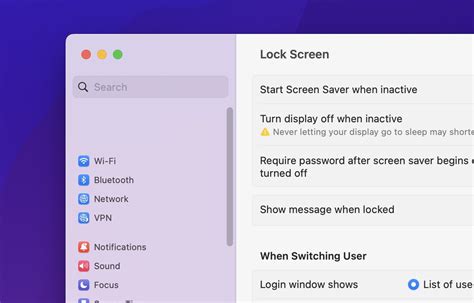
Predtým, ako sa pustíme do samotného odstraňovania rodičovskej kontroly, je dôležité zdôrazniť význam zabezpečenia zariadenia a ochrany citlivých dát. Zámok obrazovky je prvou líniou obrany proti neoprávnenému prístupu k obsahu vášho smartfónu alebo tabletu. Existuje niekoľko možností, ako zabezpečiť zariadenie Android:
- Žiadne zabezpečenie: Obrazovka zostane vždy odomknutá a prístupná. Táto možnosť neposkytuje žiadnu ochranu.
- Gesto: Na odomknutie displeja sa používa jednoduchý vzorec, ktorý nakreslíte prstom.
- PIN: Klasické 4-číslové heslo.
- Heslo: Kombinácia čísel, písmen a znakov pre vyššiu bezpečnosť.
- Odtlačok prsta: Unikátny biometrický údaj, ktorý zaručuje, že sa do telefónu nedostane nikto nepovolaný.
Rodičovská Kontrola na Iných Platformách a Službách
Rodičovská kontrola nie je len záležitosťou Family Link. Aj iné služby a platformy ponúkajú možnosti obmedzenia obsahu a monitorovania.
Rodičovská Kontrola v Obchode Play
Obchod Play ponúka možnosť nastaviť rodičovskú kontrolu, ktorá umožňuje obmedziť obsah zobrazovaný na mobile, sťahovanie alebo nákupy. Rodičovská kontrola je najúčinnejšia pri novučičkých smartfónoch, ktoré sa ešte nedostali do rúk vašich ratolestí. Ak už nevhodný obsah vaše dietky majú nainštalovaný, rodičovská kontrola ho neodstráni. Obchod Play bude vo svojej ponuke filtrovať aj nainštalované aplikácie, kvôli čomu sa používateľ nedozvie, kedy je dostupná aktualizácia. Aplikácia Family Link neblokuje nevhodný obsah, ale nastavenia v nej vám poskytujú možnosti filtrovania. Niektoré aplikácie spoločnosti Google, napríklad Vyhľadávanie, Chrome a YouTube, majú možnosti filtrovania, ktoré nájdete v aplikácii Family Link. Upozorňujeme, že tieto filtre nie sú dokonalé a niekedy nimi prenikne explicitný, realistický alebo iný obsah, ktorý by vaše dieťa nemalo vidieť.
- Krok 1: Otvorte Obchod Play.
- Krok 2: Kliknite na ikonu vášho profilu vpravo hore a otvorte „Nastavenia“.
- Krok 3: Kliknite na možnosť „Rodina“.
- Krok 4: Zapnite „Rodičovskú kontrolu“.
- Krok 5: Nastavte obmedzenia obsahu podľa vekovej kategórie vášho dieťaťa.
Rodičovská Ochrana od Spoločnosti Apple
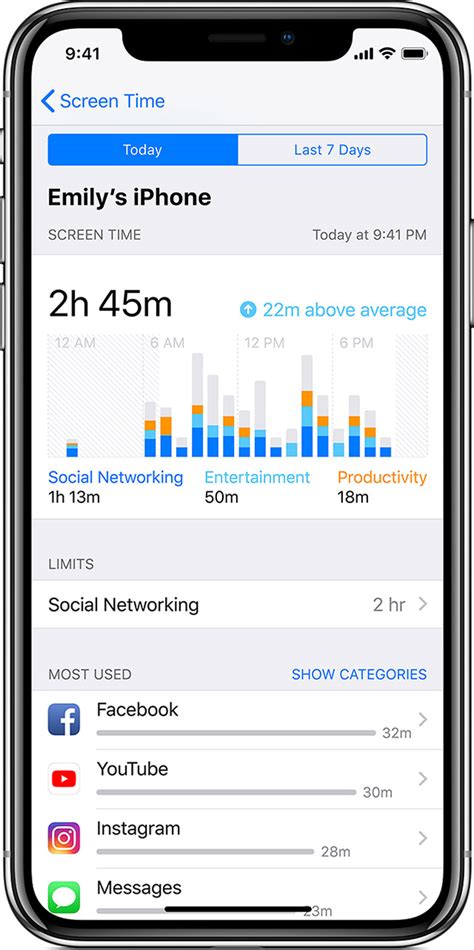
Rodičovská ochrana nie je len záležitosťou Androidu. Aj spoločnosť Apple ponúka nástroje na ochranu detí, ktoré sú integrované priamo do iPhonu, iPadu a Macu. V nastaveniach nájdete funkciu Rodičovský zámok (alebo Čas pred obrazovkou), ktorá vám umožňuje obmedziť prístup k nevhodnému obsahu.
- Krok 1: Rodinné zdieľanie. Uistite sa, že je nastavené Rodinné zdieľanie a že Apple účet dieťaťa je súčasťou skupiny Rodinného zdieľania.
- Krok 2: Aktivácia obmedzení. V menu Nastavenia prejdite do sekcie „Čas pred obrazovkou“ a klepnite na meno dieťaťa. Potom klepnite na „Obmedzenia obsahu a súkromia“.
- Krok 3: Nastavenie PIN kódu. Zadajte a potom zopakujte PIN kód pre prístup k vypnutiu ochrany.
- Krok 4: Konfigurácia obmedzení obsahu a súkromia. Tu môžete nastaviť obmedzenia pre:
- Hudba, podcasty, News, Fitness: Zabraňuje prehrávaniu explicitného obsahu.
- Hudobné videá: Zabraňuje vyhľadávaniu a zobrazovaniu hudobných videí.
- Filmy a TV seriály: Zabraňuje prehrávaniu filmov a TV seriálov s určitým hodnotením.
- Apky: Zabraňuje používaniu apiek s určitým hodnotením.
- Webový obsah: Umožňuje obmedziť prístup k webovému obsahu alebo obmedziť typ tohto webového obsahu.
- Obmedzenia súkromia: Umožňuje určiť, ktoré aplikácie majú mať prístup k informáciám uloženým v zariadení alebo k hardvérovým funkciám (napr. kamera, mikrofón, kontakty).
- Povolené zmeny: Umožňuje povoliť alebo zakázať zmeny pre vybrané funkcie a nastavenia (napr. Kód a Face ID, Účty, Mobilné dáta, Stíšiť hlasné zvuky).
Rodičovská Kontrola pre Chromebooky a iOS Zariadenia
Áno, na deti a tínedžerov môžete dohliadať, keď sa prihlásia do svojho účtu Google v Chromebookoch. Rodičia môžu napríklad spravovať Chromebook a nastavenia účtu svojho dieťaťa a nastaviť obmedzenia webových stránok. Nad deťmi či tínedžermi prihlásenými do systému iOS, webových prehliadačov alebo iných zariadení bez dozoru môžete vykonávať iba čiastočný dohľad. Deti a tínedžeri sa môžu prihlásiť do svojho účtu Google v zariadeniach so systémom iOS a webových prehliadačoch so súhlasom rodiča. Rodičia môžu naďalej spravovať niektoré nastavenia účtu dieťaťa v službách YouTube a Vyhľadávanie Google. Tieto nastavenia sa uplatnia, keď sa dieťa prihlási a použije aplikácie a služby spoločnosti Google v zariadení so systémom iOS alebo na internete. Iné funkcie dostupné v aplikácii Family Link (napríklad správa aplikácií, ktoré môžu deti používať, filtrovanie obsahu, ktorý sa im zobrazuje v Chrome, a nastavenie limitov času používania) sa nebudú vzťahovať na aktivity dieťaťa v jeho zariadení so systémom iOS alebo na internete.
Tipy pre Rodičov pri Zrušení Rodičovskej Kontroly
Pri procese zrušenia rodičovskej kontroly je dôležité pamätať na niekoľko kľúčových aspektov, ktoré zabezpečia hladký prechod a udržia otvorenú komunikáciu s dieťaťom.
- Komunikácia: Otvorená a úprimná komunikácia s dieťaťom je kľúčová. Vysvetlite mu, prečo ste sa rozhodli pre rodičovskú kontrolu a prečo ju teraz rušíte. Diskutujte o zodpovednosti, ktorá prichádza s väčšou slobodou.
- Dohoda: Dohodnite sa s dieťaťom na pravidlách používania technológií. Stanovte si jasné hranice a očakávania. To môže zahŕňať napríklad časové limity pre používanie zariadení, prístup k určitým typom obsahu alebo pravidlá pre komunikáciu na sociálnych sieťach.
- Dôvera: Budujte vzájomnú dôveru a rešpekt. Ukážte dieťaťu, že mu dôverujete, a očakávajte, že sa bude správať zodpovedne. Dôvera je základom zdravého vzťahu, a to platí aj v digitálnom svete.
- Vzdelávanie: Vzdelávajte dieťa o bezpečnom používaní internetu a sociálnych sietí. Vysvetlite mu potenciálne riziká a ako sa im vyhnúť. Pomôžte mu pochopiť, ako rozpoznať phishingové podvody, kyberšikanu alebo nevhodný obsah. Diskutujte o nastaveniach súkromia na rôznych platformách.
- Aktualizácie: Udržujte systém a aplikácie aktualizované, aby ste minimalizovali bezpečnostné riziká. Pravidelné aktualizácie často obsahujú záplaty pre bezpečnostné diery, ktoré by mohli byť zneužité.
- Ochrana zariadenia: Dbajte na to, aby bol smartfón chránený pred poškodením (napr. ochranným sklom a obalom). Fyzická ochrana zariadenia môže predĺžiť jeho životnosť a zabrániť nákladným opravám.

Keď dieťaťu povolíte mať účet Google alebo profil na Googli, v súvislosti so zhromažďovaním údajov sa bude s týmto účtom alebo profilom vo všeobecnosti zaobchádzať ako s vaším vlastným. Zhromažďujeme údaje, ktoré nám (vy alebo dieťa) poskytnete, napríklad vaše internetové kontaktné údaje, ktoré sú potrebné na to, aby sme vás mohli kontaktovať a požiadať vás o súhlas. Zhromažďujeme aj údaje, ktoré vaše dieťa vytvára, nahráva alebo prijíma od ostatných pri používaní svojho účtu alebo profilu, napríklad keď uloží nejaký obrázok vo Fotkách Google alebo vytvorí dokument na Disku Google. Automaticky zhromažďujeme a ukladáme určité informácie o službách, ktoré vaše dieťa používa, a o tom, ako ich používa. Zhromažďujeme ich, keď napríklad dieťa zadá dopyt vo Vyhľadávaní Google alebo v Gemini, komunikuje s Asistentom Google alebo pozerá video na YouTube Kids. Tieto informácie zahŕňajú aplikácie, prehliadače a zariadenia dieťaťa, aktivitu dieťaťa, informácie o polohe dieťaťa a hlasové a zvukové informácie dieťaťa. Údaje dieťaťa zhromažďujeme pomocou rôznych technológií vrátane súborov cookie, pixelových značiek, miestneho úložiska (napríklad internetového úložiska prehliadača alebo vyrovnávacích pamätí na dáta aplikácií), databáz a serverových denníkov. Od dieťaťa nepožadujeme viac osobných údajov, než je primerane potrebné na používanie produktov a služieb spoločnosti Google, ktoré sú pre tieto účty alebo profily k dispozícii. Informácie sa používajú na poskytovanie, správu a zlepšovanie služieb, vývoj nových služieb, prispôsobovanie služieb dieťaťu, meranie výkonu a sledovanie, ako sú služby používané, priamu komunikáciu a zlepšovanie bezpečnosti a spoľahlivosti.
Informácie, ktoré vaše dieťa môže zdieľať po zrušení dohľadu, zahŕňajú možnosť zdieľať informácie s inými osobami aj verejne (vrátane fotiek, videí, zvukov a svojej polohy). Keď vaše dieťa zdieľa informácie verejne, môžu byť dostupné prostredníctvom vyhľadávačov, ako je napríklad Vyhľadávanie Google. Zhromažďované informácie sa môžu vo výnimočných prípadoch zdieľať mimo Googlu, napríklad verejne, aby sa ukázali trendy vo všeobecnom používaní služieb. Určitým partnerom umožňujeme aj zhromažďovať informácie z prehliadačov alebo zariadení na reklamné účely a účely merania pomocou vlastných súborov cookie alebo podobných technológií. Ak má vaše dieťa účet Google, po prihlásení doň môžete získať prístup k jeho údajom a budete ich môcť aktualizovať, odstrániť, exportovať či obmedziť ich spracúvanie. Ak si nepamätáte heslo svojho dieťaťa, môžete ho resetovať prostredníctvom aplikácie Family Link alebo v nastaveniach aplikácie Family Link na internete. Keď sa prihlásite, môžete rôznym ovládaním opísaným v pravidlách ochrany súkromia spoločnosti Google, ako je Riadenie aktivity Google, spravovať nastavenia ochrany súkromia a údaje svojho dieťaťa.
tags: #ako #zrusit #rodicovsky #zamok #family #link