
V dnešnej dobe, keď je internet vskutku nevyčerpateľným zdrojom informácií vyskytujúcich sa v dátovej podobe, je schopnosť efektívne narábať s textom kľúčovou zručnosťou. Či už pracujete na dokumente, študujete alebo potrebujete preniesť dáta medzi zariadeniami, pochopenie mechanizmov kopírovania a vkladania vám výrazne zjednoduší prácu. Táto príručka vás prevedie postupmi pre operačné systémy Windows 11 a Android 13, pričom zohľadňuje potreby používateľov čítačov obrazovky NVDA (verzia 2023.1) a TalkBack.
Základy práce s textom v systéme Windows
V počítači existuje niekoľko možností, ako obsah efektívne presúvať či už v rámci systému, alebo medzi prepojenými zariadeniami navzájom. Ak potrebujete skopírovať text v prostredí systému, stačí použiť najznámejšiu skratku CTRL+C na skopírovanie a CTRL+V na prilepenie. V niektorých prípadoch to však nestačí, prípadne to ani nie je možné. Bežne sa totiž text skopíruje naformátovaný podľa svojho zdroja.
Pokročilé vkladanie a formátovanie
V Microsoft Worde je možné vyvolať dialóg, kde si vyberiete, akým spôsobom chcete text do dokumentu prilepiť, stlačením klávesu CTRL po vložení. Tu je možné ponechať formátovanie zdrojového dokumentu, vložiť text bez formátovania, alebo zlúčiť formátovanie. Na vloženie obyčajného textu bez formátovania môžete po novom použiť univerzálnu skratku CTRL+Shift+V, a to prakticky kdekoľvek.
Pripomíname, že pri práci s webovými aplikáciami, ako je Microsoft 365 pre web, sa proces líši. Ak používate Firefox a chcete na páse s nástrojmi Word pre web použiť príkazy Kopírovať, Vystrihnúť a Prilepiť, musíte v prehliadači povoliť používanie Schránky v jazyku JavaScript.
Jednoduché klávesové skratky
Objektová navigácia a prístupnosť pre zrakovo znevýhodnených
Sú situácie, kedy sa text bežným spôsobom vyznačiť a kopírovať nedá. Typicky ide o rôzne oznámenia systému, dialógové okná a podobne. Nielen vtedy využijete objektovú navigáciu čítača NVDA. Pri bežnom kopírovaní vyznačíte obsah pridržaním klávesa Shift a šípok. Pomocou objektovej navigácie musíte najprv vložiť začiatočnú (NVDA+F9) a koncovú značku (NVDA+F10) pre výber požadovaného textu. Pohybujete sa pridržaním klávesa NVDA a šípkami alebo CTRL+šípkami vľavo, vpravo, hore a dolu. Vybraný obsah skopírujete opätovným stlačením NVDA+F10.
História schránky: Efektívny nástroj pre produktivitu
História schránky je veľmi užitočná funkcia, ktorú si vie v systéme Windows 10 a 11 zapnúť každý. Každým stlačením šípky hore alebo dole sa premiestnite na ďalší obsah, navrchu nájdete najnovší a smerom dolu postupujete k staršiemu. Na vloženie obsahu použijete Enter.
Najjednoduchšie históriu schránky zapnete tak, že do ponuky Štart napíšete reťazec „Nastavenia schránky“, vyhľadáte rovnomenný výsledok a aktivujete Enterom. Tabulátorom vyhľadajte tlačidlo História ukladania do schránky a potvrďte ho. Okrem toho máte na výber ešte niekoľko možností:
- Synchronizovať vo viacerých zariadeniach - prilepí text skopírovaný v počítači do podporovaných zariadení.
- Automaticky / manuálne synchronizovať text - ak ste prihlásení vo viacerých počítačoch so svojím kontom v Microsofte, obsah sa synchronizuje aj v nich.
Doplnky pre NVDA: História reči a Rozšírená schránka
História reči je doplnok pre čítač NVDA, pomocou ktorého viete vyhľadať a skopírovať 100 posledných vyslovených fráz, pričom frázou rozumieme aj jednotlivé písmená. Má svoje preddefinované skratky, ktoré však kolidujú s tými v Microsoft Worde. Našťastie NVDA umožňuje definovať si vlastné. Ja osobne mám Alt+F8 na listovanie vo frázach smerom dozadu, Alt+F9 dopredu a pomocou Alt+F10 skopírujem vybranú frázu do schránky.
Rozšírená schránka je zasa doplnok, pomocou ktorého môžete k už skopírovanému obsahu pridávať ďalší. Musíte si však osvojiť ďalšie skratky - stlačením NVDA+Windows+C skopírovaný text rozširujete o ďalší, pomocou NVDA+Windows+X obsah vymažete.
Prepojenie zariadení: Od počítača k mobilu
Kopírovanie medzi telefónom a počítačom bolo dlhodobo výsadou len zariadení od Applu. V súčasnosti však môžete obsah kopírovať nielen do viacerých počítačov so systémom Windows, ale aj prenášať medzi Androidom a Windowsom či naopak.
SwiftKey a prepojenie s telefónom
SwiftKey je klávesnica pre mobilné telefóny od Microsoftu, do ktorej je možné sa prihlásiť s kontom od tejto spoločnosti a prenášať obsah schránky počítača do schránky SwiftKey. Potrebné je, aby ste mali v obidvoch zariadeniach prihlásené rovnaké konto.
Prepojenie Windowsu a Androidu funguje v počítačoch so systémom Windows 10 s aktualizáciou minimálne z mája 2019 a Windowsom 11 a v zariadeniach s Androidom od verzie 7.0 Nougat. Pre správne prepojenie potrebujete:
- Aplikáciu Prepojenie s telefónom nainštalovanú v počítači.
- Aplikáciu Prepojenie s Windowsom (Link to Windows) nainštalovanú v mobilnom telefóne.
- Telefón aj PC pripojené do rovnakej Wi-Fi siete.
Práca s textom v systéme Android a TalkBack
Tak ako v počítači, aj v mobilnom telefóne s Androidom existuje niekoľko možností a spôsobov, ako obsah do schránky dostať a prilepiť ho na určené miesto. Bežným spôsobom text v systéme Android kopírujete tak, že na ňom poklepete a pridržíte prst. Niekedy tesne nad ním, inokedy úplne navrchu sa objaví kontextová ponuka, v ktorej nájdete aj položku Kopírovať. Prilepíte ho takisto, len prst pridržíte na prázdnom mieste v editačnom poli.
Pokročilé funkcie TalkBacku
Aj TalkBack disponuje funkciami pre kopírovanie textu, no rovnako ako v NVDA je potrebné najskôr požadovaný text vybrať:
- Cez ponuku TalkBacku > Akcie vyvoláte spustiť / ukončiť režim výberu.
- Nastaviť gesto priamo na akciu režim výberu a pomocou neho text vyznačovať.
Pokiaľ vám z akéhokoľvek dôvodu nefunguje vyznačenie a následné kopírovanie či vystrihnutie obsahu, TalkBack ponúka ešte jednu možnosť, a to skopírovať naposledy vyslovenú frázu.
História schránky v klávesnici Gboard
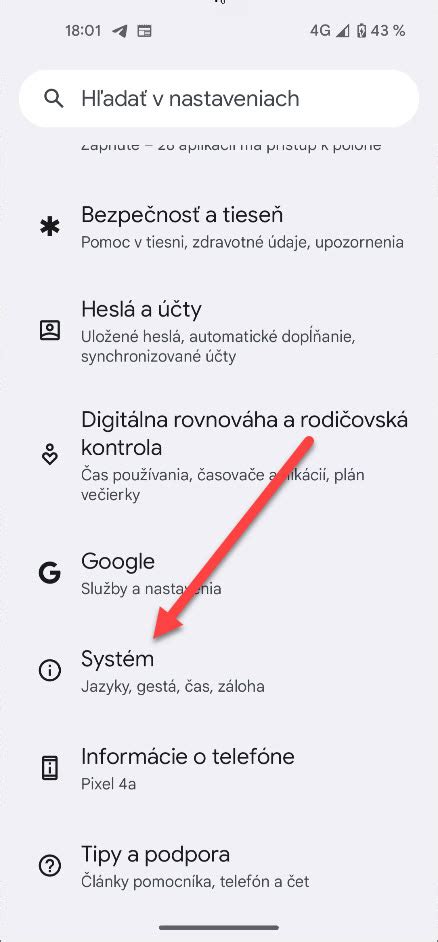
Ak používate klávesnicu od Googlu, máte možnosť zapnúť si históriu schránky. Tá sa správa úplne rovnako ako na počítači. Ak teda niečo do nej vložíte, nájdete to poklepaním na položku Schránka, a to vrátane screenshotov obrazovky. Pokiaľ chcete zapnúť históriu schránky, otvoríte samotnú aplikáciu Gboard > Schránka. V nastaveniach začiarknite typy obsahu, ktoré chcete, aby sa do nej ukladali.
Špecifiká práce v kancelárskych balíkoch online
Z dôvodu obmedzení technológie webového prehliadača sa kopírovanie a prilepenie textu v Microsoft 365 pre web líši od kopírovania a prilepenia textu v počítačových aplikáciách Office.
Pri prilepení textu z inej Word pre web máte dve možnosti prilepenia textu: ponechať formátovanie zdroja a prilepiť len text. V prípade predvoleného prilepenia (zachovať zdroj) sa text vloží do dokumentu s ľubovoľným počtom pôvodných vlastností formátovania, ktoré je možné skopírovať. Vlastnosti textu, ako je napríklad tučné písmo, kurzíva alebo konkrétna veľkosť alebo farba, sa zachovajú vždy, keď je to možné.
V prípade aplikácie OneNote pre web platí, že keď prilepíte text naformátovaný mimo OneNote pre web ako riadky a stĺpce alebo ako pod položky v zozname, tabuľka ani hierarchická štruktúra sa nezobrazia v prilepenom texte. Najvhodnejšie je prilepiť tieto položky po jednej bunke alebo úrovni. Excel pre web podporuje kopírovanie a prilepenie pomocou myši, klávesových skratiek a príkazov na páse s nástrojmi, pričom ak prehliadač nie je Microsoft Edge alebo Chrome, pri prilepení textu zvonka Excel pre web sa vždy prilepí ako obyčajný text.
Etické aspekty a autorské práva pri kopírovaní dát
Internet je vskutku nevyčerpateľným zdrojom informácií, vyskytujúcich sa tu v dátovej podobe. Často narazíte na tak zajímavá data, že je budete chtít využít ve své vlastní práci - zkopírovat si je. Je to možné, jen je nutno pamatovat na respektování autorských práv. Z internetu můžete stáhnout celé dokumenty. Vyjděme z toho, že píšete ve Wordu 2013 stať o počítačových programech a jejich školení. Na zvolené stránce standardním způsobem vyberte část textu, kterou chcete použiť.
Pamatujte na to, že internetové stránky jsou vytvářeny v jiném formátu než dokumenty Word. Proto se při vložení textu, zkopírovaného z webové stránky, do dokumentu Word může jeho formát změnit. To může představovat při práci s vaším dokumentem někdy problém. Proto se často vyplatí nevkládat text do vašeho dokumentu přímo, ale výběrem z dostupných možností kopírování. Výběrem z těchto možností můžete rozhodnout o typu formátu, v jakém kopírovaný text vložíte.
Techniky úpravy a formátovania po vložení
Keď už máme text vybraný, môžeme ho ďalej upravovať alebo presúvať na iné miesto. Obrázok nožníc napovedá, že niečo z dokumentu vystrihneme. Vybraná časť zmizne, ale stále ostane v tzv. schránke. Dva hárky papiera znamenajú, že urobíme kópiu vybraného textu. Ikonou vloženia vložíme danú časť do dokumentu na nové miesto. Treba najskôr kliknúť na miesto, kam ideme obsah schránky vložiť.
Veľkou pomocou sú klávesové skratky. Keď si na ne zvyknete, ušetria vám množstvo času, ktorý by ste strávili hľadaním ikon alebo voľby v menu. Funkciu Kopírovať formát môžete použiť na rýchle použitie rovnakého formátovania, ako je napríklad farba, štýl a veľkosť písma alebo štýl orámovania, na viaceré časti textu alebo grafické objekty. Pomocou funkcie Kopírovať formát môžete skopírovať celé formátovanie z jedného objektu a použiť ho na iný objekt. Tento postup funguje iba raz. Tip: Na skopírovanie formátu použite kombináciu klávesov Alt + Ctrl + C a stlačením kombinácie klávesov Alt + Ctrl + V prilepte formát. Ak chcete kopírovať formátovanie textu, vyberte časť odseku. V prípade grafických prvkov funguje funkcia Kopírovať formát najlepšie s nakreslenými objektmi, ako sú napríklad automatické tvary.
tags: #kopirovany #text #word #reprodukcia