
V dnešnej dobe, keď je internet neoddeliteľnou súčasťou každodenného života, sa rodičia čoraz viac zaujímajú o to, čo ich deti robia online. Deti trávia na mobiloch a pred počítačom čoraz viac času a mnohých rodičov to už začína trápiť. Mladá generácia sa dnes bez počítača prakticky nezaobíde, čo je pochopiteľné vzhľadom na množstvo informácií a nástrojov, ktoré internet ponúka pre vzdelávanie aj zábavu. Avšak, ako to dokazuje aj príklad rodiny Milan a Marty, ktorí kúpili staršiemu synovi k narodeninám notebook, počiatočný plán vzdelávania sa môže ľahko zvrtnúť k nadmernému četovaniu a hraniu online hier s kamarátmi. Hoci syn tvrdí, že na ňom robí aj referáty do školy, rodičia ho zatiaľ vždy videli iba zabávať sa. Našťastie existujú nástroje, ktoré umožňujú rodičom monitorovať a obmedzovať digitálne aktivity svojich detí, čím sa zabezpečuje ich bezpečnosť v digitálnom svete.
Na počítače a smartfóny si čoraz viac privykajú aj malé deti a starší ľudia. Obe tieto skupiny používateľov ale zároveň patria medzi najcitlivejšie a najviac náchylné na rôzne podvody či kybernetické útoky. Preto je veľmi dôležité, aby sme ich pri používaní moderných zariadení chránili. Jedným z takýchto nástrojov je rodičovský zámok, ktorý ponúkajú moderné operačné systémy ako Windows, macOS, Android, iOS či linuxové distribúcie. Rodičovská kontrola je dôležitým nástrojom, ktorý pomáha zabezpečiť bezpečnosť detí v digitálnom svete, pričom neslúži na špehovanie alebo „odkladanie“ detí. Je to kľúčový prostriedok na tvorbu bezpečného prostredia pre vaše ratolesti, umožňujúci rodine vypestovať si zdravé digitálne návyky a chrániť svojich blízkych.
Microsoft Family Safety: Moderné Riešenie pre Digitálnu Rodinu
Microsoft ponúka jednotné, centralizované riešenie pre rodinnú bezpečnosť. Táto funkcia je dostupná na počítačoch s Windows 10 a Windows 11, herných konzolách Xbox One, Xbox Series X, Xbox Series S, alebo smartfónoch s Androidom a aplikáciou Microsoft Launcher. Celá konfigurácia prebieha na diaľku, cez web, čo rodičom poskytuje flexibilitu a pohodlie. Základným predpokladom pre fungovanie rodičovského zámku v rámci tohto ekosystému je, že dieťa musí mať vlastný Microsoft účet, ktorý bude podriadený rodičovskému kontu. Je dôležité poznamenať, že najnovší Windows nedovoľuje vytvorenie lokálneho konta s plnými funkciami rodičovskej kontroly, čím sa zdôrazňuje význam prepojenia s online účtami Microsoft.
Rodinná skupina predstavuje skupinu jednotlivcov, ktorí sú pripojení prostredníctvom aplikácie Microsoft Family Safety vo svojich zariadeniach s Windowsom, Xboxom alebo mobilnými zariadeniami. Pochopenie rolí v rodinnej skupine je kľúčové pre efektívnu správu. Organizátori rodiny sú správcovia rodinnej skupiny. Majú oprávnenie pridávať a odstraňovať členov, spravovať obmedzenia a povolenia a zobraziť podrobnosti výkazov aktivít. Okrem toho môžu pozvať iných členov rodiny alebo kohokoľvek, s kým chcú zdieľať predplatné Microsoft 365 Family, čím sa rozširujú možnosti digitálnej ochrany pre celú rodinu. Po odoslaní pozvánky do rodičovskej skupiny a jej prijatí pozvaným členom je potrebné pripojiť zariadenie rodinnej skupiny k funkcii Zabezpečenie rodiny Microsoft, aby sa aktivovala plná kontrola a monitorovanie.
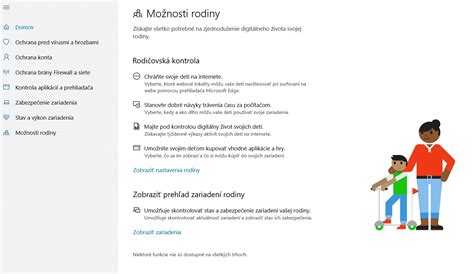
Nastavenie Rodičovského Zámku v Systéme Windows 10
Aktivácia rodičovského zámku v systéme Windows 10 je intuitívny proces, ktorý možno vykonať viacerými spôsobmi. Postup nastavenia je možné vykonať priamo v Nastaveniach počítača, v kategórii Kontá po prepnutí do sekcie Rodina a ostatní používatelia. Ak ide o spoločný počítač, na ktorom už ste prihlásení so svojím účtom Microsoft, stačí otvoriť Nastavenia, prejsť do kategórie Kontá a následne do sekcie Rodina a ostatní používatelia. Na obrazovke sa potom zobrazí prehľad všetkých podriadených účtov Microsoft. Pre povolenie prihlásenia dieťaťa do počítača stačí vybrať jeho konto, stlačiť tlačidlo „Povoliť“ a rozhodnutie potvrdiť. Pri ďalšom prihlásení už bude konto zobrazené na uzamknutej obrazovke, čo umožňuje dieťaťu priamy prístup. Ak má dieťa vlastný počítač, môže sa na ňom prihlásiť priamo so svojím účtom Microsoft, pričom nie je nutné, aby rodič mal v zariadení vlastný lokálny účet.
Alternatívne, a často preferovanejšie, prebieha správa detského účtu online. Detský účet sa po vytvorení automaticky zobrazí v kontrolnom paneli na webe account.microsoft.com/family. Práve odtiaľto možno ovládať všetky zariadenia, v ktorých je dieťa prihlásené. Dajú sa tu nastaviť povolený čas pred obrazovkou, prípadne blokovať nevhodné stránky. Proces aktivácie rodičovského zámku krok za krokom zahŕňa:
- Prihláste sa svojím (rodičovským) účtom Microsoft na stránke account.microsoft.com/family.
- Pridajte člena rodiny tlačidlom „Pridanie člena rodiny“ a spárujte účet dieťaťa. Ak má dieťa vlastný Microsoft účet a používa Windows 10 alebo Xbox, všetko sa nastaví na tejto stránke.
- Po spárovaní účtu dieťaťa uvidíte na rovnakej stránke stručný prehľad s počtom pripojených zariadení a prípadnými upozorneniami.
Pre plné využitie funkcionalít je dôležité pripojiť zariadenia členov rodiny prostredníctvom služby Microsoft Family Safety. Tým sa povolí protokolovanie aktivít a rodičia získajú prehľad o online zvyklostiach svojich detí. Pre používateľov mobilných zariadení je k dispozícii aj aplikácia Microsoft Family Safety, ktorá umožňuje spravovať nastavenia v systémoch Android a iOS, čím sa zabezpečuje nepretržitá kontrola aj mimo desktopového prostredia.
Komplexné Funkcie Microsoft Family Safety
Microsoft Family Safety ponúka širokú škálu funkcií, ktoré pomáhajú chrániť deti online a zároveň podporujú rozvoj zdravých digitálnych návykov v rámci celej rodiny. Tieto nástroje sú navrhnuté tak, aby poskytovali rodičom kontrolu, prehľad a možnosť prispôsobiť digitálne prostredie potrebám ich detí.
Prehľady Aktivít
Jednou z najužitočnejších funkcií sú podrobné prehľady aktivít. Rodičia dostávajú každý týždeň správu o tom, koľko času dieťa strávilo pred zariadeniami, aké stránky navštevovalo a aké hry či aplikácie používalo. Tieto súhrny aktivít poskytujú cenné informácie o digitálnom správaní dieťaťa. Dôležitou súčasťou tejto funkcie je aj zablokovanie režimu InPrivate v prehliadači Microsoft Edge, čo sťažuje obídenie záznamu histórie prehliadania. Je však potrebné poznamenať, že iné prehliadače a ich režimy inkognito môžu zostať plne funkčné, čo si vyžaduje, aby rodičia zvážili inštaláciu alternatívnych prehliadačov alebo ich riadne obmedzenie prostredníctvom filtrov obsahu.
How to Setup Microsoft Family Safety
Čas Používania Zariadenia
Limity času používania zariadenia v Microsoft Family Safety sú skvelým spôsobom, ako vyvážiť online návyky v rámci rodinnej skupiny. Odkaz „Čas používania počítača“ otvorí nastavenia časového rozvrhu. Rodičia môžu vybrať časť dňa, počas ktorej je používanie počítača dovolené, a tiež maximálny čas, ktorý pri ňom môže dieťa spolu stráviť. Tieto nastavenia sa dajú prispôsobiť pre konkrétne dni v týždni alebo samostatne pre zariadenia Xbox One a počítače s Windows 10 a Windows 11. Časové limity používania pre zariadenia, aplikácie a hry sú kľúčovým nástrojom pre pestovanie zdravých digitálnych návykov. Keď čas používania uplynie, rodičia majú možnosť rozhodnúť, či ho ešte predĺžia, podľa toho, čo je vhodné pre nich a ich rodinu. Funkcie časových limitov fungujú v aplikáciách a hrách pre Windows (Windows 10 a Windows 11), Xbox (Xbox One, Xbox Series X, Xbox Series S) a Android a dajú sa spravovať pomocou aplikácie Microsoft Family Safety v systémoch Android a iOS. Systém tiež podporuje žiadosti o čas používania, čo deťom umožňuje požiadať o predĺženie času a rodičom flexibilne reagovať.
Obmedzenie Prístupu k Obsahu
Obmedzenie prístupu k obsahu slúži na filtrovanie obsahu pre dospelých a je dôležité pre vytvorenie bezpečného online priestoru. Táto funkcia ovplyvňuje prehliadače Microsoft Edge a Internet Explorer, ale pri testovaní sa ukázalo, že spoľahlivo funguje aj s inými známymi prehliadačmi, ako je napríklad Google Chrome. Reč je o nevhodných webových stránkach, ktoré môžete aj manuálne pridávať, a na počítačoch a konzolách aj o nevhodných hrách a aplikáciách. Pomocou filtrov webu, vyhľadávania, aplikácií a hier môžete maximalizovať zabezpečenie a ochranu online. Ak chcete filtrovať vekovo neprimerané lokality a výsledky hľadania, ktoré by sa deťom mohli zobraziť pri používaní Microsoft Edgeu v zariadeniach s Windowsom (Windows 10 a Windows 11), Androidom a v Xboxe (Xbox One, Xbox Series X, Xbox Series S), je potrebné zapnúť webové filtre a filtre hľadania. Pre zabezpečenie plnej funkčnosti tejto možnosti sa ostatné bežne používané prehliadače automaticky zablokujú, čím sa zabráni obchádzaniu nastavených obmedzení. Rodičia tiež môžu spravovať žiadosti týkajúce sa filtra obsahu, čo deťom umožňuje požiadať o prístup k zablokovanému obsahu, ak to považujú za opodstatnené.
Utrácanie a Nákupy
Sekcia „Utrácanie“ je venovaná nákupom v Microsoft Store, notifikáciám o nich a nastaveniu finančných limitov. Pomôžte deťom nakupovať zodpovedne pridaním finančných prostriedkov a limitov výdavkov do ich konta Microsoft. Dieťaťu tu tiež môžete na jeho konto pridať peniaze, aby mohlo položky nakupovať samo. Tieto finančné prostriedky možno použiť na nákup filmov, hier, nákupov v aplikácii a ďalších digitálnych položiek, pričom rodičia majú prehľad a kontrolu nad výdavkami. Táto funkcia učí deti zodpovednosti pri hospodárení s peniazmi v digitálnom prostredí.
Vyhľadanie Dieťaťa
Poslednou, ale nemenej dôležitou funkciou je „Vyhľadanie dieťaťa“. V praxi ide o zobrazenie poslednej zaznamenanej polohy dieťaťa na mape. Informácie sú automaticky odosielané po pripojení zariadenia k internetu. Táto funkcia funguje vtedy, ak ide o telefón s operačným systémom Windows alebo Android. V druhom prípade ale musí byť nainštalovaný a správne nastavený spomínaný Microsoft Launcher. Dôležité je prihlásenie do konta Microsoft a udelenie prístupu k polohe zariadenia. Prémiové funkcie, ako sú upozornenia o polohe, sú súčasťou balíka Microsoft 365 Family, ktorý je dostupný za 10 eur mesačne alebo 99 eur ročne, čím sa rozširujú možnosti monitorovania a bezpečnosti.
Rodičovská Kontrola v Starších Verziách Systému Windows
Hoci Microsoft Family Safety predstavuje moderné a integrované riešenie, staršie verzie operačného systému Windows tiež ponúkali, a v niektorých prípadoch stále ponúkajú, nástroje na rodičovskú kontrolu. Ich funkčnosť a spôsob nastavenia sa však líšia od súčasného prístupu.
Windows 8 a 8.1
Vo Windows 8 a 8.1 stačí dieťaťu v počítači vytvoriť vlastné konto, či už s online účtom alebo bez neho. Pôvodne, do konca januára, bolo možné všetko nastaviť cez web rovnako ako v prípade Windows 10. Microsoft však podporu tejto funkcie pre Windows 8/8.1 odstránil, a tak možno detské limity a obmedzenia spravovať už len offline v samostatnej kategórii v Nastaveniach počítača.
Ak ste dieťaťu v systéme Windows 8.1 vytvárali účet najneskôr počas januára, v Nastaveniach budete musieť urobiť menšiu úpravu. Navštívte sekciu Kontá, prejdite do kategórie Ostatné kontá a zvoľte účet dieťaťa. Ťuknite pri ňom na tlačidlo „Upraviť“ a pomocou roletky „Typ konta“ ho zmeňte na „Štandardného používateľa“. Týmto krokom sa deaktivuje online synchronizácia limitov a obmedzení v počítači. Následne zvoľte konto opäť, ťuknite na tlačidlo „Upraviť“ a zmeňte jeho typ späť na „Dieťa“.
Nové konto sa vytvára priamo v Nastaveniach počítača. Otvoriť ich môžete prostredníctvom dlaždice v menu Štart, prípadne otvorením panelu z pravej strany obrazovky, ťuknutím na položku „Nastavenie“ a stlačením tlačidla „Zmeniť nastavenie PC“. Vo Windows 8.1 stačí pridať nové konto do systému a označiť ho ako dieťa. V menu v ľavej časti obrazovky vyberte sekciu Kontá, potom „Ostatné kontá“. V okne ťuknite na možnosť „Pridanie konta“. Otvorí sa sprievodca vytvorením konta, v ktorom ihneď na prvej obrazovke kliknite na odkaz „Pridať konto dieťaťa“ v spodnej časti. Tu sa postup mení v závislosti od toho, či chcete konto spárovať s online účtom dieťaťa alebo nie. Konto bude ihneď vytvorené po zadaní mena a hesla. Nastavenie jednotlivých obmedzení a filtrov následne prebieha rovnako ako v prípade staršieho Windows 7, s tým rozdielom, že kategória v Ovládacom paneli bola premenovaná na „Bezpečnosť rodiny“.
Windows 8 ďalej ponúka webové filtrovanie s obmedzením prístupu k typom obsahu alebo aj konkrétnym internetovým stránkam. Blokovať tiež možno sťahovanie súborov, čo pridáva ďalšiu vrstvu ochrany. Za zmienku stojí takisto zobrazenie protokolu aktivity v Ovládacom paneli. Windows tu zobrazí najobľúbenejšie internetové stránky dieťaťa, naposledy zablokované weby, čas používania za posledný týždeň a najpoužívanejšie aplikácie a hry.
Windows 7
Operačný systém Windows 7 je síce už niekoľko rokov starý, aj on však má predinštalovaný nástroj na ochranu detí, ktorý sa nazýva „Rodičovská kontrola“ a nájdete ho v Ovládacom paneli. Základom pre funkčnú rodičovskú kontrolu je, aby malo dieťa na počítači vlastné konto, pričom to vaše, administrátorské, by malo byť chránené heslom. Bez hesla k administrátorskému účtu totiž nastavenia Rodičovskej kontroly nie sú nijako chránené a šikovnejšie dieťa si ich tak môže bez problémov vypnúť. Systém na to v Rodičovskej kontrole upozorní veľkým žltým varovaním, hláškou pri pokuse o zmenu nastavení a tiež upozornením po prihlásení.
Ak dieťa ešte účet nemá, stačí v okne Rodičovskej kontroly ťuknúť na tlačidlo „Vytvoriť nové používateľské konto“, zadať jeho názov a potvrdiť tlačidlom „Vytvoriť konto“. Automaticky sa nastaví ako „Štandardný používateľ“, čo znamená, že v systéme nebude mať práva administrátora, čím sa obmedzí jeho schopnosť meniť systémové nastavenia alebo inštalovať nežiaduci softvér. Ochranné funkcie preň ale zatiaľ aktivované nie sú. Keď má dieťa vlastné konto a vy to svoje zaheslované, v Rodičovskej kontrole stačí kliknúť na profil dieťaťa a zmeniť nastavenie na „Zapnutá, presadiť aktuálne nastavenie“.
Medzi hlavné funkcie Rodičovskej kontroly vo Windows 7 patria:
- Časové obmedzenia: Určujú, v ktoré dni a ktoré hodiny má dieťa prístup k počítaču povolený. Predvolene je prístup povolený stále, ťahaním myšou v tabuľke však môžete vybrané časy zablokovať s hodinovou presnosťou, čo umožňuje detailné plánovanie.
- Kategória Hry: Tu sa nastavuje, aké hry môže dieťa hrať, prípadne či ich vôbec môže hrať. Filtre sa nastavujú podľa hodnotenia PEGI, pričom blokovať možno aj konkrétne témy (napr. násilie, sex, drogy). Ak hra podľa PEGI vyhovuje, no obsahuje špecifikovaný obsah, ktorý ste zablokovali, dieťaťu nebude jej spustenie dovolené. Tlačidlom „Blokovať alebo povoliť konkrétne hry“ sa zobrazí zoznam nainštalovaných titulov s možnosťou osobitého nastavenia, čo umožňuje jemne doladiť prístup k hernému obsahu.
- Povolenie a blokovanie konkrétnych programov: Táto sekcia sa názvom dokonale vystihuje - nájdete v nej zoznam všetkých nainštalovaných programov s možnosťou povoliť ich jednotlivo. Zablokovať tak môžete alternatívne webové prehliadače, ktoré by mohli obísť nastavené filtre, alebo hry, ktoré systém nerozpoznal ako súčasť PEGI hodnotenia.
Alternatívne Metódy Ochrany Detí Online
Okrem vstavaných funkcií operačného systému Windows existujú aj ďalšie možnosti, ako chrániť deti online. Tieto alternatívne metódy môžu doplniť alebo nahradiť natívne nástroje, v závislosti od konkrétnych potrieb a technických zručností rodičov.
Systémové Blokovanie Pomocou Súboru Hosts
Operačný systém Windows ponúka už dlhé roky pomerne jednoduchý, no skrytý spôsob, ako blokovať vybrané webové stránky. Ide o súbor s názvom Hosts, ktorý je „pochovaný“ medzi ostatnými súbormi operačného systému. Jeho úpravou možno blokovať vybrané stránky počnúc Windows XP až po najnovší Windows 10 a Windows 11. Tento súbor sa nachádza v priečinku C:\Windows\System32\drivers\etc a hoci nemá žiadnu príponu, upravovať sa dá napríklad obyčajným Poznámkovým blokom alebo programom Notepad++.
Všetky stránky, ktoré doň zapíšete, bude automaticky a v celom systéme presmerovávať na inú časť internetu. Stránky s obsahom pre dospelých môžete napríklad presmerovať na IP adresu počítača (127.0.0.1). To spôsobí, že prehliadač pri pokuse o načítanie stránky zobrazí chybu ERR_CONNECTION_REFUSED, teda odmietnuté pripojenie. Výhodou tohto prístupu je, že blokovanie stránok takto funguje na systémovej úrovni - nezávisle od prehliadača. Súbor hosts neblokuje stránky len v prehliadačoch Microsoftu, ale aplikuje sa na všetky internetové aplikácie využívajúce systémové DNS. Na druhej strane, špecifikovať treba každú jednu stránku, ktorú chcete blokovať. Weby s obsahom pre dospelých sa teda dajú hromadne blokovať len tak, že ich všetky do súboru manuálne vpíšete, respektíve ich adresu sem skopírujete. Tento spôsob navyše nefunguje správne so všetkými doménami tretej úrovne. Niektoré dokáže zablokovať, iné zase nie. Po nastavení tak odporúčame funkčnosť filtra aj otestovať a uistiť sa, že funguje tak, ako má.
Ako upraviť súbor Hosts:
- Otvorte Poznámkový blok s právami administrátora: Otvorte menu Štart a začnite písať „poznámkový blok“. Program by sa mal zobraziť na vrchu výsledkov vyhľadávania. Naň ťuknite pravým tlačidlom myši a vyberte možnosť „Spustiť ako správca“. Udelenie vyšších práv potvrďte.
- Otvorte súbor hosts: V Poznámkovom bloku stlačte klávesovú skratku Ctrl+O. Alternatívou je rozbalenie menu „Súbor“ v záhlaví programu a výber položky „Otvoriť“. V novom okne kliknite do adresného riadka, kde sa nachádza cesta k aktuálnemu priečinku, a vložte doň
C:\Windows\System32\drivers\etc\bez úvodzoviek. - V pravom dolnom rohu okna ťuknite na ponuku s textom „Textové dokumenty (*.txt)“ a z roletky vyberte „Všetky súbory (*.*)“. V priečinku sa teraz zobrazia súbory vrátane jedného s názvom „hosts“. Otvorte ho dvojklikom.
- Pridajte adresy webov na blokovanie: Na koniec súboru pridajte nový riadok a podľa príkladu doň zapíšte adresy webov, ktoré chcete blokovať. Odporúčame každú stránku zapísať dvakrát - s aj bez „www“ na začiatku, napríklad:
127.0.0.1 www.priklad.sk127.0.0.1 priklad.skV prípade niektorých webov filter funguje bez predpony, no inokedy ju potrebuje. Dajte si pozor, aby ste na začiatok riadku nedali symbol „#“. Systém totiž riadky začínajúce takto považuje za komentáre a ich obsah pri spracovávaní ignoruje. - Uložte súbor: Stlačte Ctrl+S pre uloženie zmien.
Čo znamenajú tie čísla (IP adresy)?Primárnym účelom súboru hosts nie je blokovanie stránok. V systéme Windows je na to, aby mohol používateľ IP adresám v sieti priradiť vlastné textové domény. Tieto domény sú navyše spracovávané prvé, pred odosielaním požiadaviek na DNS servery. Ak teda existujúcej textovej doméne priradíte inú IP adresu, uprednostní sa vaše nastavenie. V prípade nášho príkladu tak systému prikážete, aby po zadaní adresy www.youtube.com a ďalších menovaných odkázal internetový prehliadač na adresu vášho počítača (127.0.0.1 je tzv. „localhost“ alebo IP adresa lokálneho počítača). Preto sa pri pokuse o načítanie zobrazí chyba ERR_CONNECTION_REFUSED, keďže na tejto adrese webová stránka nie je dostupná. Súbor hosts ako príklad uvádza všeobecnú adresu 127.0.0.1, rovnakú sme teda použili aj v našom návode. Doména sa takto dá presmerovať povedzme aj na inú internetovú stránku, čo otvára ďalšie možnosti. Aby ste zaistili, že dieťa nebude mať prístup k súboru a nedokáže si ho samé zmeniť, bude potrebné mu na počítači vytvoriť vlastný účet bez administrátorských práv. V prípade starších verzií Windows tak môžete urobiť v Ovládacom paneli, v sekcii Používateľské kontá. Od Windows 8 na to slúži kategória Kontá v Nastaveniach počítača.
Rozšírenia Webových Prehliadačov pre Filtrovanie Obsahu
Ak z nejakého dôvodu nechcete používať vyššie spomenuté riešenia, na jednoduché filtrovanie obsahu na webe môže poslúžiť napríklad rozšírenie pre prehliadač. Blokovaniu obsahu pre dospelých sa ich venuje naozaj nespočetné množstvo.
Ako príklad pre prehliadač Google Chrome a Operu môžeme spomenúť Adult Blocker. Toto rozšírenie nemá vlastnú primárnu databázu stránok, namiesto toho po udelení potrebných práv skenuje každý navštívený web a hľadá na ňom „zakázané slová“. Keď stránku vyhodnotí ako nevhodnú, automaticky ju zablokuje. Stránky je možné aj špecificky blokovať či udeľovať im výnimky, ak nejaké rozšírenie deteguje nesprávne. Okrem tohto skenovania má rozšírenie aj vlastný zoznam najznámejších stránok s obsahom pre dospelých, ktorý je možné jednoducho doplniť o ďalšie. Adult Blocker však s inkognito režimom Chromu nespolupracuje veľmi dobre; stránky síce blokuje, no žiada o vytvorenie hesla pri každej novej relácii, čo môže byť pre dieťa ľahko obísť, ak pozná heslo. Napriek tomu, niektoré rozšírenia môžu fungovať aj v inkognito režime, ak im to rodič povolí. Pre povolenie rozšírenia v režime Inkognito v Chrome, stačí do adresného riadka vložiť chrome://extensions/ a pri príslušnom rozšírení prepnúť možnosť „Povoliť v režime Inkognito“. V prípade prehliadača Mozilla Firefox je nasťahovanejším doplnkom tohto druhu Porn Blocker.
Špecializované Aplikácie Rodičovskej Kontroly
Keď rady, príkazy ani zákazy nefungujú, nastupujú špecializované aplikácie rodičovskej kontroly. Ide o robustné nástroje, ktoré umožňujú rodičom monitorovať a obmedzovať digitálne aktivity svojich detí komplexným spôsobom. Tieto aplikácie vedia merať a najmä obmedzovať čas, ktorý deti v digitálnom svete strávia, umožňujú nastaviť časové limity na používanie jednotlivých aplikácií alebo zariadení ako celku. Okrem toho umožňujú blokovať webové stránky, ktoré obsahujú nevhodný obsah pre deti, ako sú násilie, pornografia alebo nenávistné prejavy. Niektoré aplikácie poskytujú možnosť sledovať aktivity detí na zariadení, vrátane zoznamu navštívených stránok, využívaných aplikácií alebo dokonca textových správ, čo rodičom poskytuje ucelený prehľad. Rodičovská kontrola takisto umožňuje rodičom blokovať alebo nastavovať obmedzenia pre jednotlivé aplikácie, ktoré deti používajú.

Príklady populárnych aplikácií rodičovskej kontroly:
- Qustodio: Je jednou z najobľúbenejších aplikácií typu rodičovská kontrola a je vhodná pre deti všetkých vekových kategórií. Je kompatibilná so všetkými najrozšírenejšími operačnými systémami, čo zahŕňa mobilné platformy (Android aj iOS), tablety, čítačky kníh (Kindle) až po počítače a notebooky (Windows aj MacOS). Je navrhnutá tak, aby bola intuitívna a užívateľsky prívetivá, a zvládnu ju aj rodičia bez rozsiahlych technických zručností.
- Kaspersky Safe Kids: Aplikácia od spoločnosti Kaspersky, známej svojimi bezpečnostnými riešeniami, ponúka všetko, čo rodičia môžu od aplikácie typu rodičovská kontrola očakávať. Jej pozitívom je, že beží na všetkých najrozšírenejších operačných systémoch, a to na počítačoch, ako aj na mobilných telefónoch, čím poskytuje konzistentnú ochranu naprieč zariadeniami.
- ESET Parental Control: Aplikácia od známeho výrobcu antivírových riešení ESET, ktorá bola pôvodne integrovaná aj v ESET Smart Security 5, ponúka rodičom informácie, vďaka ktorým budú pokojnejšie spať. Pomôže, aby bolo dieťa na internete v bezpečí a jeho pozornosť sa sústredila na to, čo je preň podstatné. Aplikácia ponúka prehľad, aké internetové stránky dieťa vyhľadáva a navštevuje, na aké videá sa pozerá a či je tento obsah vhodný pre vek dieťaťa.
- V module rodičovskej kontroly nájdete funkciu rýchleho vypnutia/zapnutia modulu, ako aj zoznam aktívnych používateľských účtov Microsoft Windows. Príkaz „Vypnúť rodičovskú kontrolu“ dočasne modul deaktivuje na vopred nastavenú dobu. Rodičovskú kontrolu môžete kedykoľvek aktivovať kliknutím na príkaz „Zapnúť rodičovskú kontrolu“.
- Blokovanie internetových stránok: Kľúčovou vlastnosťou je schopnosť zablokovať používateľovi prístup k nevhodnému obsahu pomocou blokovania vybraných internetových stránok.
- Zablokovanie prístupu podľa kategórií obsahu: Rodičia môžu zablokovať prístup pre jednotlivé roly používateľa pridávaním/odoberaním položiek zo zoznamu kategórií (napr. násilie, pornografia, sociálne siete). Ak je zaškrtávacie políčko kategórie označené, kategória je povolená. Zrušením označenia môže rodič zablokovať prístup na kategóriu pre špecifický používateľský účet. Nastavenia rodičovskej kontroly nájdete takisto v menu rozšírených nastavení (v hlavnom okne programu ESET stlačte F5).
- FamilyTime: Patrí medzi flexibilné aplikácie rodičovskej kontroly, ktoré kombinujú moderné funkcie s jednoduchým ovládaním. Rodičia môžu nastaviť časové limity, blokovať aplikácie, sledovať polohu dieťaťa či vytvoriť geozóny - teda oblasti, kde sa dieťa môže bezpečne pohybovať, a dostávať upozornenia, keď dieťa tieto zóny opustí alebo do nich vstúpi.
- Norton Family: Populárna aplikácia rodičovskej kontroly, ktorá funguje ako bezpečnostný filter pre internet a aplikácie. Ponúka detailné webové filtrovanie, časové limity, blokovanie aplikácií a možnosť vytvárať vlastné whitelisty (povolené stránky) a blacklisty (zakázané stránky). Rodičia získajú aj prehľadné reporty o tom, ako dieťa trávi čas online, čo pomáha lepšie pochopiť jeho digitálne návyky a potreby.
- Bark: Táto aplikácia využíva umelú inteligenciu na to, aby chránila deti pred nevhodným obsahom. Jej unikátnou funkciou je tzv. „smart filter“, ktorý dokáže zablokovať len konkrétne obrázky alebo videá namiesto celej stránky, čím sa minimalizuje obmedzenie prístupu k legitímnemu obsahu na inak bezpečných stránkach.
- Net Nanny: Je softvérový balík na kontrolu obsahu pre rodičov, ktorý umožňuje monitorovanie a kontrolu činnosti ich detí na počítači a telefóne. Ponúka rozsiahle možnosti filtrovania webu, času pri obrazovke a blokovania aplikácií.
- Aura: Ponúka AI-nástroje na sledovanie online aktivít detí, vrátane monitorovania spánkových vzorcov a sociálnych interakcií. Túto aplikáciu odporúčame najmä pre rodičov, ktorých hlavným cieľom je sledovať a obmedziť čas strávený pri obrazovke, čo je často kľúčové pre zdravý vývoj.
- Screen Time: Od Screen Time Labs je aplikácia, ktorá pomáha rodičom efektívne riadiť, koľko času trávia deti na svojich zariadeniach. Je prehľadná a užívateľsky jednoduchá, ideálna aplikácia najmä pre používateľov Androidu. Tí ocenia možnosť plánovania, odmien za splnenie úloh a jednoduché ovládanie, ktoré motivuje deti k zodpovednému používaniu zariadení.
Dôležitosť Komunikácie a Vzdelávania v Digitálnom Svete
Vo svojej podstate nepotrebujete veľa na to, aby ste istým spôsobom smerovali deti po vlnách internetu. Základom je komunikácia, aby vedeli aspoň nejaké základy, v ideálnom prípade s nimi otvorene diskutovať o tom, čo je na internete a ako sa k tomu postaviť. Všetko bude závisieť od veku dieťaťa, ako aj od vašich možností. Nie vždy je ale situácia naklonená tomu, aby ste si k veciam v kľude sadli a podebatovali o nich. Práve v takýchto prípadoch prichádzajú na rad digitálne nástroje, ktoré môžu slúžiť ako dočasná alebo podporná ochrana.
Rodičovská kontrola, či už ide o vstavané funkcie Windowsu, úpravu súboru hosts, rozšírenia prehliadačov alebo špecializované aplikácie, nie je konečným riešením, ale dôležitým nástrojom na tvorbu bezpečného prostredia pre vaše ratolesti. Je to súčasť širšej stratégie, ktorá by mala zahŕňať aj vzdelávanie detí o rizikách a príležitostiach, ktoré internet prináša. Internet ponúka množstvo užitočných vecí: online kurzy zdarma, cez ktoré sa naučíme cudzí jazyk alebo pracovať s počítačom, náučné aplikácie pre deti (vyskúšajte napr. Kuarki) a na Youtube nájdeme návody na všetko možné (ako sa naučiť štrikovať, ako háčkovať vecičky pre predčasne narodené deti, lekcie z cudzích jazykov, návody pre domácich majstrov). Vytvorte pre svoju rodinu bezpečné a zdravé prostredie vďaka filtrovaniu digitálneho obsahu a časovým limitom používania zariadenia. Microsoft Family Safety a podobné riešenia umožňujú rodine vypestovať si zdravé návyky a chrániť svojich blízkych pomocou digitálnych funkcií na zaistenie bezpečnosti rodiny, pričom vždy pamätajte, že otvorená komunikácia a vzdelávanie sú najsilnejšími nástrojmi v arzenáli každého rodiča.
How to Setup Microsoft Family Safety
tags: #rodicovsky #zamok #pre #windows