
V digitálnom veku, kde sú smartfóny a počítače bežnou súčasťou života detí, je zabezpečenie ich ochrany v online prostredí nanajvýš dôležité. Vytvorenie účtu Google pre dieťa s náležitou rodičovskou kontrolou predstavuje jeden z kľúčových krokov k dosiahnutiu tohto cieľa. Avšak, ak sa vyskytne potreba zmeniť dátum narodenia v účte Google - či už omylom alebo pre zmenu statusu účtu - je nevyhnutné poznať správny postup. Tento článok poskytuje podrobný návod, ako spravovať dátum narodenia dieťaťa v účte Google, ako aj hlbší pohľad na nástroje rodičovskej kontroly, zber dát a ďalšie možnosti ochrany detí online, aby bol ich digitálny zážitok bezpečný a prínosný.
Základné Kroky na Zmenu Dátumu Narodenia v Účte Google
Ak z nejakých dôvodov chcete zmeniť dátum narodenia na svojom zariadení Google Account, môžete to jednoducho urobiť niekoľkými krokmi. Tento postup je všeobecný a platí pre akýkoľvek účet Google, no je dôležité mať na pamäti, že pri detských účtoch môžu nastať špecifické požiadavky na overenie veku a súhlas rodičov.
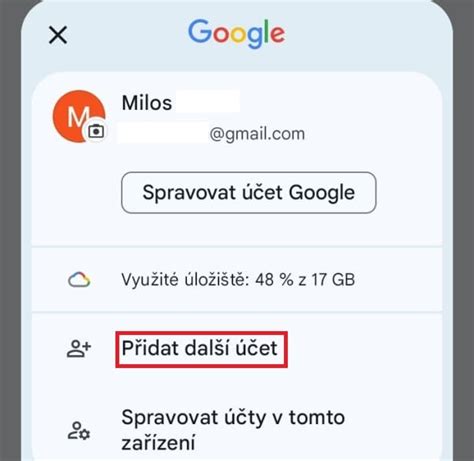
Zmena dátumu narodenia prostredníctvom mobilnej aplikácie Google Account:Postupujte podľa tohto návodu a zistite, ako na to. Najprv otvorte aplikáciu Google Account na svojom mobilnom zariadení. Následne klepnite na ikonu profilu, ktorá sa zvyčajne nachádza v pravom hornom rohu obrazovky. Z rozbaľovacieho menu vyberte položku Google Account. V ďalšom kroku kliknite na položku Osobné informácie, kde nájdete všetky základné údaje o svojom účte. Tu nájdete a vyberiete položku narodeniny. Teraz zmeňte dátum narodenia na požadovanú hodnotu. Pre uloženie zmien stlačte tlačidlo Uložiť. Na záver, potvrďte svoj výber kliknutím na tlačidlo Potvrdiť, čím sa zmeny uložia. Gratulujeme! Úspešne ste zmenili dátum svojich narodenín v Google Account.
Zmena dátumu narodenia prostredníctvom webového prehliadača:Ak preferujete prácu s počítačom, môžete dátum narodenia zmeniť aj cez webový prehliadač. Najprv v prehliadači kliknite na svoj profil a vyberte položku Spravovať Google Account. Potom prejdite na kartu Osobné informácie. Následne kliknite na položku Narodeniny. Teraz nastavte nový dátum narodenia podľa potreby. Neskôr uložte zmenu pomocou tlačidla Uložiť. Nakoniec svoj vek potvrďte tlačidlom Potvrdiť. Vynikajúce! Dátum narodenia ste zmenili na svojom Google Account.
Dôležitosť Veku a Proces Overenia pre Detské Účty
Vek hrá v správe účtov Google kľúčovú úlohu, najmä pokiaľ ide o deti a ich súkromie. Spoločnosť Google má zavedené prísne pravidlá týkajúce sa veku používateľov, aby zabezpečila dodržiavanie legislatívy o ochrane osobných údajov detí. Ak systém identifikuje používateľa ako nedospelého, spustí sa špeciálny overovací proces.
Časový Rámec a Dôsledky Nesplnenia Požiadaviek:Pomôž mi! Ak ste zadali dátum narodenia, ktorý vás klasifikuje ako nedospelého na správu vlastného účtu, budete mať 14 dní na nastavenie dohľadu nad svojím účtom alebo overenie, že máte dostatočný vek na jeho spravovanie. Po zadaní svojho dátumu narodenia budete mať 14 dní na aktiváciu dohľadu, inak bude váš účet deaktivovaný.
Ak bol váš účet zriadený prostredníctvom zamestnávateľa, školy alebo inej organizácie, nemusí byť nastavenie rodičovského dohľadu možné. V takom prípade bude váš účet deaktivovaný okamžite. Ak do 14 dní nenastavíte dohľad ani neoveríte dostatočný vek na spravovanie vlastného účtu, váš účet bude deaktivovaný.
Deaktivácia a Odstránenie Účtu:Dôležité: Ak bude váš účet deaktivovaný, obsah, ktorý ste zverejnili, bude skrytý. Keď je váš účet deaktivovaný, nebudú viditeľné napríklad videá na YouTube, ktoré ste vytvorili, či fotografie v Galérii Google, ktoré ste zdieľali. To môže mať zásadný vplyv na digitálnu prítomnosť a spomienky dieťaťa.
Po deaktivácii svojho účtu budete mať 30 dní na aktiváciu dohľadu. Ak sa tak nestane ani počas tohto dodatočného obdobia, váš účet bude odstránený natrvalo. Proces odstránenia účtu je nevratný a všetky dáta s ním spojené budú stratené. Preto je nevyhnutné konať včas a zabezpečiť riadnu správu účtu.
Možnosti Overenia Veku:Ak nemáte dostatočný vek na spravovanie vlastného účtu, môžete požiadať rodiča, aby pomocou svojho účtu Google nastavil dohľad, čím vám umožní naďalej používať váš účet. Pre samotné overenie veku ponúka Google niekoľko metód.Dôležité: Keď sa prihlásite do svojho účtu Google, dostanete pokyny, ako priamo nasnímať alebo nahrať fotku platného dokladu totožnosti, zadať informácie o kreditnej karte alebo použiť iné spôsoby overenia.
- Overenie pomocou dokladu totožnosti: Môžete nasnímať alebo nahrať fotku platného oficiálneho dokladu totožnosti, na ktorom je váš dátum narodenia. Tip: Použite formát súboru obrázka, napríklad .jpg alebo .png, aby sa zabezpečila čitateľnosť a rýchle spracovanie. Väčšinu žiadostí skontrolujeme do 24 hodín, čo umožňuje relatívne rýchle vyriešenie situácie.
- Overenie pomocou kreditnej karty: Ak svoj dátum narodenia overíte pomocou kreditnej karty, môže sa vo vašom účte objaviť autorizácia malého poplatku. Prostredníctvom neho bude skontrolovaná platnosť vašej karty a účtu. Nejde o skutočný poplatok, ale o dočasnú blokáciu sumy na overenie, že karta je platná a účet patrí dospelej osobe.
Stav svojej žiadosti o overenie veku môžete skontrolovať v priebehu prvých 14 dní.
Jak vypnout rodičovskou kontrolu – Google Family Link | Návod
Vytvorenie a Správa Detského Účtu cez Google Family Link
Spoločnosť Google ponúka robustné nástroje na vytvorenie a správu účtu Google pre deti, najmä pre tých, ktorí sú mladší ako 13 rokov (alebo nedosiahli príslušný vek platný vo vašej krajine). Na Slovensku je minimálna hranica pre správu vlastného účtu Google 16 rokov. Pre mladšie deti je preto potrebný súhlas rodiča prostredníctvom služby Family Link, ktorá predstavuje komplexné riešenie rodičovskej kontroly.
Použitie Family Link:Najjednoduchší spôsob, ako vytvoriť účet Google pre dieťa a efektívne ho spravovať, je pomocou aplikácie Google Family Link. Táto aplikácia je dostupná pre zariadenia s operačným systémom Android aj iOS, čo rodičom umožňuje flexibilnú kontrolu bez ohľadu na typ ich zariadenia.
Postup pre vytvorenie účtu pre dieťa:
- Stiahnite si aplikáciu Google Family Link: Na svoj smartfón si stiahnite aplikáciu Google Family Link pre rodičov. Je dôležité stiahnuť verziu určenú pre rodičov, nie pre dieťa.
- Vytvorte rodinnú skupinu: Spustite aplikáciu a prihláste sa so svojím vlastným účtom Google. Ak ešte nemáte vytvorenú rodinnú mediatéku, aplikácia vás intuitívne vyzve na jej vytvorenie, čo je základ pre správu viacerých detských účtov v rámci jednej rodiny.
- Vytvorte účet pre dieťa: V aplikácii vyberte možnosť "Vytvoriť účet pre dieťa". Tento krok vás prevedie sériou otázok a formulárov.
- Zadajte údaje dieťaťa: Zadajte meno, priezvisko, dátum narodenia a pohlavie dieťaťa. Tieto informácie sú kľúčové pre nastavenie účtu a zabezpečenie súladu s vekovými obmedzeniami. Ak budete chcieť svojmu dieťaťu zriadiť vlastný účet Google alebo profil, budeme potrebovať vaše povolenie zhromažďovať, používať alebo sprístupňovať údaje vášho dieťaťa, ako je opísané v tomto oznámení o ochrane súkromia a pravidlách ochrany súkromia spoločnosti Google. Rodičovský súhlas je podmienkou pre vytvorenie účtu. Jedným zo spôsobov, ako poskytnúť súhlas, je použitie kreditnej karty. Nezaúčtuje sa vám žiaden poplatok, no môže dôjsť k dočasnej autorizácii určitej sumy, čím sa overí platnosť karty. Táto autorizácia slúži výhradne na overenie, že súhlas poskytuje dospelá osoba.
Výhody Vytvorenia Detského Účtu Google:Vytvorenie detského účtu Google má niekoľko významných výhod, ktoré prispievajú k bezpečnejšiemu a kontrolovanému digitálnemu zážitku:
- Rodičovská kontrola: Umožňuje rodičom monitorovať a riadiť aktivity dieťaťa online. To zahŕňa obmedzenie prístupu k nevhodnému obsahu, kontrolu času stráveného na internete a spravovanie povolení pre aplikácie.
- Ochrana súkromia: Pomáha chrániť súkromie dieťaťa tým, že obmedzuje zhromažďovanie osobných údajov a poskytuje rodičom prehľad nad tým, aké informácie sú zdieľané.
- Správa aplikácií: Rodičia môžu schvaľovať alebo blokovať aplikácie, ktoré si dieťa chce stiahnuť z obchodu Google Play. Tým sa zabezpečí, že dieťa bude mať prístup iba k veku primeraným a schváleným aplikáciám.
- Sledovanie polohy: Umožňuje rodičom sledovať polohu zariadenia dieťaťa, čo zvyšuje bezpečnosť a pokoj pre rodičov, ktorí chcú vedieť, kde sa ich dieťa nachádza.
Funkcie Rodičovskej Kontroly a Nastavenia Súkromia v Family Link
Aplikácia Family Link je navrhnutá tak, aby rodičom poskytla komplexné nástroje na správu a ochranu digitálneho života ich detí. Kontrolu nad tvojím účtom Google majú momentálne tvoji rodičia. S jeho správou im môže pomáhať aplikácia nazývaná Family Link. Si na správnom mieste. Tu sa dozvieš, ako spoločnosť Google zhromažďuje a používa tvoje informácie, keď používaš naše aplikácie a webové stránky. Tieto informácie sa uplatňujú iba na účty Google spravované v aplikácii Family Link pre deti a tínedžerov, ktorí nedosiahli požadovaný vek na správu vlastného účtu. Rodičia, tieto informácie sa uplatňujú iba na účty Google spravované v aplikácii Family Link pre deti do 13 rokov (alebo do príslušného veku platného vo vašej krajine).
Dostupné funkcie rodičovskej kontroly:Family Link ponúka širokú škálu funkcií na nastavenie rodičovskej kontroly:
- Filtrovanie webových stránok: Umožňuje blokovanie webových stránok pre dospelých a iného nevhodného obsahu, čím zabezpečuje, že dieťa navštevuje iba bezpečné a veku primerané stránky.
- Správa aplikácií: Rodičia môžu schvaľovať alebo blokovať aplikácie, ktoré si dieťa chce stiahnuť z Google Play.
- Časové limity: Nastavenie časových limitov pre používanie zariadenia ako celku a pre jednotlivé aplikácie. Táto funkcia pomáha regulovať čas strávený pred obrazovkou a podporuje zdravé digitálne návyky.
- Večierka: Nastavenie času, kedy sa zariadenie automaticky uzamkne, čo zaisťuje dostatočný spánok dieťaťa bez rušenia digitálnymi zariadeniami.
- Sledovanie polohy: Zobrazenie polohy zariadenia dieťaťa na mape. Táto funkcia je užitočná pre bezpečnosť dieťaťa, najmä ak sa pohybuje mimo domova.
Ako nastaviť rodičovskú kontrolu:
- Otvorte aplikáciu Family Link: Na svojom smartfóne otvorte aplikáciu Family Link pre rodičov.
- Vyberte dieťa: Vyberte účet dieťaťa, pre ktoré chcete nastaviť alebo upraviť rodičovskú kontrolu.
- Spravujte nastavenia: Na hlavnej obrazovke uvidíte rôzne možnosti nastavenia, ako sú "Denný limit", "Večierka", "Aplikácie" a "Poloha". Kliknite na požadovanú možnosť a nastavte obmedzenia podľa svojich preferencií a potrieb vašej rodiny.
Zhromažďovanie a Používanie Informácií v Detských Účtoch:Keď povolíte svojmu dieťaťu používať naše služby, vy a vaše dieťa nám zverujete svoje údaje. Rozumieme, že ide o veľkú zodpovednosť, a usilovne pracujeme na tom, aby sme vaše údaje ochránili a umožnili vám ich spravovať.Podobne ako väčšina webových stránok a aplikácií zhromažďujeme informácie, ktoré nám poskytneš ty alebo rodičia, napríklad meno či dátum narodenia. Môžeme ukladať informácie, ktoré nám poskytneš ty alebo tvoji rodičia, napríklad meno a dátum narodenia. Ukladáme ich aj vtedy, keď používaš naše aplikácie a webové stránky. Na ochrane týchto informácií intenzívne pracujeme.Informácie zhromažďujeme aj počas toho, ako používaš naše aplikácie a webové stránky.Keď dieťaťu povolíte mať účet Google alebo profil na Googli, v súvislosti so zhromažďovaním údajov sa bude s týmto účtom alebo profilom vo všeobecnosti zaobchádzať ako s vaším vlastným. Zhromažďujeme údaje, ktoré nám (vy alebo dieťa) poskytnete, napríklad vaše internetové kontaktné údaje, ktoré sú potrebné na to, aby sme vás mohli kontaktovať a požiadať vás o súhlas. Zhromažďujeme aj údaje, ktoré vaše dieťa vytvára, nahráva alebo prijíma od ostatných pri používaní svojho účtu alebo profilu, napríklad keď uloží nejaký obrázok vo Fotkách Google alebo vytvorí dokument na Disku Google.
Informácie, ktoré získavame, keď dieťa používa naše služby:Automaticky zhromažďujeme a ukladáme určité informácie o službách, ktoré vaše dieťa používa, a o tom, ako ich používa. Zhromažďujeme ich, keď napríklad dieťa zadá dopyt vo Vyhľadávaní Google alebo v Gemini, komunikuje s Asistentom Google alebo pozerá video na YouTube Kids.Tieto informácie zahŕňajú:
- Aplikácie, prehliadače a zariadenia dieťaťa: Zhromažďujeme informácie o aplikáciách, prehliadačoch a zariadeniach, pomocou ktorých dieťa získava prístup k službám Googlu, vrátane jedinečných identifikátorov, typu a nastavení prehliadača, typu a nastavení zariadenia, operačného systému, informácií o mobilnej sieti (aj názov operátora a telefónne číslo) a čísla verzie aplikácie. Zhromažďujeme aj údaje o interakciách aplikácií, prehliadačov a zariadení dieťaťa s našimi službami vrátane adresy IP, prehľadov pádov, aktivity systému a dátumu, času a webovej adresy sprostredkovateľa žiadosti dieťaťa. Tieto údaje zhromažďujeme napríklad vtedy, keď nejaká služba Googlu v zariadení dieťaťa kontaktuje naše servery, napríklad keď si dieťa nainštaluje aplikáciu z Obchodu Play.
- Aktivita dieťaťa: Zhromažďujeme informácie o aktivite vášho dieťaťa v našich službách, aby sme mu mohli v závislosti od jeho nastavení napríklad odporučiť aplikácie na Google Play, ktoré by sa mu mohli páčiť. Môžete vybrať, či vaše dieťa bude môcť spravovať Riadenie aktivity. Medzi informácie o aktivite vášho dieťaťa, ktoré zhromažďujeme, môžu patriť napríklad jeho hľadané výrazy, pozreté videá, informácie o hlase alebo zvuku pri používaní zvukových služieb, informácie o ľuďoch, s ktorými komunikuje alebo zdieľa obsah, a história prehliadania v Chrome, ktorú dieťa synchronizovalo so svojím účtom Google. Ak dieťa pomocou našich služieb volá a prijíma hovory alebo odosiela a prijíma správy, napríklad pomocou služby Google Meet, môžeme zhromažďovať informácie z denníkov telefonickej služby.
- Informácie o polohe vášho dieťaťa: Keď vaše dieťa používa naše služby, zhromažďujeme informácie o jeho polohe. Polohu vášho dieťaťa dokážeme určiť pomocou technológie GPS, adresy IP, dát senzorov z jeho zariadenia a informácií o veciach v okolí jeho zariadenia, napríklad pomocou prístupových bodov Wi‑Fi, základňových staníc či zariadení s povoleným rozhraním Bluetooth. Typy zhromažďovaných údajov o polohe závisia čiastočne od vašich nastavení a zariadení dieťaťa.
- Hlasové a zvukové informácie vášho dieťaťa: Môžeme zhromažďovať hlasové a zvukové informácie vášho dieťaťa. Ak napríklad vaše dieťa používa príkazy na aktiváciu počúvania (napr. povie „Ok, Google“ alebo klepne na ikonu mikrofónu), záznam reči alebo zvuku, ktoré budú nasledovať, sa spracuje, aby bolo možné zareagovať na jeho požiadavku. Okrem toho platí, že ak má vaše dieťa začiarknutú možnosť Hlasová a zvuková aktivita v nastavení Aktivita na internete a v aplikáciách, v rámci jeho účtu sa môže uložiť záznam jeho hlasovej interakcie s Asistentom v prihlásenom zariadení (vrátane niekoľkých sekúnd, ktoré tomu predchádzali).
Údaje vášho dieťaťa zhromažďujeme pomocou rôznych technológií vrátane súborov cookie, pixelových značiek, miestneho úložiska (napríklad internetového úložiska prehliadača alebo vyrovnávacích pamätí na dáta aplikácií), databáz a serverových denníkov. Od dieťaťa nepožadujeme viac osobných údajov, než je primerane potrebné na používanie produktov a služieb spoločnosti Google, ktoré sú pre tieto účty alebo profily k dispozícii.
Ako používame zhromažďované informácie:V pravidlách ochrany súkromia spoločnosti Google je podrobnejšie vysvetlené, ako môžeme používať údaje, ktoré Google zhromažďuje v súvislosti s účtom Google alebo profilom vášho dieťaťa. Vo všeobecnosti informácie vášho dieťaťa používame na poskytovanie, správu a zlepšovanie našich služieb, na vývoj nových služieb, prispôsobovanie našich služieb dieťaťu, meranie výkonu a sledovanie, ako sú naše služby používané, na priamu komunikáciu s vaším dieťaťom v súvislosti s našimi službami a na zlepšovanie bezpečnosti a spoľahlivosti našich služieb.
Na spracúvanie informácií vášho dieťaťa na tieto účely používame rôzne technológie. Pomocou automatických systémov analyzujeme obsah alebo interakcie vášho dieťaťa, aby sme mu mohli poskytnúť napríklad prispôsobené výsledky vyhľadávania, prípadne ďalšie funkcie prispôsobené tomu, ako používa naše služby. Obsah vášho dieťaťa analyzujeme, aby sme mohli rozpoznať zneužitie, ako je napríklad spam, malvér alebo nelegálny obsah. Používame aj algoritmy, pomocou ktorých v údajoch rozpoznávame vzorce. Keď vo svojich systémoch zistíme spam, malvér, nelegálny obsah a iné formy zneužitia, ktoré porušujú naše pravidlá, môžeme účet alebo profil dieťaťa zakázať alebo podniknúť iné vhodné kroky. Za určitých okolností môžeme toto porušenie nahlásiť aj príslušným úradom.
Pomocou informácií vášho dieťaťa môžeme v závislosti od jeho nastavení poskytovať odporúčania, prispôsobený obsah a výsledky vyhľadávania upravené na mieru. V závislosti od nastavení dieťaťa mu napríklad služba Google Play na základe informácií o inštalovaných aplikáciách môže navrhovať nové aplikácie, ktoré by sa mu mohli páčiť.
Okrem toho môžeme v závislosti od nastavení vášho dieťaťa zhromažďované informácie kombinovať medzi našimi službami aj v jeho zariadeniach na účely opísané vyššie. V závislosti od nastavení účtu alebo profilu vášho dieťaťa môže byť jeho aktivita na iných weboch a v ďalších aplikáciách spojená s jeho osobnými údajmi s cieľom zlepšovať služby Googlu.
Reklamy pre deti:Google zakazuje zobrazovanie prispôsobených reklám neplnoletým, čo znamená, že reklamy nebudú založené na informáciách z účtu alebo profilu vášho dieťaťa. Reklamy môžu byť založené na informáciách, ako sú napríklad obsah webu alebo aplikácie, ktorú dieťa používa, jeho aktívne vyhľadávania alebo približná poloha (napríklad mesto alebo štát). Pri prehliadaní internetu a používaní aplikácií tretích strán môže dieťa prísť do styku s reklamami, ktoré zobrazujú iní poskytovatelia (nie spoločnosť Google), vrátane reklám prispôsobených tretími stranami. Toto oznámenie o ochrane súkromia sa nevzťahuje na postupy uplatňované v aplikáciách, pri akciách a na weboch tretích strán (iných firiem ako Google), ktoré môže vaše dieťa používať. Ak chcete určiť, či sú aplikácie, akcie alebo weby tretej strany vhodné pre vaše dieťa (vrátane ich pravidiel zhromažďovania a používania údajov), mali by ste si preštudovať príslušné zmluvné podmienky a pravidlá.
Správa a Zastavenie Dohľadu nad Detským Účtom
Rodičia majú rozsiahle možnosti spravovať digitálnu prítomnosť svojho dieťaťa a rozhodovať o úrovni dohľadu nad jeho účtom Google. Flexibilita nastavení umožňuje prispôsobiť kontrolu individuálnym potrebám dieťaťa a rodiny.
Prístup k Osobným Údajom Dieťaťa:Ak má vaše dieťa účet Google, po prihlásení doň môžete získať prístup k jeho údajom a budete ich môcť aktualizovať, odstrániť, exportovať či obmedziť ich spracúvanie. Ak si nepamätáte heslo svojho dieťaťa, môžete ho resetovať prostredníctvom aplikácie Family Link alebo v nastaveniach aplikácie Family Link na internete. Keď sa prihlásite, môžete rôznym ovládaním opísaným v pravidlách ochrany súkromia spoločnosti Google, ako je Riadenie aktivity Google, spravovať nastavenia ochrany súkromia a údaje svojho dieťaťa.
Ak má vaše dieťa profil, prostredníctvom aplikácie Family Link alebo nastavení Family Link na internete môžete získať prístup k jeho údajom a budete ich môcť aktualizovať, odstrániť, exportovať či obmedziť ich spracúvanie.
Riadenie Aktivity a Povolení:Vaše dieťa môže vo svojom účte Google vyhľadať a spravovať informácie o aktivite, ktoré sú uložené v jeho účte alebo profile. Tieto informácie môžete pomôcť spravovať aj vy, keď sa prihlásite do jeho účtu Google alebo získate prístup k jeho profilu v aplikácii Family Link.Konkrétne, vaše dieťa bude mať možnosť odstrániť svoju minulú aktivitu v sekcii Moja aktivita a predvolene udeľovať povolenia aplikácie (napríklad na prístup k polohe zariadenia, mikrofónu alebo kontaktom) tretím stranám. Pomocou aplikácie Family Link môžete aj upraviť alebo zmeniť informácie o účte Google alebo profile svojho dieťaťa, skontrolovať aktivitu v aplikáciách a povolenia aplikácie, ako aj spravovať možnosti dieťaťa udeľovať určité povolenia pre aplikácie alebo služby tretích strán na prístup k jeho informáciám. Môžete vybrať, či dieťa smie spravovať svoje Riadenie aktivity, napríklad v prípade aktivity na internete a v aplikáciách, histórie na YouTube a príslušných regiónoch pri prepájaní určitých služieb Googlu. Ak zmeníš niektoré svoje nastavenia ochrany súkromia, ako je Riadenie aktivity, tvojho rodiča na to upozorníme.
Zastavenie zhromažďovania alebo používania údajov:Ak budete chcieť kedykoľvek zastaviť zhromažďovanie alebo používanie údajov vášho dieťaťa, môžete odstrániť jeho účet Google alebo profil tak, že kliknete na Odstrániť účet alebo Odstrániť profil na stránke účtu či profilových údajov vášho dieťaťa v aplikácii Family Link alebo nastaveniach Family Link na internete.
Vekové Hranice a Dohľad:Svojmu dieťaťu vo veku do 13 rokov (alebo do príslušného veku platného vo vašej krajine) môžete vytvoriť účet Google a spravovať ho cez Family Link. Ak má vaše dieťa viac ako 13 rokov (alebo príslušný vek platný vo vašej krajine), môže si vytvoriť vlastný účet Google. Keď má dieťa vlastný účet Google, môžete doň pridať dohľad a nastaviť rodičovskú kontrolu cez Family Link. Vy alebo vaše dieťa (ak má viac ako 13 rokov alebo príslušný vek platný vo vašej krajine) môžete dohľad kedykoľvek zastaviť. Ak dieťa zastaví dohľad, upozorníme vás na to a zariadenia dieťaťa, ktoré boli pod dohľadom, sa dočasne uzamknú. Toto opatrenie zaisťuje, že rodičia sú vždy informovaní o zmenách v statuse dohľadu.
Ochrana Detí Online Nad Rámec Google (širší kontext)
Zatiaľ čo Family Link a nastavenia Google sú kľúčové pre správu digitálneho života dieťaťa v ekosystéme Google, ochrana detí online si vyžaduje širší prístup. Je dôležité zvážiť aj iné platformy a všeobecné zásady online bezpečnosti.
Rodičovská Kontrola na Zariadeniach Apple (iOS):Ak má vaše dieťa iPhone alebo iPad, môžete nastaviť rodičovskú kontrolu aj na týchto zariadeniach prostredníctvom funkcie "Čas pred obrazovkou" (Screen Time) a Rodinného zdieľania (Family Sharing).
Postup:
- Vytvorte detský účet Apple ID: Na svojom iPhone prejdite do Nastavenia > Rodina > Pridať člena rodiny > Vytvoriť detský účet. Tento účet sa automaticky prepojí s vašou rodinnou skupinou.
- Nastavte rodičovskú kontrolu: Po vytvorení účtu môžete nastaviť rodičovskú kontrolu, vrátane obmedzenia času používania, filtrovania obsahu a schvaľovania nákupov.
Dostupné funkcie iOS rodičovskej kontroly:
- Čas pred obrazovkou: Umožňuje nastaviť časové limity pre používanie zariadenia ako celku a pre jednotlivé aplikácie. Rodičia môžu tiež plánovať "Čas bez obmedzení" (Downtime), kedy sú povolené iba vybrané aplikácie a telefónne hovory.
- Obmedzenia obsahu a súkromia: Umožňuje filtrovať nevhodný obsah vo webových prehliadačoch, aplikáciách a filmoch. Rodičia môžu tiež obmedziť zdieľanie osobných údajov, napríklad prístup k polohe, fotografiám alebo kontaktom pre aplikácie.
- Žiadosť o nákup (Ask to Buy): Vyžaduje schválenie rodiča pre každý nákup v obchode App Store, vrátane stiahnutia bezplatných aplikácií. Tým sa zabráni neoprávneným nákupom.
- Nájsť (Find My): Umožňuje sledovať polohu zariadenia dieťaťa na mape, rovnako ako v prípade Family Link. Táto funkcia je neoceniteľná v prípade straty zariadenia alebo pre informovanie o polohe dieťaťa.
Finančná Gramotnosť a Digitálne Nástroje pre Deti
V dnešnej dobe je dôležité nielen chrániť deti online, ale aj ich vzdelávať v oblasti finančnej gramotnosti. S rastúcou digitalizáciou financií prichádzajú na trh produkty, ktoré umožňujú deťom bezpečne sa zoznámiť so správou peňazí.
Detský Účet v Tatra banke:Príkladom inovatívneho prístupu k finančnej gramotnosti pre deti je Detský účet, ktorý ponúka Tatra banka. Tento účet je prístupný pre všetky deti s vlastným mobilom a umožňuje im spravovať svoje peniaze a učiť sa o finančných záležitostiach pod dohľadom rodičov.
Výhody Detského Účtu v Tatra banke:
- Mobilná aplikácia TABI: Aplikácia TABI umožňuje deťom sledovať, koľko peňazí majú na účte a ako ich míňajú. Vizuálne a interaktívne prostredie pomáha deťom lepšie pochopiť svoje finančné toky.
- Vreckové: Rodičia môžu posielať deťom vreckové priamo na účet. Táto funkcia zjednodušuje správu vreckového a učí deti zodpovednosti za vlastné financie.
- Odmena: Tatra banka pripíše na účet dieťaťa odmenu 5 EUR mesačne, ak mu rodičia pravidelne posielajú vreckové. Je to motivujúci prvok, ktorý podporuje správne finančné návyky.
- Zábavné aktivity a kvízy: Aplikácia TABI ponúka zábavné aktivity a kvízy, ktoré deťom hravou formou pomáhajú učiť sa o peniazoch, sporení a rozpočtovaní.
- Platobná karta: K účtu je možné získať platobnú kartu, ktorá umožňuje deťom bezpečne platiť v obchodoch a online. Rodičia môžu nastaviť limity a monitorovať transakcie.
Ako aktivovať Detský Účet v Tatra banke:
- Stiahnite si aplikáciu TABI: Stiahnite si aplikáciu TABI do mobilu svojho dieťaťa.
- Aktivujte aplikáciu: V mobilnej aplikácii TABI kliknite na tlačidlo „Spustiť aktiváciu“ a naskenujte QR kód z vášho mobilu (rodičovského). Tento proces spája detský účet s rodičovským účtom pre dohľad a správu.
- Hotovo! Po dokončení týchto krokov je detský účet aktívny a pripravený na používanie.
Jak vypnout rodičovskou kontrolu – Google Family Link | Návod
tags: #ako #zmenit #gmail #narodeni #dietata