
V dnešnej dobe, keď je internet neoddeliteľnou súčasťou každodenného života, sa rodičia čoraz viac zaujímajú o to, čo ich deti robia online. Deti trávia na mobiloch a pred počítačom čoraz viac času a mnohých rodičov to už začína trápiť. Našťastie existujú nástroje, ktoré umožňujú rodičom monitorovať a obmedzovať digitálne aktivity svojich detí, čím sa zabezpečuje ich bezpečnosť v digitálnom svete. Zatiaľ čo prieskumy ukazujú, že drvivá väčšina rodičov (cez 80 percent) nevyužíva žiadne softvérové nástroje na obmedzenie času alebo reguláciu aktivít dieťaťa na počítači, spoliehajúc sa predovšetkým na ústnu dohodu, ktorú však dieťa nie vždy dodrží, existujú robustné riešenia. Tieto riešenia siahajú od pokročilých systémov, ako je rodičovský zámok ponúkaný operačným systémom Windows 10, až po jednoduchšie, no efektívne metódy. Rodičovská kontrola neslúži na špehovanie, alebo „odkladanie“ detí. Je to dôležitý nástroj na tvorbu bezpečného prostredia pre vaše ratolesti. Pomáha obmedziť napríklad čas strávený pri počítači, alebo zabráni, aby vám potomok omylom neurobil dôležité zmeny v systéme. Cieľom nie je obmedzovať alebo trestať deti, ale kontrolovať ich zdravý vývoj a chrániť ich pred nástrahami internetu.
Súbor Hosts: Skrytý nástroj na blokovanie webových stránok na systémovej úrovni
Operačný systém Windows ponúka už dlhé roky pomerne jednoduchý, no skrytý spôsob, ako blokovať vybrané webové stránky. Ide o súbor s názvom Hosts „pochovaný“ medzi ostatnými súbormi operačného systému. Tento súbor, ktorého úpravou možno blokovať vybrané stránky počnúc Windows XP až po najnovší Windows 10, je výkonným nástrojom pre systémové riadenie prístupu k webovým stránkam. Nachádza sa v priečinku C:\Windows\System32\drivers\etc a hoci nemá žiadnu príponu, upravovať sa dá napríklad obyčajným Poznámkovým blokom alebo programom Notepad++. Všetky stránky, ktoré doň zapíšete, bude automaticky a v celom systéme presmerovávať na inú časť internetu. Stránky s obsahom pre dospelých môžete napríklad presmerovať na IP adresu počítača. To spôsobí, že prehliadač pri pokuse o načítanie stránky zobrazí chybu ERR_CONNECTION_REFUSED, teda odmietnuté pripojenie.
Primárnym účelom súboru hosts nie je blokovanie stránok. V systéme Windows je na to, aby mohol používateľ IP adresám v sieti priradiť vlastné textové domény. Tieto domény sú navyše spracovávané prvé. Ak teda existujúcej textovej doméne priradíte inú IP adresu, uprednostní sa vaše nastavenie. V prípade nášho príkladu tak systému prikážete, aby po zadaní adresy www.youtube.com a ďalších menovaných odkázal internetový prehliadač na adresu vášho počítača. Preto sa pri pokuse o načítanie zobrazí chyba. Súbor hosts ako príklad uvádza všeobecnú adresu 127.0.0.1, rovnakú sme teda použili aj v našom návode. Doména sa takto dá presmerovať povedzme aj na inú internetovú stránku.
Výhodou je, že blokovanie stránok takto funguje na systémovej úrovni - nezávisle od prehliadača. Súbor hosts neblokuje stránky len v prehliadačoch Microsoftu; jeho účinok sa prejaví vo všetkých prehliadačoch nainštalovaných v systéme. Na druhej strane, špecifikovať treba každú jednu stránku, ktorú chcete blokovať. Weby s obsahom pre dospelých sa teda dajú hromadne blokovať len tak, že ich všetky do súboru manuálne vpíšete, respektíve ich adresu sem skopírujete. Tento spôsob navyše nefunguje správne so všetkými doménami tretej úrovne. Niektoré dokáže zablokovať, iné zase nie. Po nastavení tak odporúčame funkčnosť filtra aj otestovať a uistiť sa, že funguje tak, ako má.
Ako upraviť súbor Hosts:
- Otvorte Poznámkový blok s právami administrátora: Otvorte menu Štart a začnite písať „poznámkový blok“. Program by sa mal zobraziť na vrchu výsledkov vyhľadávania, no nepotvrdzujte výber Enterom. Namiesto toho naň ťuknite pravým tlačidlom myši a vyberte možnosť Spustiť ako správca. Udelenie vyšších práv potvrďte.
- Otvorte súbor hosts: Okno na výber súboru, ktorý sa má otvoriť, spusťte klávesovou skratkou
Ctrl+O. Alternatívou je rozbalenie menu Súbor v záhlaví programu a výber položky Otvoriť. V novom okne kliknite do adresného riadka, kde sa nachádza cesta k aktuálnemu priečinku, a vložte doňC:\Windows\System32\drivers\etc\bez úvodzoviek. V pravom dolnom rohu okna ťuknite na ponuku s textom Textové dokumenty (*.txt) a z roletky vyberte Všetky súbory (*.*). V priečinku sa teraz zobrazia súbory vrátane jedného s názvom „hosts“. Otvorte ho dvojklikom. - Pridajte adresy webov na blokovanie: Na koniec súboru pridajte nový riadok a podľa príkladu doň zapíšte adresy webov, ktoré chcete blokovať. Odporúčame každú stránku zapísať dvakrát, ako sme to urobili my - s aj bez „www“ na začiatku. V prípade niektorých webov filter funguje bez predpony, no inokedy ju potrebuje. Dajte si pozor, aby ste na začiatok riadku nedali symbol „#“. Systém totiž riadky začínajúce takto považuje za komentáre a ich obsah pri spracovávaní ignoruje. Vzor zápisu:
127.0.0.1 www.priklad.sk127.0.0.1 priklad.sk - Uložte súbor: Stlačte
Ctrl+Salebo vyberte Súbor > Uložiť.
Aby ste zaistili, že dieťa nebude mať prístup k súboru a nedokáže si ho samé zmeniť, bude potrebné mu na počítači vytvoriť vlastný účet bez administrátorských práv. V prípade starších verzií Windows tak môžete urobiť v Ovládacom paneli, v sekcii Používateľské kontá. Od Windows 8 na to slúži kategória Kontá v Nastaveniach počítača.
Rozšírenia prehliadačov: Lokálne filtrovanie obsahu na webe
Ak z nejakého dôvodu nechcete používať systémové riešenia ako súbor hosts alebo spomenuté integrované funkcie, na jednoduché filtrovanie obsahu na webe môže poslúžiť napríklad rozšírenie pre prehliadač. Blokovaniu obsahu pre dospelých sa ich venuje naozaj nespočetné množstvo.
Pre prehliadač Google Chrome sme napríklad skúsili Adult Blocker. Rozšírenie je dostupné aj pre Operu. Nemá vlastnú databázu stránok, namiesto toho po udelení potrebných práv každý navštívený web skenuje a hľadá na ňom „zakázané slová“. Keď stránku vyhodnotí ako nevhodnú, automaticky ju zablokuje. Stránky je možné aj špecificky blokovať či udeľovať im výnimky, ak nejakú rozšírenie deteguje nesprávne. Rozšírenie má vlastný zoznam najznámejších stránok s obsahom pre dospelých, jednoducho je ale možné pridať aj ďalšie. Adult Blocker ale s inkognito režimom Chromu nespolupracuje veľmi dobre. Stránky síce blokuje, žiada však o vytvorenie hesla pri každej novej relácii. Teoreticky sa tak dá ochrana ľahko obísť. Stačí len nastaviť heslo a všetko funguje. Napriek tomu, niektoré rozšírenia môžu fungovať aj v inkognito režime. Perfektne tiež funguje v inkognito režime. Prípadne, ak už máte rozšírenie nainštalované, stačí do adresného riadka vložiť chrome://extensions/?id=gppopmmjibhcboobpmfombbkoehgicoh bez úvodzoviek. Na obrazovke následne prepnite možnosť Povoliť v režime Inkognito. Nebude tak viditeľná priamo vedľa adresného riadka.
V prípade prehliadača Mozilla Firefox je nasťahovanejším doplnkom tohto druhu Porn Blocker.
Rodičovská kontrola v starších verziách Windows (7 a 8/8.1)
Hoci sa pozornosť sústreďuje najmä na najnovšie verzie operačných systémov, rodičovská kontrola nie je výsadou len moderných Windows 10. Systémy Windows 7 a 8/8.1 tiež ponúkali a stále ponúkajú funkcie na ochranu detí, aj keď s odlišnými metódami správy.
Windows 7: Základy ochrany detí
Operačný systém Windows 7 je síce niekoľko rokov starý, aj on však má predinštalovaný nástroj na ochranu detí. Nazýva sa Rodičovská kontrola a nájdete ho v Ovládacom paneli. Základom je, aby malo dieťa na počítači vlastné konto, pričom to vaše, administrátorské, by malo byť chránené heslom. Bez hesla k administrátorskému účtu totiž nastavenia Rodičovskej kontroly nie sú nijako chránené a šikovnejšie dieťa si ich tak môže bez problémov vypnúť. V prípade, že svoj administrátorský účet ešte nemáte chránený heslom, systém na to v Rodičovskej kontrole upozorní veľkým žltým varovaním, hláškou pri pokuse o zmenu nastavení, a tiež upozornením po prihlásení sa.
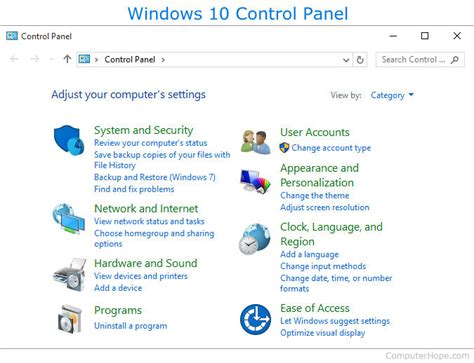
Nastavenie detského účtu vo Windows 7:Ak dieťa ešte účet nemá, stačí v okne Rodičovskej kontroly ťuknúť na tlačidlo Vytvoriť nové používateľské konto, zadať jeho názov a potvrdiť tlačidlom Vytvoriť konto. Automaticky sa nastaví ako „Štandardný používateľ“, čo znamená, že v systéme nebude mať práva administrátora. Ochranné funkcie preň ale zatiaľ aktivované nie sú. Keď má dieťa vlastné konto a vy to svoje zaheslované, v Rodičovskej kontrole stačí kliknúť na profil dieťaťa a zmeniť nastavenie na Zapnutá, presadiť aktuálne nastavenie.
Kľúčové funkcie vo Windows 7:
- Časové obmedzenia: Určujú, v ktoré dni a ktoré hodiny má dieťa prístup k počítaču povolený. Predvolene je prístup povolený stále, ťahaním myšou v tabuľke však môžete vybrané časy zablokovať s hodinovou presnosťou.
- Hry: V kategórii Hry sa nastavuje, aké hry môže dieťa hrať, prípadne či ich vôbec môže hrať. Filtre sa nastavujú podľa hodnotenia Pegi, pričom blokovať možno aj konkrétne témy. Ak bude hra podľa Pegi vyhovovať, no bude v nej špecifikovaný obsah, ktorý ste zablokovali, dieťaťu nebude jej spustenie dovolené. Tlačidlom Blokovať alebo povoliť konkrétne hry sa zobrazí zoznam nainštalovaných titulov s možnosťou osobitého nastavenia.
- Povolenie a blokovanie konkrétnych programov: Sekcia sa názvom dokonale vystihuje - nájdete v nej zoznam všetkých nainštalovaných programov s možnosťou povoliť ich jednotlivo. Zablokovať tak môžete alternatívne webové prehliadače či hry, ktoré systém nerozpoznal.
Windows 8/8.1: Prechod k zjednotenej správe a následné zmeny
Vo Windows 8/8.1 dieťaťu stačí v počítači vytvoriť vlastné konto, či už s on-line účtom alebo bez. Do konca januára všetko následne išlo nastaviť cez web rovnako ako v prípade Windows 10. Microsoft ale podporu tejto funkcie odstránil. Po novom tak možno detské limity a obmedzenia spravovať len offline v samostatnej kategórii v Nastaveniach počítača. Kategória v Ovládacom paneli len bola premenovaná na Bezpečnosť rodiny.
Nastavenie detského účtu vo Windows 8.1:Nové konto sa vytvára v Nastaveniach počítača. Otvoriť ich môžete prostredníctvom dlaždice v menu Štart, prípadne otvorením panelu z pravej strany obrazovky, ťuknutím na položku Nastavenie a stlačením tlačidla Zmeniť nastavenie PC. Vo Windows 8.1 stačí pridať nové konto do systému s tým, že ho označíte ako dieťa. V menu v ľavej časti obrazovky vyberte sekciu Kontá, potom Ostatné kontá. V okne ťuknite na možnosť Pridanie konta. Otvorí sa sprievodca vytvorením konta, v ktorom ihneď na prvej obrazovke kliknite na odkaz Pridať konto dieťaťa v spodnej časti. Tu sa postup mení v závislosti od toho, či chcete konto spárovať s on-line účtom dieťaťa alebo nie. Konto bude ihneď vytvorené. Stačí zadať meno, heslo a účet je vytvorený.
Ak ste dieťaťu v systéme Windows 8.1 vytvárali účet najneskôr počas januára tohto roka, v Nastaveniach budete musieť urobiť menšiu úpravu. Navštívte sekciu Kontá, prejdite do kategórie Ostatné kontá a zvoľte účet dieťaťa. Ťuknite pri ňom na tlačidlo Upraviť a pomocou roletky Typ konta ho zmeňte na Štandardného používateľa. Online synchronizácia limitov a obmedzení sa tak v počítači deaktivuje. Následne na konto vyberte znova, opäť ťuknite na tlačidlo Upraviť a zmeňte jeho typ späť na Dieťa.
Rozšírené funkcie vo Windows 8:
- Webové filtrovanie: S obmedzením prístupu k typom obsahu alebo aj konkrétnym internetovým stránkam. Blokovať tiež možno sťahovanie súborov.
- Zobrazenie protokolu aktivity: V Ovládacom paneli Windows tu zobrazí najobľúbenejšie internetové stránky dieťaťa, naposledy zablokované weby, čas používania za posledný týždeň a najpoužívanejšie aplikácie a hry.
Microsoft Family Safety: Centrálne riešenie pre Windows 10 a širšie
Pre používateľov Windows 10, herných konzol Xbox One alebo smartfónov s Androidom a aplikáciou Microsoft Launcher ponúka Microsoft jednotné a centralizované riešenie v podobe služby Microsoft Family Safety. Táto služba predstavuje robustný systém rodičovskej kontroly, ktorý uľahčuje prácu rodiča a chráni dieťa pred skazenosťami sveta dospelých. Celá konfigurácia prebieha na diaľku, cez web, čo prináša flexibilitu a pohodlie.
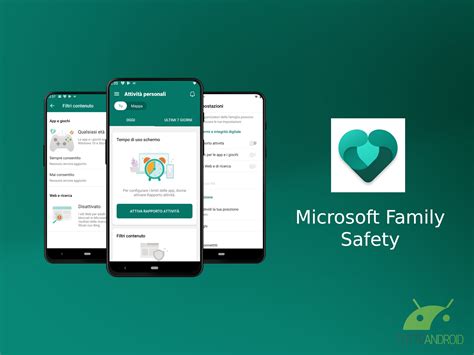
Základné predpoklady:Aby ste mohli Microsoft Family Safety využívať, dieťa musí mať vlastný Microsoft účet, ktorý bude podriadený vášmu rodičovskému kontu. Je dôležité poznamenať, že vytvorenie lokálneho konta s funkciami rodičovskej kontroly najnovší Windows nedovoľuje. Predovšetkým je potrebné povedať, že na počítači s Windows 10, na ktorom chceme systém rodičovskej kontroly zaviesť, potrebujeme 2 účty - jeden účet bude účet rodiča (administrátora), druhý účet bude mať k dispozícii dieťa.
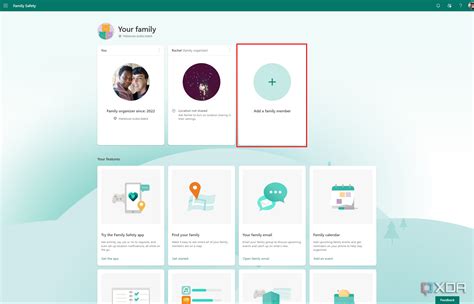
Rodinná skupina a jej roly:Rodinná skupina je skupina jednotlivcov pripojených prostredníctvom aplikácie Microsoft Family Safety vo svojich zariadeniach s Windowsom, Xboxe alebo mobilných zariadeniach. Organizátori rodiny sú správcovia rodinnej skupiny. Môžu pridávať a odstraňovať členov, spravovať obmedzenia a povolenia a zobraziť podrobnosti výkazov aktivít. Môžu tiež pozvať iných členov rodiny alebo kohokoľvek, s kým chcú zdieľať predplatné Microsoft 365 Family. Ak ste súčasťou skupiny Rodina v Microsofte, organizátor (často rodič alebo zákonný zástupca) má možnosť spravovať nastavenia zabezpečenia vrátane filtrov obsahu a času používania zariadenia. Zmeny v nastaveniach bezpečnosti môže odteraz vykonávať iba organizátor rodiny.
Vytvorenie a správa detského účtu:Detský účet dokáže obmedziť napríklad čas strávený pri počítači, alebo zabráni, aby vám potomok omylom neurobil dôležité zmeny v systéme. V prvom rade si určite nechajte admina iba vy a deťom urobte len účet na úrovni užívateľ.
Postup nastavenia rodičovského zámku možno vykonať v Nastaveniach (Settings) > Účty (Accounts) > Rodina a iní užívatelia (Family & other users). A tu môžete pridávať koľko podúčtov chcete. V prípade, že je dieťa staršie a/alebo už má svoj účet Microsoft, potom ho pozvite do rodinnej skupiny. Pošlete pozvánku do svojej rodičovskej skupiny. Po prihlásení sa dostanete na stránku správy svojej rodiny. Odeslali ste pozvánku do vaší rodinné skupiny. Až pozvaný člen pozvánku prijme a pripojí sa do rodinnej skupiny, musíte pripojiť zariadenie rodinnej skupiny v Zabezpečení rodiny Microsoft. Ak ide o spoločný počítač, na ktorom už ste prihlásení so svojím účtom Microsoft, stačí otvoriť Nastavenia, kategóriu Kontá a sekciu Rodina a ostatní používatelia. Na obrazovke uvidíte prehľad všetkých podriadených účtov Microsoft. Pre povolenie prihlásenia do počítača stačí konto vybrať, stlačiť tlačidlo Povoliť a rozhodnutie potvrdiť. Pri ďalšom prihlásení už bude konto zobrazené na uzamknutej obrazovke.
Detský účet sa po vytvorení automaticky zobrazí v kontrolnom paneli na webe account.microsoft.com/family. Ovládať odtiaľ možno všetky zariadenia, v ktorých je dieťa prihlásené. Nastaviť sa tiež dá povolený čas pred obrazovkou, prípadne môžete blokovať nevhodné stránky.
Ako nastaviť rodičovskú kontrolu pre počítač so systémom Windows pomocou aplikácie Microsoft Family Safety
Krok za Krokom: Aktivácia Rodičovského Zámku v Microsoft Family Safety
- Prihláste sa: Prihláste sa svojím (rodičovským) účtom Microsoft na oficiálny web Zabezpečenia rodiny Microsoft na stránke
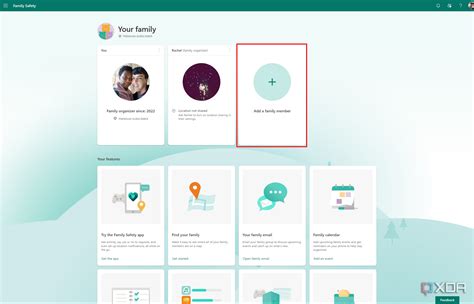
account.microsoft.com/family. Po prihlásení sa dostanete na stránku správy svojej rodiny. V prehľade členov môžete upravovať nastavenia svojej rodiny. - Pridajte člena rodiny: Tlačidlom Pridanie člena rodiny následne spárujte účet dieťaťa. Poslali ste pozvánku do svojej rodičovskej skupiny. Potom, čo sa pozvaný človek pripojí do rodinnej skupiny, budete musieť pripojiť zariadenie rodinnej skupiny k funkcii Zabezpečenie rodiny Microsoft. Vyberte člena svojej rodiny, kliknite na možnosť Povolit přihlášení.
- Správa nastavení: Keď sa dostanete na prehľad člena, môžete upraviť rodinné nastavenia. Po spárovaní uvidíte stručný prehľad s počtom pripojených zariadení a prípadnými upozorneniami. V sekcii Nastavenia-Účty-Rodina a iní užívatelia klepnite na odkaz Spravovať nastavenia rodiny, alebo vo webovom prehliadači otvorte stránku Vaša rodina.
Detailné funkcie Microsoft Family Safety
Microsoft Family Safety ponúka širokú škálu funkcií, ktoré pomáhajú chrániť deti online a riadiť ich digitálne návyky.
Prehľady Aktivít
V sekcii Nedávna aktivita môžete sledovať týždenné prehľady o tom, čo váš potomek provádzal na všetkých zařízeních s operačným systémem Windows 10, ke kterým se přihlásil pod svým účtem. Každý týždeň dostanete správu o tom, koľko času dieťa pred zariadeniami strávilo, aké stránky navštevovalo a aké hry či aplikácie používalo. Dozviete sa tu, aké aplikácie a hry dieťa používalo, aké webové stránky navštevuje, čo hľadalo pomocou internetových vyhľadávačov a ako dlhý čas strávilo u obrazovky. Zároveň sa zablokuje režim InPrivate v prehliadači Microsoft Edge, takže záznam histórie prehliadania sa nebude dať tak ľahko obísť. Iné prehliadače a ich režimy inkognito ale ostanú plne funkčné, pokiaľ neaktivujete funkciu, ktorá blokuje alternatívne prehliadače.
Limity času stráveného pred obrazovkou
V sekcii Doba strávená pred obrazovkou je možné stanoviť takzvané Limity pre zariadenie. Odkaz Čas používania počítača otvorí nastavenia časového rozvrhu. V praxi to znamená, že nastavíte dieťaťu časy, kedy sa v jednotlivých dňoch týždňa môže prihlásiť a pracovať na počítači alebo hrať na hernej konzole Xbox One. Vybrať možno časť dňa, počas ktorej je používanie počítača dovolené, aj maximálny čas, ktorý pri ňom môže spolu stráviť. Nastavenia sa pritom dajú prispôsobiť pre konkrétne dni v týždni alebo samostatne pre zariadenia Xbox One a počítače s Windows 10. Limity času používania zariadenia v Microsoft Family Safety sú skvelým spôsobom, ako vyvážiť online návyky v rámci rodinnej skupiny. V prípade, že dieťaťu na počítači vyprší napr. čas, účet dieťaťa sa uzamkne a zobrazí sa ikony, umožňujúce dieťaťu požiadať rodiča (administrátora) o predĺženie času.
Obmedzenie prístupu k obsahu
Obmedzenie prístupu k obsahu slúži na filtrovanie obsahu pre dospelých. V sekcii Omezení obsahu možno aktivovať blokovanie nevhodných aplikácií a hier na základe veku. Všetko, čo bude prekračovať hodnotenie obsahu, ktorý ste určili ako vhodný pre tohto člena rodiny, bude vyžadovať vaše schválenie. Systém si väčšinu nastavení dokáže stiahnuť sám, vy ako rodič máte pod kontrolou aplikácie a weby, ktoré si deti prezerajú. Zistíte, že detské ratingy pod 12 rokov skutočne môžu fungovať. Ovplyvňuje to Microsoft Edge a Internet Explorer, no pri testovaní v redakcii funkcia spoľahlivo fungovala napríklad aj s Google Chrome. Reč je o nevhodných webových stránkach, ktoré môžete aj manuálne pridávať, a na počítačoch a konzolách aj nevhodných hrách a aplikáciách. Pomocou filtrov webu, vyhľadávania, aplikácií a hier môžete maximalizovať zabezpečenie a ochranu online.Níže potom nájdete sekciu Prehliadanie internetu, kde je možné zapnúť blokovanie internetových stránok na základe vyššie zadaného veku dieťaťa. Na tomto mieste je vhodné upozorniť, že nastavenie obmedzení pre prehliadanie internetu sa vzťahuje iba na prehliadač Microsoft Edge. V prípade aktivácie tejto funkcie rodičovská kontrola detskému účtu automaticky zablokuje všetky alternatívne browsery, aby zabránila obchádzaniu tohto obmedzenia.
Správa výdavkov a nákupov
Sekcia Utrácanie je venovaná nákupom v Microsoft Store, notifikáciám o nich a finančným limitom. Dieťaťu tu tiež môžete na jeho konto pridať peniaze, aby mohlo položky nakupovať samo. Pomôžte deťom nakupovať zodpovedne pridaním finančných prostriedkov a limitov výdavkov do konta Microsoft. Finančné prostriedky možno použiť na nákup filmov, hier, nákupov v aplikácii a ďalších položiek. V niektorých krajinách musíte dokonca zadať aj kreditku, ale nie kvôli poplatkom, ale kontrole zákonov. No inak ale - aj vaše dietka môžu míňať vami stanovené rozpočty v Microsoft Store.
Lokalizácia dieťaťa
Poslednou funkciou je Vyhľadanie dieťaťa. V praxi ide o zobrazenie poslednej zaznamenanej polohy dieťaťa na mape. Informácie sú automaticky odosielané po pripojení zariadenia k internetu. Funguje to vtedy, ak ide o telefón s operačným systémom Windows alebo Android. V druhom prípade ale musí byť nainštalovaný a správne nastavený spomínaný Microsoft Launcher. Dôležité je prihlásenie do konta Microsoft a udelenie prístupu k polohe zariadenia. Prémiové sú upozornenia o polohe. Tu už ale ide o súčasť balíka Microsoft 365 Family za 10 eur mesačne alebo 99 eur ročne. Získavate ale prístup k programom Office ako aj 1 TB priestor na cloude OneDrive.
Špecializované aplikácie Rodičovská kontrola: Komplexné riešenia tretích strán
Keď rady, príkazy ani zákazy nefungujú, nastupujú aplikácie rodičovská kontrola. Ide o nástroje, ktoré umožňujú rodičom monitorovať a obmedzovať digitálne aktivity svojich detí. Rodičovská kontrola je dôležitým nástrojom, ktorý pomáha zabezpečiť bezpečnosť detí v digitálnom svete. Aplikácia vie merať a najmä obmedzovať čas, ktorý deti v digitálnom svete strávia. Aplikácie rodičovská kontrola umožňujú nastaviť časové limity na používanie jednotlivých aplikácií alebo zariadení ako celku. Aplikácie umožňujú blokovať webové stránky, ktoré obsahujú nevhodný obsah pre deti, ako sú násilie, pornografia alebo nenávistné prejavy. Niektoré aplikácie poskytujú možnosť sledovať aktivity detí na zariadení, vrátane zoznamu navštívených stránok, využívaných aplikácií alebo dokonca textových správ. Rodičovská kontrola umožňuje rodičom blokovať alebo nastavovať obmedzenia pre jednotlivé aplikácie, ktoré deti používajú. Smartfóny a notebooky sú dve hlavné zariadenia, ktoré umožnia prístup deťom na internet. K smartfónom počítame aj tablety, k notebookom si pridajte aj stolný počítač. Tieto veci by ste chceli mať pod kontrolou. Nie je to len o zakazovaní prístupu deťom na internet, ale aj o prirodzenom filtri informácií smerom k nim. Nemusia naraziť na všetko, no od istého obsahu ich chcete ochrániť. Bežne by ste si povedali, že na „hambaté“ fotky sú ešte malí. Z holého tela sa nezbláznia, na internete je však príliš veľa násilia a obsahu, ktorý ich ešte nemusí zaujímať a je lepšie ich od takéhoto niečoho ochrániť.
Prehľad populárnych aplikácií rodičovskej kontroly:
- Qustodio: Patrí medzi najobľúbenejšie aplikácie typu rodičovská kontrola a je vhodná pre deti všetkých vekových kategórií. Je kompatibilná so všetkými najrozšírenejšími operačnými systémami a je možné ju nainštalovať na všetky digitálne zariadenia od mobilu (Android aj iOS), cez tablet, čítačku kníh (Kindle) až po počítač alebo notebook (Windows aj MacOS). Je intuitívna a užívateľsky prívetivá a zvládnu ju aj rodičia bez veľkých technických zručností.
- Kaspersky Safe Kids: Aplikácia od spoločnosti Kaspersky ponúka všetko, čo rodičia môžu od aplikácie typu rodičovská kontrola očakávať. Pozitívom je, že beží na všetkých najrozšírenejších operačných systémoch a to na počítačoch ako aj na mobiloch.
- ESET Parental Control: Aplikácia od známeho výrobcu antivírových riešení ponúka rodičom informácie, vďaka ktorým budú pokojnejšie spať. Je slovenská, máte k nej slovenskú podporu a je prispôsobená na komunikáciu s deťmi. Pre deti aj rodičov ide o tú istú, zmení sa len jej režim, akým spôsobom sa používa. Rodičia si nainštalujú tzv. rodičovskú verziu, ktorá bude slúžiť na manažment aplikácie a určovanie pravidiel. Deti budú mať akoby zjednodušenú verziu a pôjde vlastne o akúsi kontrolnú aplikáciu. Tá ich upozorní, ak sa budú chcieť pozrieť na stránky, ktoré podľa zadaného veku nie sú vhodné. Pomôže, aby bolo dieťa na internete v bezpečí a jeho pozornosť sa sústredila na to, čo je preň podstatné. Aplikácia ponúka prehľad aké internetové stránky dieťa vyhľadáva a navštevuje, na aké videá sa pozerá a či je tento obsah vhodný pre vek dieťaťa. Dá sa určiť, ktoré aplikácie sa budú môcť používať v akom čase alebo rozsahu. Napríklad, aby deti nelákalo pozerať cez hodinu v škole YouTube. Toto všetko je tu zadarmo na 30 dní. Aplikácia je potom použiteľná len vo verzii Premium. Tá potom sprístupní zisťovanie polohy dieťaťa, geozóny, kde sa môže alebo nemôže v danom čase pohybovať, na čo bude rodičovská aplikácia upozornená. Ak sa teda dieťa vyberie príliš ďaleko, alebo sa cestou zo školy zatúla do ulíc, kde nemá byť, dozviete sa to. Aplikácia je zrozumiteľná pre každého rodiča. Oplatí sa ju vyskúšať, dokonca prináša možnosť blokovať telefón správou. Až keď dieťa potvrdí prečítanie správy, potom sa telefón znova odomkne na ďalšie používanie.
- FamilyTime: Patrí medzi flexibilné aplikácie rodičovskej kontroly, ktoré kombinujú moderné funkcie s jednoduchým ovládaním. Rodičia môžu nastaviť časové limity, blokovať aplikácie, sledovať polohu dieťaťa či vytvoriť geozóny - teda oblasti, kde sa dieťa môže bezpečne pohybovať.
- Norton Family: Populárna aplikácia rodičovskej kontroly, ktorá funguje ako bezpečnostný filter pre internet a aplikácie. Ponúka detailné webové filtrovanie, časové limity, blokovanie aplikácií a možnosť vytvárať vlastné whitelisty a blacklisty. Rodičia získajú aj prehľadné reporty o tom, ako dieťa trávi čas online, čo pomáha lepšie pochopiť jeho digitálne návyky.
- Bark: Aplikácia využíva umelú inteligenciu na to, aby chránila deti pred nevhodným obsahom. Jej unikátnou funkciou je tzv. „smart filter“, ktorý dokáže zablokovať len konkrétne obrázky alebo videá namiesto celej stránky.
- Net Nanny: Je softvérový balík na kontrolu obsahu pre rodičov na monitorovanie a kontrolu činnosti ich detí na počítači a telefóne.
- Aura: Ponúka AI-nástroje na sledovanie online aktivít detí, vrátane spánkových vzorcov a sociálnych interakcií. Aplikáciu odporúčame pre rodičov, ktorých hlavným cieľom je sledovať a obmedziť čas strávený pri obrazovke.
- Screen Time: Od Screen Time Labs je aplikácia, ktorá pomáha rodičom efektívne riadiť, koľko času trávia deti na svojich zariadeniach. Je prehľadná a užívateľsky jednoduchá, ideálna aplikácia najmä pre používateľov Androidu. Tí ocenia možnosť plánovania, odmien a jednoduché ovládanie.
Dôležitosť komunikácie a digitálnej gramotnosti v digitálnej ére
Omezovať, kontrolovať, alebo učiť zodpovednosti? V podstate nepotrebujete veľa na to, aby ste istým spôsobom smerovali deti po vlnách internetu. Základom je komunikácia, aby vedeli aspoň nejaké základy, v ideálnom prípade s nimi otvorene diskutovať o tom, čo je na internete a ako sa k tomu postaviť. Všetko bude závisieť od veku dieťaťa, tiež aj od vašich možností. Nie vždy je ale situácia naklonená tomu, aby ste si k veciam v kľude sadli a podebatovali o nich. Preto je najlepším spôsobom použiť aplikácie, ktoré obrovskú časť tejto neľahkej úlohy spravia za vás.
Rodičovská kontrola neslúži na špehovanie, alebo „odkladanie“ detí. Je to dôležitý nástroj na tvorbu bezpečného prostredia pre vaše ratolesti. Je veľmi dôležité, aby sme ich pri používaní moderných zariadení chránili. Dnes si na počítače a smartfóny čoraz viac privykajú aj malé deti a starší ľudia. Obe tieto skupiny používateľov ale zároveň patria medzi najcitlivejšie a najviac náchylné na rôzne podvody či kybernetické útoky. Pochopiteľne nechceme týmto článkom tvrdiť, že by ste mali všetkým deťom bez rozdielov nastaviť vyššie uvedené obmedzenia a neustále sledovať ich činnosť na počítači. To, či a ako budete kontrolovať a prípadne obmedzovať svoje ratolesti, záleží primárne na ich zodpovednosti a samozrejme na vzťahu rodič-dieťa. Určite je ale vhodné o nejakom spôsobe rodičovskej kontroly uvažovať aspoň v rámci pohybu dieťaťa na internete. Operačné systémy majú zabudovanú ochranu detí priamo v sebe.

Výše uvedené informace mohou být částečně nebo zcela citovány z externích webových stránek nebo zdrojů. V případě jakýchkoli dalších otázek se obraťte přímo na tyto zdroje nebo se jich zeptejte a vezměte na vědomí, že společnost ASUS nenese odpovědnost za jejich obsah/služby. Tyto informace nemusí být vhodné pro všechny produkty stejné kategorie/řady. Některé snímky obrazovky a operace se mohou lišiť od verzí softwaru. Společnost ASUS poskytuje výše uvedené informace pouze pro informaci. Máte-li jakékoli dotazy týkající se obsahu, obraťte se přímo na výše uvedeného prodejce produktu.
tags: #rodicovsky #zamok #windows #10