
Pri písaní textov sa môže stať, že vám jednoducho nejaké znaky na klávesnici budú chýbať. Často sa jedná napríklad o znak dolára, znak eura, hranatú zátvorku alebo napríklad šípku doprava. Ak pracujete na počítači každý deň, znalosť klávesových skratiek vám uľahčí a hlavne urýchli vašu prácu, či už pracujete na home office alebo v kancelárii. Existujú aj znaky, ktoré nikde nenájdeme, a preto je nutné poznať špeciálne skratky na klávesnici, ktoré nám prácu uľahčia. Klávesové skratky sú klávesy alebo kombinácie klávesov, ktoré vám poskytnú náhradný a často efektívnejší spôsob, ako vykonať nejakú akciu, ktorú by ste inak urobili pomocou myši. Čím viac akcií viete vykonať bez toho, aby ste dali ruky preč z klávesnice a použili myš, tým lepšie. A rýchlejšie.
Klávesové skratky využijú všetci, ktorí denne pracujú s počítačom. Skratky s použitím tlačidla Shift, klávesové skratky s Alt a počítačové skratky s tlačidlom CTRL sú najdôležitejšími klávesmi, pomocou ktorých píšeme klávesové skratky v operačnom systéme Windows. V tomto článku nájdete zoznam tých najpoužívanejších aj menej častých znakov a naučíte sa, ako si uľahčiť prácu s textom.
Význam a história symbolu hviezdičky (*)
Hviezdička, známa aj ako asterisk, je typografický znak, s ktorým sa môžete stretnúť v poznámkach na spodku strany, vo formulároch pre označenie povinného vyplnenia údajov, v matematike, v typografii a v genealógii. Hviezdička sa používa ako symbol narodenia, zvyčajne pred dátumom. Jej symbolika pochádza od betlehemskej hviezdy - podľa pravidiel musí za hviezdičkou nasledovať medzera. S týmto znakom sa v texte môžete stretnúť napríklad tam, kde sa udáva dátum narodenia, napríklad Karel Čapek (*1890), alebo pri násobení, pokiaľ sa rozhodnete nepoužiť špeciálny znak pre krát. Znak hviezdička alebo aj asterisk je na klávesnici obľúbený aj vtedy, ak niekomu cez chat posielate pusu alebo pokiaľ v texte chcete dodať nejaké informácie pod čiaru.
Hviezdička bola prvýkrát použitá už v textoch starých Grékov, ktorí malými pomlčkami, krížikmi a hviezdičkami označovali miesta v texte, kde chceli pridať svoj komentár či opravu. Dodnes je používaná pri poznámkach pod čiarou či pri anotáciách. V priebehu storočí sa vzhľadovo trochu zmenila. Najprv sa jednalo o krížik so štyrmi bodkami, postupne sa tieto bodky spojili a vznikol znak hviezdička s ôsmimi cípmi. Na prvý pohľad to tak nevyzerá, ale sekunda či dve môžu vo vašom nabitom pracovnom dni spôsobiť veľký rozdiel. Poznať efektívne skratky pre úvodzovky, pomlčku alebo zavináč sa preto môže náramne hodiť.
Ako napísať symbol hviezdičky (*) na rôznych klávesniciach a v operačných systémoch
Zápis hviezdičky je možné vykonať niekoľkými spôsobmi, v závislosti od typu klávesnice a operačného systému, ktorý používate. Všetky nasledujúce skratky platia pre operačný systém Windows a pri iných systémoch nemusia fungovať, hoci základné skratky pre Mac nájdete v špecifických prípadoch.
Zápis na slovenskej klávesnici
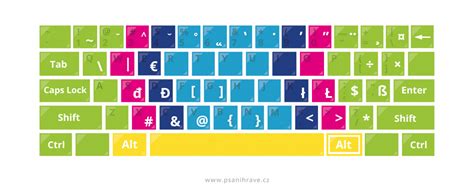
Zápis hviezdičky na slovenskej klávesnici je veľmi jednoduchý. Stačí, ak na svojej klávesnici stlačíte a podržíte pravý Alt a zároveň stlačíte klávesu, na ktorej sa nachádza - (pomlčka).
Zápis na anglickej klávesnici
Ak používate anglickú klávesnicu, najprv si ju musíte prepnúť. To docielite tým, že stlačíte ľavý Alt a Shift. Skontrolovať, či máte zapnutú anglickú klávesnicu, si môžete v hlavnom paneli, kde vám bude ukazovať EN. Potom už stačí, keď stlačíte a podržíte klávesu Shift a zároveň krátko stlačíte klávesu 8.
Zápis pomocou ASCII kódu
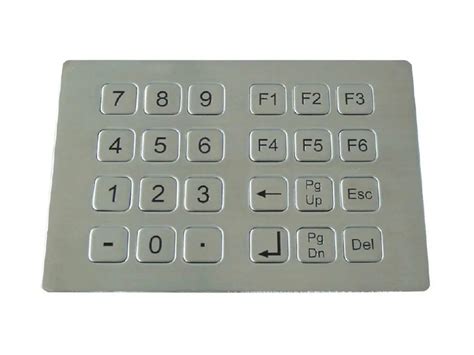
Na tento zápis je nutné mať numerickú časť klávesnice, ak ju nemáte, bohužiaľ tento zápis nemôžete vykonať. Nájdite a podržte ľavý Alt, neprestaňte ho držať. Na numerickej časti klávesnice vyťukajte číselný kód 42, a potom pustite Alt. Symbol hviezdičky vytvoríte klávesovou skratkou ALT + 4 a 2.
Zápis na MacBooku
Ak na svojom MacBooku používate slovenskú klávesnicu, stlačte a podržte Alt a krátko zatlačte klávesu 8. Ak, ale na svojom MacBooku využívate anglickú klávesnicu, tak stlačte a podržte Shift a krátko zatlačte klávesu 8.
UNICODE a HTML kódy a entity pre hviezdičku
Pri práci s kódovaním textu, napríklad na webových stránkach, sa využívajú aj UNICODE a HTML kódy. Pre symbol hviezdičky je relevantný kód U+26B9. Hoci sa môžu vyskytnúť aj HTML entity ako _, _ alebo _, pre hviezdičku sa primárne používa vyššie spomenutý UNICODE zápis, aj keď bežný symbol asterisku má UNICODE U+002A. Pre zápis znaku hviezdička sa používa aj ASCII zápis: ALT+42.Zápis znaku: hviezdička *Bežný zápis: pravý Alt + -ASCII zápis: ALT+42UNICODE zápis: U+26B9
Zápis hviezdičky v programoch Office
V editoroch ako je Microsoft Word je možné otvoriť tabuľku so všetkými znakmi, z ktorých je možné vyberať. V hornej časti obrazovky, môžete nájsť panel nástrojov, kliknite na položku “Vložiť”. V tejto sekcii nájdete v pravej časti položku “U+26B9”, na to kliknite. Týmto otvoríte okno so symbolmi, stačí už, keď nájdete hľadaný symbol (hviezdička), potom naň kliknite a tým sa prepíše do dokumentu na mieste, kde máte kurzor myši. V takomto prípade si nemusíte pamätať skratku pre zadávanie na klávesnici. Ak vo Worde kliknite na záložku Insert a následne Symbol → More Symbols, zobrazí sa vám ponuka všetkých symbolov, znakov a interpunkčných znamienok, ktoré Word ponúka. Takisto si pre preferované znaky môžete vytvoriť aj vlastnú špeciálnu skratku. Ak sa sústredíte vo svojej práci napríklad na oblasť práva, vyhľadajte si znaky, ktoré v textoch často používate (paragraf, register, copyright a iné) a priraďte im vlastnú skratku.
Ako písať a vkladať symboly a špeciálne znaky v programe Word 2016
Ďalšie špeciálne znaky a klávesové skratky pre rýchlejšiu prácu
Určite sa vám niekedy stalo, že ste hľadali špeciálne znaky, ktoré sa na internete úplne bežne objavujú, ale nevedeli ste, ako ich napísať na klávesnici. Poznať klávesové skratky pre znaky, ktoré používame najčastejšie, je bezpochyby efektívne riešenie. No zapamätať si klávesové skratky pre všetky znaky a písmená nie je v ľudských silách, aspoň pre väčšinu z nás. Našťastie existuje užitočná pomôcka - klávesová skratka Win + . Otvorí sa vám klávesnica s výberom všetkých dostupných smajlíkov, znakov a písmen. Takisto, okrem klasických znakov, teda písmen a číslic, používame aj takzvané špeciálne znaky, ktoré sú súčasťou operačného systému Windows ako príslušenstvo po vyvolaní kontextového menu v ponuke štart. Tam nájdete položku „Mapa znakov“. Po rozkliknutí stačí nájsť požadovaný znak a skopírovať ho.
Ako napísať zavináč (@) alebo prehlasované o (ô)?
Pokiaľ ide o znak bežný v anglickej klávesnici, problém je možné úplne jednoducho vyriešiť prepnutím klávesnice v pravom rohu dole. Pre slovenskú verziu klávesnice môžete zvoliť pravý ALT + V alebo ľavý ALT + 64 pre zavináč. Pri písaní českých, maďarských či nemeckých písmen, alebo aj niektorých slovenských písmen (ako napríklad prehlasované „o“), môže byť písanie problematické, ak používate štandardnú slovenskú klávesnicu, ktorá nemá priame tlačidlá pre všetky tieto varianty.
Znak hash (#)
Znak # nájdete v druhom riadku pod číslicou 3, ak používate anglickú klávesnicu.
Mena - dolár ($), euro (€), libra (£)
Pri písaní meny, ako je euro, dolár alebo libra, môžete samozrejme napísať menu celým slovom alebo použiť znak pre danú menu. Pre dolár je to pravý ALT + ô (ô je na Sk klávesnici druhá klávesa doprava od klávesy ENTER).
Percento (%)
Percento poznáme asi všetci. Využívame ho v matematike, kde jedno percento znamená jedna stotina z celku. Percento je oficiálna skratka pre zlomok a to znamená, že 22 % sa rovná 22/100. Aj pre percento % existuje skratka, ako ho napísať na klávesnici, pričom je často priamo dostupné na klávesnici alebo pomocou klávesu Shift.
Zátvorky ( ), [ ], { }, < >
Zátvorky poznáme v niekoľkých verziách a pre každé sú iné skratky. Znak hranatá zátvorka má využitie v matematike a programovaní. Znak špicatá zátvorka na klávesnici sa v bežných textoch často nepoužíva, ale je esenciálna v programovaní.
Lomítko (/)
Lomítko doprava sa používa v programovaní. Najčastejšie sa s ním stretávame vo webových prehliadačoch a v samotnom Windowse, kde lomítko označuje cestu pre daný súbor.
Stupeň Celzia (°C)
Stupeň Celzia je jednotka pre meranie teploty. Jeho tvorcom bol Pán Anders Celsius (rok 1742). Na slovenskej klávesnici sa tento symbol nenachádza, jeho skratka je podržanie pravý ALT a CTRL a potom na hornej klávesnici stlačte číslo 5 (označenie 5 alebo aj ť, %).
Matematické operácie: delenie, násobenie, sčítanie, odčítanie
Delenie je jedna z matematických operácií, s ktorou sa stretávame, a je opakom násobenia. Násobenie je matematická operácia, ktorá je zase presným opakom delenia. Znak sčítavanie alebo plus (+) alebo odrátavania mínus (-) nájdeme na numerickej klávesnici. Hviezdička sa v matematike tiež používa na označenie násobenia.
Ochranná známka (®) a ampersand (&)
Ochranná známka r v krúžku, alebo tiež znak originality, ktorý chráni značku alebo logo, nájdeme ho skoro na všetkých produktoch. Ochranný znak nájdete všade, kde sa v dnešnej dobe pohnete, či už v obchode alebo na internete; jeho úlohou je chrániť logá a názvy spoločností a firiem. Označenie pre spojenie, významové zlúčenie, ktoré môžeme vnímať ako + alebo anglické „and“, používa sa pri spojení dvoch firiem s rovnakou prioritou.
Klávesové skratky pre operačný systém Windows a Microsoft Word
Klávesových skratiek existuje množstvo nielen v celom operačnom systéme, ale aj v rámci jednotlivých aplikácií. Sú klávesové skratky, ktoré pri písaní a tvorbe textu používame častejšie ako tie ostatné. Naučiť sa ich naspamäť znamená urobiť prvý krok k rýchlejšiemu absolvovaniu pracovných úloh.
Základné skratky pre manipuláciu s textom
- Ctrl + C (kopírovať) a Ctrl + V (vložiť): Všetci vieme, o čo ide, keď sa povie „copy paste“. Tieto skratky slúžia na skopírovanie a vloženie označeného obsahu/textu.
- Ctrl + X (vystrihnúť): Podobne funguje aj menej známa skratka Ctrl + X, ktorá vám umožní ľahko preniesť skopírovaný text z jedného miesta na druhé.
- Ctrl + A (označiť všetko): Táto skratka vám označí všetok obsah v dokumente. Ak pracujete s dokumentom, ktorý má viac stránok, táto klávesová skratka označí všetok text na všetkých stránkach. V prehliadačoch (Chrome, Firefox, Edge) stlačením Ctrl + A označíte text, obrázok a ďalšie objekty na stránke. V Exceli zase pomocou tejto skratky označíte všetky bunky v tabuľke.
- Ctrl + P (tlač): Pomocou tejto skratky rýchlo odošlete dokument na tlač. Ak tlačíte častejšie, oplatí sa používať kvalitné tonery do tlačiarne, ktoré zabezpečia bezproblémový chod a zároveň pomôžu znížiť náklady na tlač. Pre profesionálne tlačiarne sa obvykle používajú originálne tonery. Ak však chcete pri tlači ušetriť, odporúčame tonery Torex, s ktorými ušetríte až 40 % nákladov bez toho, aby ste museli zľaviť z kvality tlače. Tieto overené alternatívne tonery sú ideálnou voľbou pre domáce aj kancelárske tlačiarne.
- Ctrl + Shift + C a Ctrl + Shift + V (kopírovanie formátovania): Ak použijete klávesovú skratku Ctrl + Shift + C a následne Ctrl + Shift + V, môžete prekopírovať formátovanie z jednej časti textu na inú. Čiže ak chcete napríklad veľkosť z nadpisu kopírovať aj do iných odstavcov, urobíte to pomocou tejto skratky.
- Ctrl + H (vyhľadávanie a nahradzovanie): Použitím skratky Ctrl + H sa vám vo Worde otvorí tabuľka Find and replace. Pomocou tejto tabuľky môžete v dokumente vyhľadať konkrétne slovo a upraviť ho alebo nahradiť iným.
Špeciálne typografické znaky
- Úvodzovky: Úvodzovkami v texte vyznačujeme priamu reč, citované slovo, vetu alebo ironické zafarbenie slova. A ako ich napísať? Pri citáciách nám problémy môže robiť umiestnenie bodky.
- Pomlčka a spojovník: Pomlčka a spojovník nie sú zďaleka to isté. Pomlčka je interpunkčné znamienko vety, ktoré z oboch strán oddeľujeme medzerou. Je dlhšia ako spojovník a používame ju napríklad vo vetách, v ktorých chýba sloveso (Dlhé vlasy - krátky rozum) alebo pri označovaní rozpätia (10 - 20 metrov). Spojovník sa píše bez medzery medzi slovami. Ak ho napíšeme na konci riadku, musí sa uvádzať aj na začiatku nasledujúceho.
Špecifiká operačných systémov a rozloženia klávesníc
Pokiaľ ide o znak bežný v anglickej klávesnici, problém je možné úplne jednoducho vyriešiť prepnutím klávesnice v pravom rohu dole. Základné skratky pre Mac nájdete v špecifických prípadoch pri písaní hviezdičky. Myšlienka klávesových skratiek a ich implementácia sa môže líšiť v závislosti od operačného systému (Windows, macOS, Linux) a konkrétnej aplikácie.
Rozloženie klávesnice
Na okraj môžeme zmieniť rozloženie písmen klávesnice systémom QWERTY alebo QWERTZ. Existenciu rozloženia AZERTY si nebudeme bližšie približovať vzhľadom na to, že ide o Francúzke rozloženie, ktoré sa u nás skoro vôbec nepoužíva. Klávesnica QWERTY bola navrhnutá tak, aby limitovala v minulosti rýchlosť písania, pretože kolíky písacích strojov sa pri písaní vysokou rýchlosťou často zasekávali. Prevzatie tohto štýlu vytvorilo rozloženie QWERTY, zatiaľ čo QWERTZ je bežné v strednej Európe, vrátane Slovenska.
Optimalizácia pracovného prostredia a výber klávesnice
Urobiť z klávesnice svojho najlepšieho kamaráta nie je ťažké, ale tak ako pri všetkých dobrých priateľstvách, aj tomuto musíte venovať čas. Samotné skratky sa naučíte hravo, potom prichádzajú na rad precvičovania, kým sa vám nezautomatizujú. Ak pracujete na počítači každý deň, odporúčame aj náš článok ako efektívne zvládnuť home office, kde nájdete praktické tipy pre vyššiu produktivitu. Znížte neporiadok a užívajte si slobodu pohybu bez zpoždenia vďaka bezdrôtovému pripojeniu 2,4 GHz. Kompatibilný so všetkými počítačmi HP s dostupným portom USB-A.
Funkcie a ergonomické aspekty moderných klávesníc
Pohodlie pri práci je kľúčové pre dlhodobú produktivitu. Základom mnohých moderných klávesníc sú nízkoprofilové klávesy s výškou iba 3,5 mm, ktoré zaručujú hladké a plynulé písanie. Ide tak o skvelú voľbu pre všetkých, ktorí chcú písať rýchlosťou blesku s veľkou presnosťou pri každom údere. Sú úplne ideálne na rýchle kancelárske práce aj bežné domáce použitie. Navyše vďaka klávesovým skratkám a batériám s dlhou výdržou môžete zostať produktívni po celý deň. Niektoré klávesnice vám umožnia vychutnať si pohodlné a presnejšie písanie s menším šumom.
Podsvietenie: Praktické aj štýlové podsvietenie všetkých 104 klávesov dodáva klávesnici neodolateľný šarm. Predovšetkým umožňuje pohodlnú prácu s počítačom aj pri slabom osvetlení. K dispozícii bývajú aj tri úrovne intenzity osvetlenia a v prípade potreby ho tiež môžete úplne vypnúť. Táto klávesnica sa jednoducho dokonale prispôsobí vám, situácii i dennej dobe. C-TECH KB-104BK je novou elegantnou klávesnicou značky C-TECH, ktorá ponúka podsvietené klávesy s možnosťou voľby 3 farieb podsvietenia. Elegantné podsvietenie je možné prepínať alebo vypnúť pomocou špeciálneho klávesu. Hernú atmosféru vášho herného kútika rozjasní pôsobivé RGB podsvietenie, ktorého intenzitu si môžete ľahko regulovať podľa svojich predstáv. Plné RGB podsvietenie s 16,8 milióna farebných kombinácií dodá vášmu hraniu štýl. Trust Gaming GXT 867 Acira mini mechanická herná klávesnica s plným RGB podsvietením je príkladom. HyperX Alloy Rise 75 Wireless ponúka senzory okolitého svetla, ktoré automaticky upravujú jas podsvietenia. C-TECH WLTK-03 je vybavená decentným bielym LED podsvietením, ktoré nielen zvyšuje viditeľnosť klávesov v tme, ale zároveň dodáva celej klávesnici moderný a technologicky elegantný vzhľad. Oceníte ho pri večernej práci, sledovaní filmov, aj pri prezentáciách v tmavom prostredí. Podsvietenie sa dá samozrejme ľahko zapnúť alebo vypnúť podľa potreby.
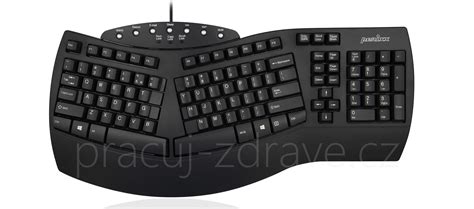
Ergonómia: Dlhé písanie bez bolesti? Áno, aj toto zvládne moderná klávesnica. Výklopné nožičky totiž zaistia ergonomický náklon a minimalizujú nepríjemný tlak na zápästie. Komfort potom podčiarkuje aj klasické rozloženie kláves s predĺženými tlačidlami ENTER, BACKSPACE a SHIFT, ktoré zaisťujú pohodlné a prirodzené písanie bez zbytočných preklepov. Klávesnica Natec Trout v sebe skrýva kombináciu vlastností, ktoré sú nepostrádateľné pri použití v modernej kancelárii, rovnako ako v dome. V čase, keď pracovné stoly sú menšie a menšie, každý určite ocení jej kompaktnú veľkosť, funkčnosť a plochý profil. Vďaka plochému profilu klávesnice a nízkemu zdvihu klávesov, je táto klávesnica pohodlná aj pri dlho-hodinovom používaní. Okrem toho výklopné zadné nožnice umožňujú zmenu naklopenia klávesnice a urobiť používanie ešte pohodlnejšie.
Odolnosť a životnosť: Membránová technológia zaisťuje klávesnici nielen tichý chod, ale aj odolnosť voči prachu a nečistotám, takže sa nemusíte báť nechcených omrviniek medzi klávesmi. Potlače tlačidiel sú navyše odolnejšie voči ošúchaniu, a to aj pri písaní s dlhými nechtami, takže vydržia dlhodobé používanie bez straty čitateľnosti. V neposlednom rade potom určite oceníte aj pogumované protišmykové nožičky, vďaka ktorým klávesnica pri používaní zostáva stále na svojom mieste. Odolnosť klávesnice Natec Trout zaručuje kvalitná membrána so živostnosťou do 10 miliónov klikov, ako aj špeciálny povrch na klávesoch, ktorý chráni písmená a symboly proti stieraniu. Mechanizmus klávesov je navrhnutý tak, aby sa v prípade poliatia, dovnútra nedostala žiadna tekutina a špeciálne odvodňovacie kanáliky pomáhajú odvádzať tekutinu z zariadenia, aby sa zabránilo poškodeniu. Technológia špeciálne navrhnutých membrán garantuje klávesnica veľmi vysokú životnosť a rýchlu odozvu pri hraní hier. C-TECH ARCUS je novou hernou klávesnicou značky C-TECH, ktorá je navrhnutá tak, aby vydržala naozaj dlho. Klávesnica Lenovo 300 USB Keyboard prešla prísnymi testovacími simuláciami pre zaistenie maximálnej spoľahlivosti. Mechanické spínače Red s životnosťou až 50 miliónov stlačení pre neobmedzené hranie sú typické pre herné klávesnice.
Multimediálne a programovateľné klávesy: Už žiadne zdĺhavé hľadanie funkcií - stačí len správne kliknúť a všetko máte hneď po ruke. Ľahko si pustíte obľúbenú hudbu, prepnete skladbu, stlmíte zvuk alebo rýchlo otvoríte domovskú stránku vo webovom prehliadači. S touto klávesnicou skrátka môžete hoci pri práci s počítačom či notebookom rýchlejšie a efektívnejšie. S 12 multimediálnymi tlačidlami máte okamžitú kontrolu nad prehrávaním médií, hlasitosťou alebo prístupom k internetu bez toho, aby ste museli prerušiť hru. Multifunkčné klávesy Fn ponúkajú priamy prístup k prehrávaču médií, prehrávaniu, pozastaveniu a ďalším funkciám. Pomocou dodaného softvéru je možné naprogramovať klávesy a podsvietenie, aby vyhovovali vášmu hernému štýlu.
Bezdrôtové pripojenie a touchpad: Táto bezdrôtová klávesnica predstavuje ideálneho parťáka na cesty. Plnohodnotnú klávesnicu s mnohými funkciami, vrátane numeriky a ostrôčikových klávesov, si so sebou môžete vziať kamkoľvek. C-TECH WLTK-03 je štýlová, spoľahlivá a plne vybavená bezdrôtová klávesnica, ktorá posúva mobilitu a užívateľský komfort na vyššiu úroveň. Vďaka kompaktnému dizajnu s integrovaným touchpadom, duálnemu bezdrôtovému pripojeniu, a predovšetkým atraktívnemu LED podsvieteniu klávesov je ideálna pre prácu cez deň aj v noci, doma aj na cestách. WLTK-03 podporuje ako Bluetooth 5.0, tak aj 2.4GHz pripojenie cez USB dongle, takže si môžete vybrať najvhodnejší spôsob komunikácie podľa zariadenia, ktoré práve používate. S dosahom až 10 metrov vás neobmedzia žiadne káble. Dotyková plocha namiesto myši je plnohodnotný touchpad, ktorý úplne nahrádza externú myš. Môžete tak ovládať kurzor, klikanie aj základné gestá priamo z klávesnice - čo je praktické najmä pri ovládaní inteligentnej TV, tabletu alebo pri práci v obmedzenom priestore.
Kompaktnosť a prenosnosť: Kompaktné 60% usporiadanie klávesnice zaručí viac priestoru pre pohyby myšou a viac miesta na stole. Herná klávesnica HyperX Alloy Rise 75 Wireless s elegantným 75% prevedením poskytuje skvelú rovnováhu medzi kompaktnosťou a funkčnosťou vďaka vyhradeným klávesom so šípkami, navigačným klávesom, klávesom F a otočnému ovládaču hlasitosti. Lenovo Go Wireless Numeric Keypad prekonáva obmedzenia notebooku a dopĺňa pracovný postup hmatovou, responzívnou 21-klávesovou klávesnicou s prémiovými nôžnicovými klávesmi, ktorá je dostatočne kompaktná, aby ste si ju mohli vziať na cesty.
Technológia spínačov: Scissor switch (nôžkové) spínače na WLTK-03 zabezpečujú, že každý stisk klávesu je presný, plynulý a tichý. Tento osvedčený mechanizmus, známy z prémiových notebookov, poskytuje rýchlu a citlivú odozvu vďaka nízkemu zdvihu klávesov, komfortné a stabilné stlačenie bez kývania, výrazne nižšiu hlučnosť ako bežné membránové klávesnice, a vysokú životnosť a spoľahlivosť pre každodenné použitie. Vďaka tomu je WLTK-03 ideálny na dlhé písanie, kanceláriu a pokojné večerné používanie bez rušenia okolia. Membránová herná klávesnica C-TECH Riven s USB pripojením je navrhnutá tak, aby pozdvihla váš herný zážitok na úplne novú úroveň.
Plug & Play a kompatibilita: Klávesnica EVOLVEO K1010 využíva systém Plug & Play. Takže ju jednoducho zapojíte a píšete - žiadna inštalácia, žiadne sťahovanie ovládačov, žiadne zložité nastavovanie. Stačí ju pripojiť k počítaču či notebooku cez klasický USB port a okamžite funguje. Kompatibilita je široká - zariadenie podporuje Windows od XP až po najnovšie verzie a poradí si aj s Mac OS X (s výnimkou niektorých funkcií, ktoré tento operačný systém nepodporuje). Vďaka prívodnému káblu s dĺžkou 1,5 metra ju na stôl ľahko umiestnite presne tak, ako vám to vyhovuje.
Znalosť klávesových skratiek a výber správneho hardvéru, ako sú klávesnice s nízkoprofilovými klávesami, podsvietením, ergonomickým dizajnom a multimediálnymi funkciami, prispieva k významnému zvýšeniu produktivity a pohodlia pri práci s počítačom. Umožňuje vám efektívnejšie zvládať každodenné úlohy, či už ide o písanie textov, prácu s dátami, alebo hranie hier.
tags: #narodenie #symbol #na #klavesnici