
V dnešnej digitálnej dobe, kedy majú deti ľahký prístup k televíznemu vysielaniu a internetu, je neoceniteľná funkcia, ktorá umožňuje rodičom kontrolovať prístup detí k televíznemu obsahu. Je dôležité mať možnosť obmedziť ich prístup k obsahu, ktorý nie je pre ne vhodný. Skylink, popredný poskytovateľ satelitnej televízie, ponúka funkciu rodičovského zámku, ktorá umožňuje blokovať vybrané stanice, programy alebo nastavenia pomocou PIN kódu. Tento článok poskytuje podrobný návod, ako nastaviť a používať rodičovský PIN kód na zariadeniach Skylink, aby ste ochránili svoje deti pred nevhodným obsahom, a tiež ako riešiť prípadné problémy, vrátane zabudnutého PIN kódu. Cieľom je poskytnúť komplexný pohľad na túto funkciu a jej využitie v praxi.
Čo je Rodičovský Zámok a Prečo ho Používať?
Rodičovský zámok je bezpečnostná funkcia, ktorá umožňuje používateľom blokovať prístup k určitým televíznym kanálom alebo programom na základe ich hodnotenia. Je to funkcia, ktorá umožňuje rodičom alebo opatrovníkom kontrolovať prístup k televíznemu obsahu. Pomocou PIN kódu môžete zablokovať určité kanály, programy alebo dokonca celé nastavenia prijímača. Používa sa na ochranu detí pred obsahom, ktorý nie je vhodný pre ich vek, ako sú násilie, sexuálne scény alebo obscénny jazyk. To zabraňuje deťom sledovať obsah, ktorý je pre ne nevhodný, ako napríklad programy pre dospelých, násilné filmy alebo iné nevhodné relácie.

Používanie rodičovského zámku má niekoľko výhod, ktoré prispievajú k bezpečnejšiemu a kontrolovanému sledovaniu televízie pre deti a tínedžerov. Jednou z kľúčových výhod je ochrana detí, ktorá zabraňuje deťom sledovať programy, ktoré by mohli byť pre nich škodlivé alebo traumatizujúce. Zároveň rodičia získavajú plnú kontrolu nad obsahom, čo znamená, že majú možnosť rozhodovať o tom, čo ich deti sledujú v televízii. Rodičovský zámok tiež predstavuje dôležitý výchovný nástroj, ktorý môže byť použitý na výchovu detí k zodpovednému používaniu médií a k lepšiemu pochopeniu rozdielu medzi vhodným a nevhodným obsahom.
Príprava Pred Nastavením Rodičovského Zámku
Predtým, ako začnete s nastavovaním rodičovského zámku, uistite sa, že máte pripravené potrebné komponenty a informácie. Tieto prípravné kroky sú kľúčové pre hladký a úspešný proces nastavenia.
Po prvé, je nevyhnutné mať k dispozícii Skylink satelitný prijímač alebo televízor s integrovaným modulom Skylink. Uistite sa, že vaše zariadenie je správne nainštalované a funguje bez problémov. Kvalitný a správne fungujúci prijímač je základom pre všetky ďalšie kroky.
Ďalej budete potrebovať diaľkový ovládač, ktorý je nevyhnutný na navigáciu v menu zariadenia a na zadávanie PIN kódu. Bez funkčného diaľkového ovládača nebudete môcť pristupovať k nastaveniam ani vykonávať zmeny.
Posledným, no rovnako dôležitým prvkom je PIN kód. Predvolený PIN kód pre rodičovský zámok Skylink je zvyčajne "1234" alebo "0000". Ak ste ho už zmenili, uistite sa, že si ho pamätáte. Je to veľmi dôležité, pretože bez správneho PIN kódu nebudete môcť pristupovať k funkciám rodičovského zámku. Ak ste ho zabudli, neváhajte kontaktovať zákaznícku podporu Skylink, ktorá vám pomôže s jeho resetovaním alebo poskytnutím nového PIN kódu.
Podrobný Postup Nastavenia Rodičovského Zámku
Postup nastavenia rodičovského zámku sa môže mierne líšiť v závislosti od modelu vášho Skylink zariadenia, ale všeobecné kroky sú konzistentné. Nasledujúci návod vám poskytne komplexný prehľad:
Zapnutie zariadení: Zapnite televízor a Skylink prijímač. Uistite sa, že sú oba systémy plne funkčné a pripravené na konfiguráciu.
Vstup do menu nastavení: Na diaľkovom ovládači stlačte tlačidlo "Menu" alebo "Nastavenia". Týmto sa dostanete do hlavného menu vášho prijímača, kde sú dostupné všetky systémové konfigurácie.
Nájdite sekciu rodičovskej kontroly: V menu nastavení hľadajte položku "Rodičovská kontrola", "Rodičovský zámok" alebo podobnú možnosť. Táto položka sa môže nachádzať v rôznych častiach menu v závislosti od modelu vášho zariadenia, napríklad pod "Systémové nastavenia", "Bezpečnosť" alebo "Konfigurácia".
Aktivujte rodičovský zámok: Ak rodičovský zámok nie je aktivovaný, prepnite ho na "Zapnuté" alebo "Áno". Tento krok je kľúčový pre povolenie funkcie.
Zadajte PIN kód: Zobrazí sa výzva na zadanie PIN kódu. Ak ste ho ešte nezmenili, použite predvolený PIN kód (1234 alebo 0000).
Zadajte nový PIN kód (ak meníte): Ak chcete zmeniť predvolený PIN kód alebo ho nastaviť prvýkrát, zobrazí sa výzva na zadanie nového PIN kódu. Zadajte štvorciferný PIN kód, ktorý si ľahko zapamätáte, ale zároveň ho neprezradíte deťom. Dvakrát zadajte PIN pre potvrdenie.
Nastavte úroveň blokovania: Môžete si vybrať, ktoré programy chcete blokovať na základe ich vekového hodnotenia (napr. programy pre divákov starších ako 12, 15 alebo 18 rokov). Táto funkcia umožňuje automaticky blokovať obsah s vyššou vekovou kategóriou.
Vyberte kanály, ktoré chcete blokovať: Niektoré zariadenia umožňujú blokovať jednotlivé kanály namiesto blokovania na základe vekového hodnotenia. Môžete prechádzať zoznamom kanálov a označiť tie, ku ktorým chcete obmedziť prístup.
Uložte nastavenia: Uistite sa, že ste uložili zmeny, aby sa rodičovský zámok aktivoval a vaše preferencie sa uplatnili.
Zmena a Odstránenie Rodičovského PIN Kódu
Je dôležité zmeniť predvolený PIN kód, aby ste zabránili deťom v obchádzaní rodičovského zámku. Zmena PIN kódu je jednoduchý proces, ktorý zvyšuje bezpečnosť vašich nastavení.
Pre zmenu PIN kódu postupujte nasledovne:
- Postupujte podľa krokov 1-4 z časti "Podrobný postup nastavenia rodičovského zámku". Tým sa dostanete do menu rodičovského zámku.
- Vyberte položku "Zmeniť PIN kód".
- Zobrazí sa výzva na zadanie starého PIN kódu. Zadajte svoj aktuálny PIN kód.
- Zadajte nový štvorciferný PIN kód.
- Zopakujte nový PIN kód pre potvrdenie.
- Uložte zmeny, aby sa nový PIN kód aktivoval. Uistite sa, že si nový PIN kód zapamätáte alebo si ho bezpečne uložíte.
Ak chcete úplne odstrániť rodičovský zámok, postupujte podobne ako pri zmene PIN kódu, ale namiesto zmeny PIN kódu deaktivujte rodičovský zámok prepnutím na "Vypnuté" alebo "Nie" v príslušnej sekcii menu.
Blokovanie Staníc a Programov po Nastavení PIN Kódu
Po úspešnom nastavení rodičovského PIN kódu môžete začať blokovať konkrétne stanice alebo programy. Tento proces je intuitívny a umožňuje vám presne určiť, ktorý obsah má byť pre vaše deti neprístupný bez zadania PIN kódu.
Postupujte nasledovne, aby ste zablokovali vybrané kanály:
- Prejdite do zoznamu staníc: Na diaľkovom ovládači stlačte tlačidlo "Zoznam staníc", "Kanály" alebo podobné tlačidlo, ktoré zobrazí zoznam všetkých dostupných televíznych kanálov.
- Vyberte stanicu na zablokovanie: V zozname kanálov nájdite stanicu, ktorú chcete zablokovať. Prejdite na ňu a stlačte tlačidlo "Menu", "Možnosti" alebo príslušné kontextové tlačidlo na diaľkovom ovládači (často farebné tlačidlo, ako je zelené alebo žlté, v závislosti od modelu prijímača).
- Zablokujte stanicu: Zobrazí sa kontextové menu, kde vyberiete možnosť "Zablokovať", "Rodičovský zámok" alebo "Pridať k zablokovaným".
- Zadajte PIN kód: Systém vás vyzve na zadanie rodičovského PIN kódu. Zadajte správny PIN kód, ktorý ste si nastavili.
- Potvrďte zablokovanie: Po zadaní správneho PIN kódu a potvrdení bude stanica zablokovaná. To znamená, že na jej sledovanie bude v budúcnosti potrebný PIN kód.
Tento postup môžete opakovať pre všetky stanice, ktoré chcete zablokovať. Vďaka tomu máte flexibilnú kontrolu nad celým televíznym obsahom dostupným vo vašej domácnosti.
Riešenie Problémov s Rodičovským PIN Kódom
Problémy s rodičovským PIN kódom v satelitných prijímačoch Skylink, najmä pri modeloch ako je spomínaná "8000-ka" alebo pri využívaní služieb cez aplikácie ako Skylink Live TV, sa môžu objaviť pomerne často. Hoci sa na prvý pohľad môže zdať situácia bezvýchodisková, existujú postupy, ako ju vyriešiť. Tento článok sa zameria na pochopenie príčin týchto problémov a na konkrétne kroky, ktoré môžu pomôcť pri ich odstránení, od základného pochopenia až po pokročilejšie riešenia.
Pochopenie Problému: Prečo sa Zobrazuje Rodičovský PIN?
Rodičovský zámok je funkcia navrhnutá na ochranu detí pred nevhodným obsahom. V kontexte satelitnej televízie a jej poskytovateľov, ako je Skylink, je tento zámok spojený s konkrétnou kartou a prijímačom. Existuje niekoľko dôvodov, prečo sa môže zobraziť výzva na zadanie PIN kódu, aj keď ste ho nikdy nenastavili, alebo prečo prijímač nereaguje správne:
- Predvolený PIN: Mnohé prijímače a služby používajú štandardný predvolený PIN, ktorý je často 0000 alebo 1234. Tento kód je zvyčajne potrebné zadať pri prvom spustení alebo pri aktivácii funkcie rodičovskej kontroly.
- Spárovanie PIN s kartou: Podľa nových podmienok IRDETA sa môže stať, že PIN kód musí byť spárovaný priamo s kartou. Ak karta pracovala v staršom SD prijímači bez požiadavky na PIN a následne bola vložená do nového HD prijímača, môže sa objaviť požiadavka na zadanie PIN kódu, ktorý musí byť s kartou spárovaný.
- Nesprávne zadanie alebo zmena PIN: Používateľ mohol nechtiac alebo zámerne zmeniť PIN kód a zabudnúť ho.
- Softvérová chyba prijímača: V ojedinelých prípadoch môže ísť o softvérovú chybu prijímača, ktorá spôsobuje zamŕzanie alebo nesprávne fungovanie menu po zadaní alebo požiadavke na PIN. Príkladom je situácia, keď po stlačení "menu" prijímač vypíše "zadat rodicovsky kod" a ďalej zamrzne.
- Problémy s aplikáciou Skylink Live TV: V prípade aplikácií ako Skylink Live TV môže byť rodičovský kód aktivovaný bez vedomia používateľa, čo bráni prístupu k určitým programom.
Pokročilé Riešenia pre Problémy s Prijímačom a PIN Kódom
Ak sa stretávate s problémami, kedy prijímač vyžaduje rodičovský PIN, alebo sa správa neštandardne po jeho zadaní, nasledujúce kroky môžu pomôcť:
Použitie predvoleného PIN kódu: Prvým a najjednoduchším krokom je vyskúšať predvolený PIN kód, ktorý je zvyčajne 0000 alebo 1234. Tento kód funguje pre mnohé prijímače a služby, vrátane prístupu k erotickým kanálom v niektorých televízoroch (kde predvolený PIN pre Adult kanály môže byť 1111).
Resetovanie alebo zmena PIN cez účet Skylink: Ak predvolený PIN nefunguje, alebo chcete zrušiť potrebu zadávať PIN, najúčinnejším riešením je prihlásiť sa do svojho účtu na webovej stránke Skylinku.
- Prihlásenie: Navštívte webovú stránku Skylinku a prihláste sa do svojho zákazníckeho účtu pomocou prihlasovacích údajov k vašej karte.
- Reset PIN: V nastaveniach vášho účtu by ste mali nájsť možnosť "RESET PIN" alebo "Zmena PIN kódu". Tu môžete zadať nový PIN, alebo ho zmeniť späť na predvolenú hodnotu (napríklad 0000).
- Spárovanie s kartou: Po vykonaní zmeny PIN v účte Skylink sa táto zmena nahrá do vašej karty. Tento proces môže trvať niekoľko minút. Po úspešnom nahrátí by sa problém s opakovaným zobrazovaním hlášky o PIN kóde mal vyriešiť. Tento postup je obzvlášť dôležitý, ak ste zaznamenali, že po zadaní PIN kódu sa hláška po vypnutí a zapnutí prijímača opäť objavila. Resetovanie PIN-u cez účet Skylink zabezpečí správne spárovanie s kartou. Ak ste zabudli PIN kód, kontaktujte zákaznícku podporu Skylink. Budú vás musieť identifikovať ako majiteľa účtu a poskytnúť vám nový PIN kód alebo postup na jeho resetovanie.
Použitie iného prijímača na zmenu nastavení karty: Ak nemáte možnosť priameho prístupu k online účtu Skylink, alebo ak prijímač neumožňuje zmenu nastavení cez menu, alternatívnym riešením je vložiť kartu Skylink do iného, plne funkčného satelitného prijímača, ktorý umožňuje meniť nastavenia prostredníctvom svojho servisného menu.
- Vloženie karty: Vložte svoju Skylink kartu do kompatibilného prijímača.
- Zmena nastavení: V menu tohto prijímača vyhľadajte možnosť zmeny nastavení karty, konkrétne rodičovského zámku alebo PIN kódu. Tu môžete zmeniť PIN na 0000 alebo ho úplne deaktivovať, ak to prijímač umožňuje.
- Návrat karty: Po úspešnej zmene vráťte kartu späť do pôvodného prijímača.
Obnovenie továrenských nastavení prijímača: V prípadoch, kedy prijímač zamŕza alebo nereaguje správne po interakcii s rodičovským PIN kódom (napríklad po stlačení "menu" sa zobrazí požiadavka na PIN a prijímač zamrzne), môže pomôcť obnovenie továrenských nastavení.
- Postup: V menu prijímača vyhľadajte možnosť "Obnovenie továrenských nastavení" (Factory Reset) alebo podobnú. Táto možnosť zvyčajne vyžaduje potvrdenie, často zadaním aktuálneho PIN kódu (ak je známy) alebo predvoleného PIN kódu 0000.
- Následné kroky: Po obnovení nastavení bude potrebné prijímač znovu naladiť programy a nastaviť základné parametre. V tomto stave by mala byť funkcia rodičovského zámku deaktivovaná, alebo by ste mali mať možnosť ju nastaviť nanovo s predvoleným PIN kódom.
Riešenie problémov s aplikáciou Skylink Live TV: Ak sa problém s rodičovským kódom týka aplikácie Skylink Live TV, kde sa vám nezobrazujú všetky programy kvôli zapnutému zámku, postup je nasledovný:
- Reštart aplikácie: Najprv skúste aplikáciu Skylink Live TV reštartovať.
- Reštart zariadenia: Reštartujte aj zariadenie, na ktorom aplikáciu používate (TV, tablet, telefón).
- Zmena PIN cez účet Skylink: Ako bolo spomenuté vyššie, najefektívnejším riešením je prihlásiť sa do svojho účtu Skylink a zmeniť alebo resetovať PIN kód.
- Preinštalovanie aplikácie: V krajnom prípade môžete skúsiť aplikáciu Skylink Live TV odinštalovať a znovu nainštalovať. Po preinštalovaní sa však rodičovský zámok pravdepodobne opäť aktivuje, takže je nevyhnutné mať správne nastavený PIN cez váš účet.
Dôležité Upozornenia a Špecifiká:
- Bezpečnosť PIN kódu: Po nastavení nového PIN kódu je mimoriadne dôležité si ho zapamätať. Bez neho nebudete mať prístup k uzamknutým programom alebo nastaveniam.
- Zrušenie PINu: Ak chcete úplne zrušiť funkciu rodičovského zámku, zvyčajne je potrebné nastaviť PIN kód na hodnotu, ktorá túto funkciu deaktivuje, alebo ju vypnúť priamo v nastaveniach prijímača či aplikácie. Niekedy sa to dá dosiahnuť nastavením PINu na 0000 a následným vypnutím ochrany cez menu.
- Kompatibilita prijímača: Nie všetky prijímače majú rovnaké možnosti nastavenia. Staršie modely alebo prijímače bez pokročilých funkcií môžu vyžadovať špecifické postupy alebo dokonca výmenu za novší model, ako je napríklad Cryptobox 550HD alebo iné s LAN pripojením.
- Servisný PIN vs. Rodičovský PIN: Je dôležité rozlišovať medzi servisným PIN kódom prijímača a rodičovským PIN kódom pre kontrolu obsahu. V niektorých prípadoch môže byť problém s prístupom do servisného menu, čo je odlišné od problému s rodičovským zámkom. V prípade prijímača "8000-ka" sa spomína problém s nedostupnosťou servisného menu, čo sťažuje akékoľvek pokusy o reset.
- Automatická detekcia: Niektoré moderné prijímače, ako napríklad Zircon FunBox, ponúkajú automatickú detekciu DiSEqC a ladením transpondérov, čo zjednodušuje prvotné nastavenie.
Rodičovský Zámok a Rôzne Typy Skylink Zariadení
Moderné Skylink prijímače ponúkajú množstvo ďalších funkcií, ktoré môžu pomôcť pri kontrole obsahu pre deti. Aj na týchto prijímačoch je možné nastaviť rodičovský zámok. Postup nastavenia rodičovského zámku je podobný ako na iných Skylink zariadeniach.

Samsung EVO-S: Tento satelitný prijímač, vyvinutý spoločnosťou SAMSUNG špeciálne pre satelitnú platformu Skylink, má integrovanú dekódovaciu kartu Skylink a umožňuje príjem programov v HD rozlíšení. Postup nastavenia rodičovského zámku na Samsung EVO-S je podobný ako na iných Skylink zariadeniach.
Zircon iHD Irdeto PVR HbbTV: Je satelitný prijímač s certifikovanou čítačkou IRDETO, ktorý zaručuje 100% funkčnosť dekódovacích kariet Skylink ICE, IRDETO aj M7. Má funkciu FAST SCAN pre inteligentné naladenie prijímača a Ethernet konektor pre podporu HbbTV a Portal funkcií. Prijímač nahráva vo formáte TS, ale kódovane.
Evolve BlackStar HD: Je HD satelitný prijímač/rekordér s možnosťou záznamu na USB disk a inteligentným diaľkovým ovládačom! Je vybavený integrovaným oficiálnym certifikovaným Irdeto modulom a je taktiež certifikovaný slovenským satelitným operátorom SKYLINK (SKYLINKready). Umožní vám sledovať High-Definition (HD) satelitné vysielanie v kryštalicky čistej kvalite obrazu FullHD o rozlíšení až 1080i a zároveň ponúka možnosť nahrávania na USB disk.
Okrem základnej rodičovskej kontroly ponúkajú moderné prijímače aj pokročilé funkcie:
- FAST SCAN: Táto funkcia automaticky naladí všetky aktuálne programy Skylinku a systematicky ich zoradí do zoznamu programov, čo zjednodušuje vyhľadávanie obsahu.
- HbbTV (Hybrid Broadcast Broadband TV): Umožňuje prístup k archívom televíznych staníc, ako je archív Českej televízie, a ďalším portálovým aplikáciám, čím rozširuje možnosti sledovania obsahu.
- IPTV (Internet Protocol Television): Umožňuje sledovanie internetových streamov televízií a video služieb. Má tiež možnosť príjmu IPTV a množstvo ďalších internetových aplikácií. Pre vstup do Adult kanálov je nutné zadať PIN (predvolený je 1111), ktorý sa dá priamo v menu zmeniť. Prijímač má aj rodičovskú zámku pre ochranu programov, nastavení prijímača, inštalácie, nahrávok a podobne.
Rodičovská Kontrola na Platforme Android (Google Family Link)
Okrem televízneho vysielania je dôležité chrániť deti aj v online priestore. V ďalšom zo série návodov na ochranu detí vo virtuálnom priestore sa budeme venovať operačnému systému Android. Popíšeme možnosti, ktoré ako rodičia máte, a tiež postup, ako jednotlivé obmedzenia nastaviť.
Najjednoduchšie je v prípade smartfónov s Androidom použiť nástroj Family Link od Googlu. Je rozdelený na dve aplikácie - jednu pre rodičov a jednu pre deti. Ako napovedá názov, Google Family Link pre rodičov je určený pre zodpovednú dospelú osobu. Zo smartfónu po inštalácii, spárovaní a nastavení umožňuje na diaľku robiť všetky dôležité úkony. Dovolí napríklad filtrovať webové stránky pre dospelých, vybrať povolené aplikácie, spravovať čas používania a večierku či sledovať polohu dieťaťa na mape.
Na druhej strane, aplikáciu Google Family Link pre deti a tínedžerov si má maloletý nainštalovať do svojho telefónu. Musí mať vlastný účet Google, nastavený skutočný vek a byť registrovaný v rovnakej krajine ako rodič. Dôležitá je u nás totiž hranica 16. narodenín (líši sa podľa krajiny). Po dosiahnutí tohto veku môže dieťa dohľad vypnúť samo bez súhlasu rodiča. Ten na to ale bude upozornený a zariadenia dieťaťa sa na 24 hodín uzamknú. Ak dohľad zruší rodič, zariadenia sa neuzamknú. Pre deti mladšie ako 16 rokov nie je možné dohľad vypnúť ani z aplikácie dieťaťa, ani rodiča. Na Slovensku je tento vek nastavený ako minimálna hranica, od ktorej môže dieťa spravovať vlastný účet Google. Mladšie deti si môžu vlastný účet vytvoriť len so súhlasom rodiča práve prostredníctvom služby Family Link. Ak je pri registrácii zadaný nesprávny dátum narodenia, Google má právo účet zablokovať. Dohľad preto poriadne zvážte a ak ide o staršie dieťa či mladého teenagera, prekonzultujte to aj s ním.
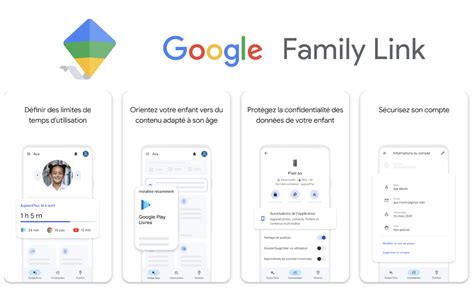
Nastavenie Family Link:Pri úvodnom nastavení budete potrebovať smartfón dieťaťa. Do svojho smartfónu si stiahnite spomínanú rodičovskú verziu aplikácie, do zariadenia mladistvého naopak tú druhú. Na svojom telefóne aplikáciu spustite, prihláste sa so svojim účtom Google a „preťukajte“ sa úvodom. Ak ešte nemáte vytvorenú rodinnú mediatéku, aplikácia z vás urobí správcu novej. Do nej je neskôr možné pridať a ako rodiča poveriť aj druhého zástupcu dieťaťa.
Family Link sa vás opýta, či už má vaše dieťa vytvorený účet Google. Ak nie, priamo v aplikácii mu ho môžete vytvoriť. Následne sa na obrazovke zobrazí kód, ktorý neskôr zadáte pri nastavovaní detskej aplikácie. V telefóne maloletého spustite príslušnú aplikáciu Family Link a prihláste sa do nej s detským kontom Google. Zadajte kód z rodičovskej aplikácie a ešte raz overte heslo k detskému účtu Google. Opäť vo svojom telefóne potvrďte, že nad zvoleným detským kontom chcete mať kontrolu. Pripojenie schváľte aj na detskom telefóne, prijmite na ňom podmienky a finálne povoľte dohľad. Aplikácii Family Link na ďalšej obrazovke udeľte povolenia Správcu zariadenia, telefón pomenujte a spätne schváľte už nainštalované aplikácie. Neschválené aplikácie budú automaticky odinštalované. Detský telefón je týmto nastavený.
Na svojom smartfóne sfinalizujte nastavenie tým, že vyberiete jednu z dvoch možností: buď ihneď aplikujete odporúčané obmedzenia Googlom alebo si všetko nastavíte sami. Zariadenie môžete vrátiť dieťaťu, prípadne postup zopakovať na iných jeho telefónoch či tabletoch. Aplikáciu Family Link tam je potrebné ponechať. Okrem uplatnenia obmedzení slúži na informáciu dieťaťa. Môže si v nej napríklad pozrieť, koľko času strávilo v jednotlivých aplikáciách a aké limity má pre ne rodičom nastavené.
Funkcie Family Link:Na hlavnej obrazovke po výbere dieťaťa uvidíte niekoľko návrhov funkcií, ktoré môžete aktivovať.
- Sledovanie polohy: Môžete napríklad zapnúť sledovanie polohy dieťaťa na mape. Stačí to potvrdiť tlačidlom Zapnúť. Okrem aktuálnej polohy sa zobrazí aj možnosť priamej navigácie na dané miesto a obnovenia údajov. Dieťa neuvidíte len v kontrolnej aplikácii, ale aj v obyčajných Mapách Google s časovou stopou. Po otvorení podrobností a výbere položky Nastavenia v menu je takisto možné skontrolovať, na ktorých zariadeniach je aktivované zisťovanie polohy a v akom je režime. Zobrazenie polohy je tu možné opäť deaktivovať.
- Dnešná aktivita: Synchronizácia chvíľu trvá, záznamy sa tu tak nemusia objaviť okamžite. Štandardne sa ihneď v náhľade zobrazujú tri najpoužívanejšie aplikácie za daný deň. Po otvorení podrobností tlačidlom Viac prezradí softvér v 30-dňovej histórii presné časy používania všetkých aplikácií, ktoré dieťa na telefóne otvorilo.
- Limity: Po jej otvorení sa zobrazí zoznam softvéru nainštalovaného v telefóne. Tlačidlom presýpacích hodín vpravo je možné pre každú aplikáciu samostatne nastaviť časový limit používania s presnosťou na 5 minút, prípadne ju úplne blokovať. Ťuknutie na názov aplikácie zobrazí jej popis s podrobnosťami a zoznamom udelených povolení, ktoré je možné na diaľku ovládať.
- Čas strávený na zariadení: Poskytuje prístup k nastaveniam denných limitov a večierky. Denný limit predstavuje maximálne množstvo času, ktoré môže dieťa telefón používať. Prispôsobiť ho je možné pre každý deň samostatne a s presnosťou na 15 minút. Ak chcete urobiť výnimku, po uplynutí povolenej doby je možné dieťaťu jednorazovo pridať „bonusový čas“. Bežné nastavenia rozvrhu to neovplyvní. Vo Večierke sú naopak špecifikované časy, kedy dieťa nesmie svoje zariadenie vôbec používať. Nastavené opäť môžu byť jednotlivé dni samostatne, no tentokrát s presnosťou na minúty. Dôležité je však poznamenať, že zákaz používania sa v ani jednom prípade netýka hovorov. Dieťa ich môže ďalej prijímať a tlačidlom Stav tiesne aj v prípade potreby iniciovať.
- Nové aplikácie: Na záver ponúka úvodná obrazovka náhľad nových aplikácií, ktoré boli do telefónu nainštalované za posledný týždeň.
Ďalšie nastavenia:Po ťuknutí na tlačidlo Nastavenia pri konkrétnom zariadení sa zobrazí jeho aktuálny stav, teda či je pripojené k internetu, prípadne kedy naposledy bolo. Tiež sa na tejto obrazovke nachádza ovládací panel základných systémových nastavení. Je možné ovplyvniť, či bude môcť dieťa vytvárať v systéme nových lokálnych používateľov, inštalovať aplikácie z neznámych zdrojov alebo meniť vývojárske nastavenia. Takisto má rodič možnosť na diaľku zmeniť režim určovania polohy (podľa siete, GPS alebo oboch) a upravovať povolenia udelené aplikáciám.
Tlačidlom Spravovať nastavenia na úvodnej obrazovke Family Link sa na druhej strane upravujú rodičovské obmedzenia. Nasledujúce nastavenia (okrem obmedzení na YouTube) je možné vykonať aj prostredníctvom oficiálnej internetovej stránky Googlu. Stačí sa prihlásiť so svojim rodičovským účtom Google a kliknúť na účet dieťaťa, ktorého obmedzenia chcete upraviť. Podporované účty spoznáte malou ikonou Family Link vedľa.
Rodičovský Zámok a Služba DRUHÁ KARTA
Skylink ponúka službu DRUHÁ KARTA, ktorá umožňuje zákazníkom používať dve dekódovacie karty s rovnakou programovou ponukou. Je dôležité si uvedomiť, že nastavenie rodičovského zámku na jednej karte neovplyvní nastavenie na druhej karte. Každá karta funguje nezávisle, a preto je potrebné nastaviť rodičovský zámok individuálne na každom zariadení, ku ktorému je karta priradená. Ak teda chcete obmedziť prístup k obsahu na oboch televízoroch alebo prijímačoch, je nutné vykonať nastavenie rodičovského PIN kódu pre každú kartu samostatne.
Ďalšie Tipy pre Rodičov pre Komplexnú Ochranu
Okrem používania rodičovského zámku existujú aj ďalšie spôsoby, ako chrániť deti pred nevhodným obsahom a podporiť ich zodpovedné správanie v digitálnom svete:
- Rozprávajte sa s deťmi o televíznych programoch a filmoch: Vysvetlite im, čo je vhodné a čo nie je vhodné pre ich vek. Otvorená komunikácia pomáha deťom rozvíjať kritické myslenie.
- Sledujte televíziu spolu s deťmi: Takto budete mať kontrolu nad tým, čo sledujú, a môžete im vysvetliť veci, ktorým nerozumejú, alebo reagovať na nevhodný obsah. Spoločné sledovanie posilňuje rodinné väzby a umožňuje rodičom lepšie pochopiť záujmy svojich detí.
- Používajte internetové filtre: Internetové filtre môžu blokovať prístup k webovým stránkam s nevhodným obsahom. Je vhodné kombinovať softvérové riešenia s edukačným prístupom.
- Stanovte pravidlá pre používanie televízie a internetu: Deti by mali vedieť, kedy a ako dlho môžu sledovať televíziu alebo používať internet. Jasne definované pravidlá pomáhajú deťom spravovať svoj čas a rozvíjať sebakontrolu.
- Buďte vzorom: Sami sledujte televíziu a používajte internet zodpovedne. Deti sa učia pozorovaním, a preto je váš príklad kľúčový pre ich digitálnu gramotnosť.
Technické Aktuality a Riešenie Výpadkov Signálu
Okrem problémov s PIN kódom sa môžu vyskytnúť aj iné technické problémy so satelitným príjmom, ako sú výpadky signálu spôsobené počasím alebo dlhšou neaktivitou služby.
- Vplyv počasia: Zhoršené poveternostné podmienky (dážď, sneh, silný vietor) môžu spôsobiť "kostičkovanie" obrazu, zasekávanie alebo úplnú stratu signálu (chybové hlásenia ako E48-32 alebo E52-32). V takýchto prípadoch je často potrebné počkať na zlepšenie počasia alebo skontrolovať nastavenie paraboly a LNB.
- Obnova príjmu po neaktivite: Ak ste dlhšie ako 14 dní nepoužívali služby Skylinku, príjem programov môže byť prerušený. Na obnovenie príjmu je potrebné zaslať tzv. autorizačný zápis prostredníctvom webovej stránky Skylinku, kde zadáte číslo vašej satelitnej karty.
- Základné diagnostické otázky: Ak programy nefungujú, Skylink ponúka sériu otázok na rýchlu pomoc:
- Hrá vám aspoň jeden ľubovoľný program?
- Hrá vám ČT24?
- Máte istotu, že máte predplatený balíček obsahujúci programy, ktoré postrádate?
- Pokúsili ste sa obnoviť príjem programov zaslaním autorizačného zápisu?
V súvislosti s konkrétnym problémom s prijímačom "8000-ka", ktorý sa "vôbec nevie dostať do prijímača" a zamŕza pri pokuse o vstup do menu, je možné, že ide o vážnejší hardvérový alebo softvérový problém, ktorý vyžaduje špecializovanú pomoc, prípadne výmenu prijímača.
Sprievodca Ladením Programov na Satelitných Prijímačoch
Orientačný návod pre naladenie programov v satelitných prijímačoch: Existuje veľké množstvo rôznych modelov satelitných prijímačov, pričom každý z nich má odlišný spôsob ovládania. Nie je preto bohužiaľ možné pripraviť jediný univerzálne platný návod pre naladenie. Napriek tomu sme sa pokúsili pripraviť pre vás aspoň tento orientačný návod, ktorý popisuje hlavné kroky pri ladení.
Na úvod - pri ladení sú dôležité tieto tlačidlá na diaľkovom ovládači vášho satelitného prijímača:
- MENU (niekedy označené aj SETUP) - týmto tlačidlom sa vyvolá a zobrazí základná ponuka možností pre ovládanie a nastavenie satelitného prijímača.
- Šípky (˄ ˅ ˂ ˃) - umožňujú posun medzi položkami v menu hore a dolu, či doľava a doprava.
- OK - potvrdenie voľby.
- EXIT (niekedy označené tiež BACK alebo SPÄŤ) - stlačenie tohto tlačidla spôsobí návrat o krok späť a v niektorých prípadoch aj uloženie vykonanej akcie.
- Farebné tlačidlá - vyvolajú spustenie niektorých na obrazovke avizovaných procesov.
KROK 1: Príprava PrijímačaZapnite satelitný prijímač a prepnite ho na niektorý z kódovaných programov (najlepšie ČT1 HD resp. STV1 HD). Týmto krokom si overíte základnú funkčnosť zariadenia.
KROK 2: Vstup do Hlavného MenuNa diaľkovom ovládači stlačte tlačidlo Menu (Setup) - na televízore sa zobrazí hlavná oblasť nástrojov pre ovládanie satelitného prijímača. Pokiaľ sa najskôr zobrazí požiadavka na zadanie kódu, zadajte 0000 alebo 1234.
KROK 3: Vyhľadanie Funkcie Ladia ProgramovVyhľadajte a zvoľte položku, ktorá je označovaná ako Vyhľadávanie staníc (niekedy tiež Vyhľadávanie programov, Manual scan, Ručné ladenie, Prechádzanie TP, Inštalácia apod.) - zobrazí sa nové okno, v ktorom bude potrebné zvoliť spôsob či režim vyhľadávania (ladenia) a zadať nové parametre.
KROK 4: Voľba Režimu VyhľadávaniaV okne Vyhľadávanie programov najskôr zvoľte položku, ktorá býva označovaná ako Režim vyhľadávania (spôsob vyhľadávania). Existuje viac možností, ale nie všetky sú pre naše ladenie vhodné:
- AUTO (neodporúčame) - vyhľadá a naladí všetky programy len na tých frekvenciách, ktoré už sú v prijímači uložené, tzn. v prípade nových frekvencií sa nenaladia všetky programy Skylinku. Na druhej strane sa však naladí tiež veľké množstvo najrôznejších zahraničných programov, ktoré nemajú pre slovenského diváka pridanú hodnotu a zbytočne by len zapĺňali miesto v zozname programov.
- MANUAL/RUČNÉ (ODPORÚČAME) - zadávame postupne jednotlivé frekvencie programov, ktoré chceme naladiť a k nim prislúchajúce parametre - vyhľadá a naladí všetky programy Skylinku. (Niektoré prijímače sú vybavené aj voľbou Sieťové vyhľadávanie, ktoré vám môže veľmi zjednodušiť prácu v režime manuálneho ladenia, a to predovšetkým v prípade, kedy potrebujete ladiť viac programov, resp. viac frekvencií - podrobnejší popis tejto možnosti viď nižšie.)
- ADVANCED / ROZŠÍRENÉ / SMATV, aj. (neodporúčame) - tieto možnosti sú často určené pre špecifické alebo profesionálne inštalácie a pre bežné domáce použitie nie sú vhodné.
KROK 5: Zadanie Parametrov ProgramovPo zvolení manuálneho režimu je teraz potrebné zadať všetky parametre programov, ktoré chceme naladiť a vzťahujú sa k jednej frekvencii (k jednej frekvencii so zodpovedajúcimi parametrami sa vzťahuje väčšinou viac programov). Konkrétne zadávame tieto parametre:
- Satelit - vyberte zo zoznamu satelit označený ako Astra 23,5°E (niekedy aj Astra 3, Astra 3A, a pod.).
- Frekvencia (Kmitočet) - zadajte číslo alebo vyberte zo zoznamu (ide sa o čísla v tvare 11739, 11856, 11876, a pod.).
- Polarizácia - vyberte zo zoznamu (možnosti sú Vertikálna alebo Horizontálna).
- FEC - zadajte alebo vyberte zo zoznamu (ide o parametre v tvare 2/3, 3/4, a pod.).
- Symbolová rýchlosť - zadajte alebo vyberte zo zoznamu (ide o parameter v tvare 29900 alebo 27500 a pod.).
- Norma - vyberte zo zoznamu (jedná sa o parametre v tvare DVB-S2/8PSK, DVB-S apod.).
- Pilot - vyberte zo zoznamu (On alebo Off, niekedy tiež Zap alebo Vyp).Aktuálne parametre pre jednotlivé programy nájdete na stránke Parametre pre naladenie programov (po zadaní názvu programu do vyhľadávacieho poľa sa zobrazia jeho všetky aktuálne parametre).
KROK 6: Vyhľadanie a Uloženie ProgramovPo zadaní všetkých parametroch danej frekvencie prejdite na položku Vyhľadávanie a potvrďte tlačidlom OK - všetky programy, ktoré sa vzťahujú k danej frekvencii sa vyhľadajú a naladia s týmito novými parametrami. Vyhľadané programy uložte. Ak už program existoval, zostane na rovnakej pozícii. Ak ide o nový program, nájdete ho na konci zoznamu programov.
KROK 7: Opakovanie Pre Ďalšie FrekvencieAnalogicky postupujte pri vyhľadaní a naladení aj u ostatných programov/frekvencií.
Sieťové vyhľadávanie - ako už bolo uvedené vyššie, v prípade niektorých prijímačov existuje voľba tzv. Sieťového vyhľadávania, ktorá vám veľmi zjednoduší ladenie v režime manuálneho vyhľadávania, a to hlavne v prípadoch, kedy potrebujete naladiť viac programov, resp. viac frekvencií. Vďaka tejto možnosti nemusíte postupne zadávať a ladiť jednotlivé frekvencie, ale stačí zadať len parametre vzťahujúce sa k jedinej frekvencii (tzv. domáceho transpondéru - 12070 MHz) a prijímač vám v jednom kroku nanovo naladí všetky programy Skylinku. Konkrétne sa jedná o tieto parametre:
- Satelit Astra 23,5°E
- Frekvencia (kmitočet) - 12070 MHz
- Polarizácia - Horizontálna
- FEC - 3/4
- Symbolová rýchlosť - 27500
- Norma - DVB-SPo zadaní týchto parametrov prejdete na položku Sieťové vyhľadávanie a potvrďte tlačidlom OK - ako už bolo uvedené, prijímač vyhľadá a naladí všetky programy Skylinku. Už existujúce programy opäť zostanú na rovnakej pozícii a nové programy sa zaradia na koniec zoznamu programov.
Stručné návody na naladenie pre najbežnejšie používané satelitné prijímače: Alma T1000, Amiko ird7800, BENsat 350IR, EVOLVE 5060 508, GoSat 7050, GoSat 7055, MASCOM MC2000HD USB, ORION Irdeto, STEINNER Irdeto, TECHNISAT TechniBox SIR, Televizor SONY, Topfield SBP 2010, Topfield SBI 2050, Rýchly návod na satelitní přijímače Alma (např. Alma S-2100), Rýchly návod na HD satelitní přijímače Amiko.
Skylink - Kontaktné Formuláre pre Podporu
Ak sa stretávate s problémami, ktoré nemôžete vyriešiť pomocou vyššie uvedených návodov, je k dispozícii zákaznícka podpora Skylink. Namiesto telefonovania si môžete vybrať najvhodnejší kontaktný formulár a napísať nám svoju otázku.
- Registrácia novej karty Skylink: Formulár slúži pre registráciu novej dekódovacej karty Skylink.
- Zmena registrácie karty: Formulár slúži k zmene vlastníka dekódovacej karty Skylink (vypĺňa nový vlastník dekódovacej karty Skylink).
- Otázky k platbam: Formulár slúži na otázky týkajúce sa platieb a riešení požiadaviek súvisiacich s platbami. V prípade, že chcete zrušiť či zmeniť váš doterajší spôsob úhrady prostredníctvom platobnej metódy SIPO alebo Inkaso, využite prosím tento kontaktný formulár.
- Technické otázky: Formulár slúži na technické otázky a požiadavky (satelitné prijímače, CA moduly, dekódovacie karty, chybové hlásenie, zlý signál).
- Ukončenie zmluvy: Formulár slúži iba pre zákazníkov, ktorí si zaobstarali Skylink za 1 Sk a uzavreli zmluvu so záväzkom na 24 mesiacov alebo pre zákazníkov T-Mobile Televízia.
- Ostatné otázky: Formulár k všeobecným otázkam, pre ktoré nie je vhodný ani jeden z vyššie uvedených formulárov.
Užitočné odkazy:
- Chcem sledovať TV cez satelit (Všetko vybavenie a inštalácie na kľúč za 1€, Základné programové balíčky, Doplnkové programové balíčky, Prehľad TV programov Skylink).
- Chcem sledovať TV cez internet (Premier League online, Aktivujte televíziu cez internet k satelitu, Videotéka CANAL+ a Apple TV, HBO Max).
- Potrebujem poradiť (Parametre ladenia programov (frekvencie), Nehrajú mi niektoré programy, Ostatné otázky).
tags: #rodicovsky #pin #kod #skylink